Clippen auf der PS5 und was tun mit einer langen Session
Geschrieben vom Entwickler von CutBench, daher kein unabhängiger Test. Die PS5-Bildschirme unten sind Fotos meiner eigenen Konsole, aufgenommen am 15. November 2026.
Drück die Create-Taste und wähle Letztes Gameplay speichern (Save Recent Gameplay), um alles von den letzten 15 Sekunden bis zur letzten Stunde zu behalten, oder Neue Aufzeichnung starten (Start New Recording) für bis zu einer Stunde. Eine längere Session überträgst du auf Twitch oder YouTube und gibst den VOD-Link dann an CutBench auf einem Windows-PC; das Programm bringt die besten Momente in eine Rangfolge und macht Hochkant-Clips daraus.
Zwei Einstellungen vor dem Spielen
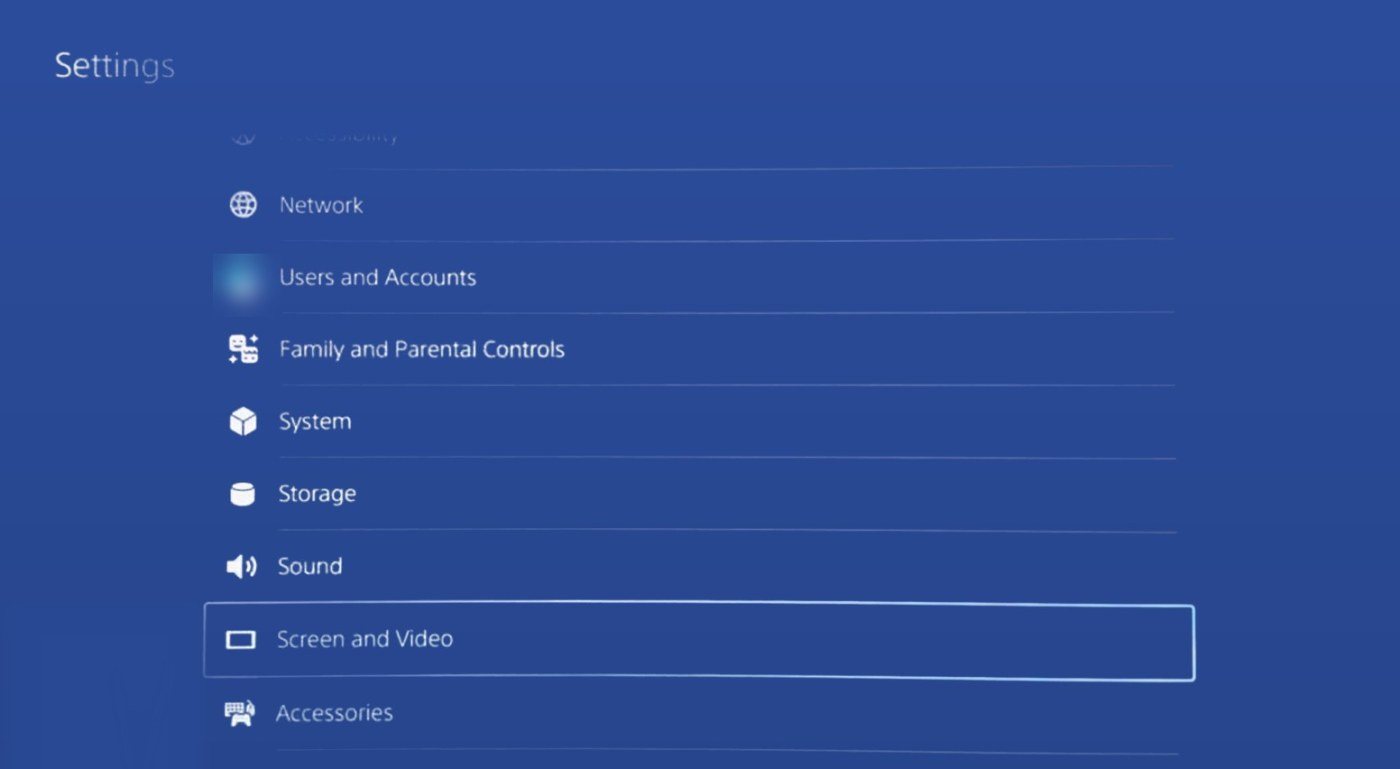
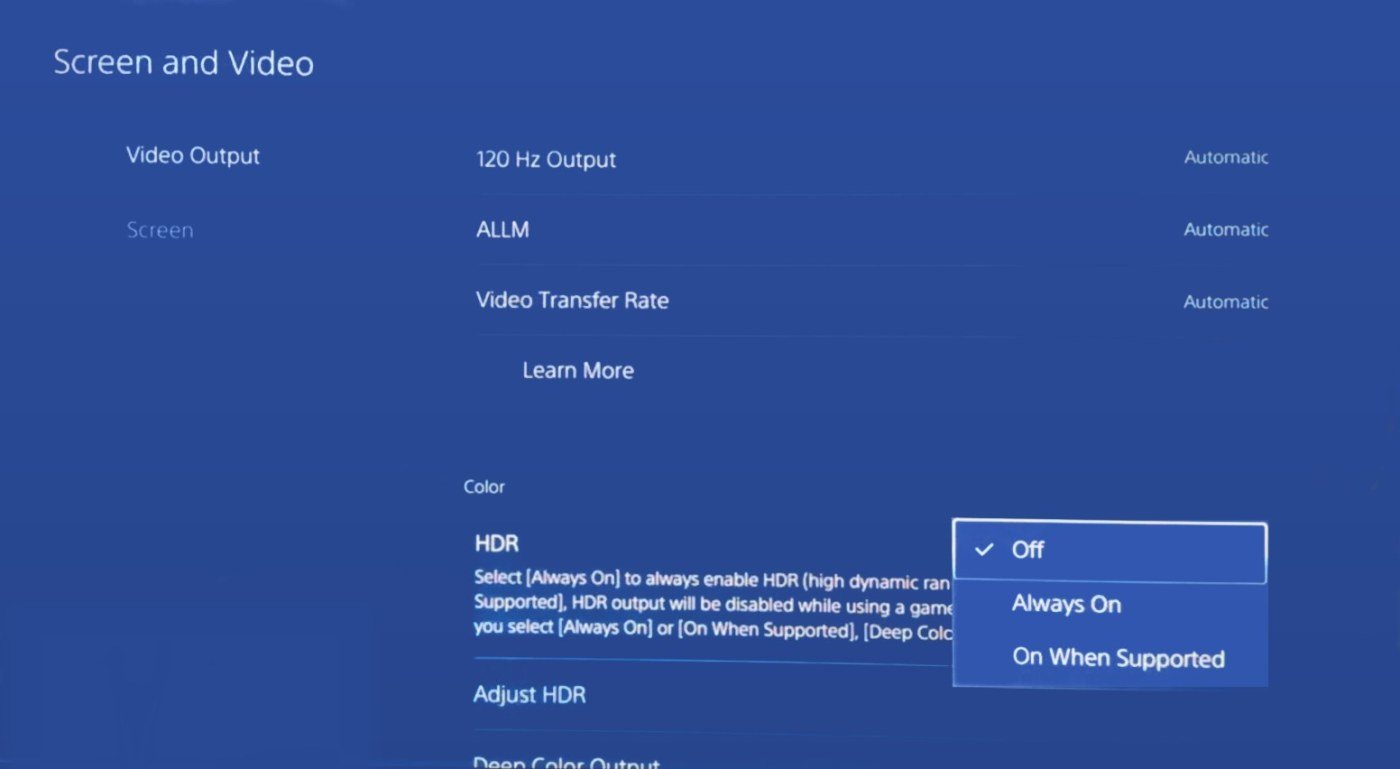
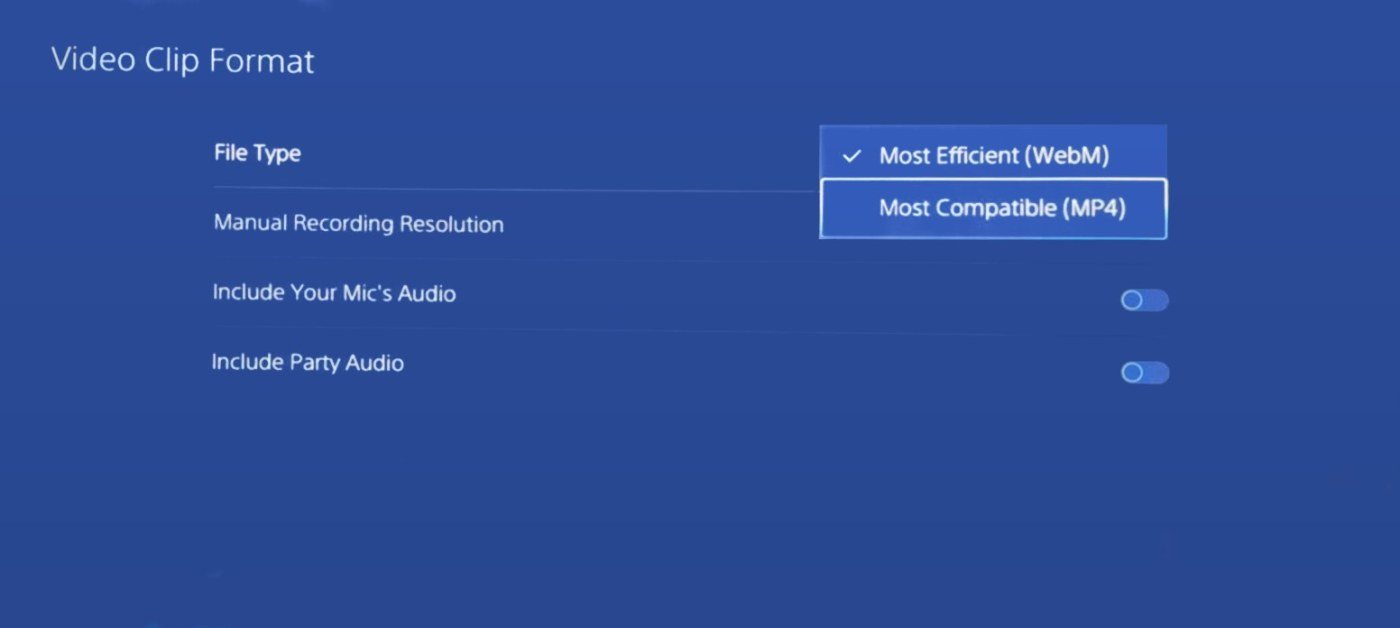
Ändere beide vor der Session, die du clippen willst. Auf diesen Fotos ist jeweils die markierte Zeile die richtige Wahl.
HDR ausschalten bei Sessions, die du clippen willst
Ein in HDR aufgenommener Clip kann in einem Schnittprogramm oder auf einem Handy, das ihn im Standard-Dynamikumfang zeigt, grau und ausgewaschen aussehen.
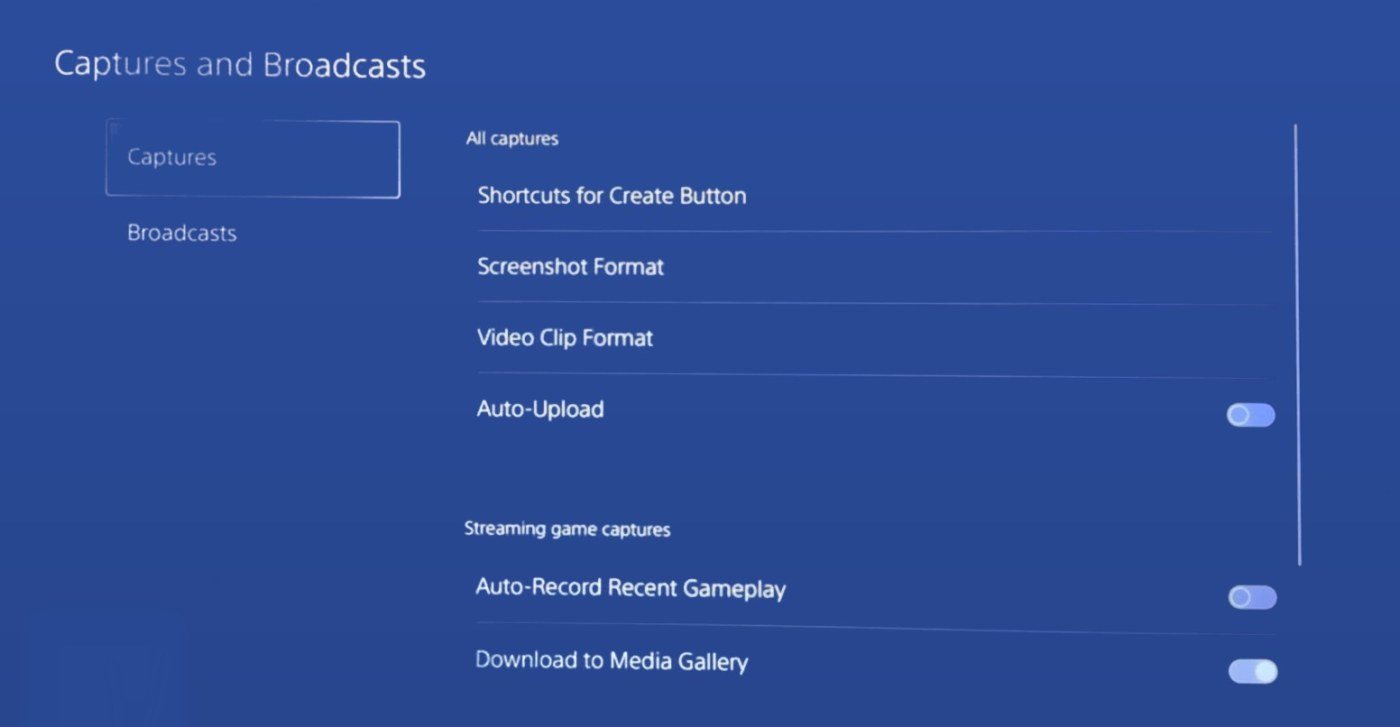
Clips als MP4 speichern
WebM-Dateien sind kleiner, aber MP4 lässt sich in praktisch jedem Schnittprogramm und jeder Handy-App öffnen. Ein gespeicherter Clip behält sein Format, also stell das vor dem Aufnehmen um.
Einen Moment speichern
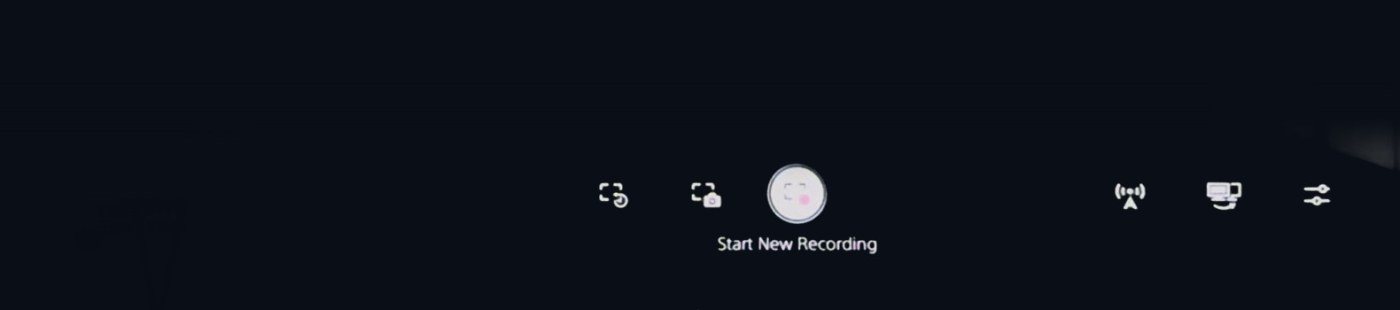
Drück die Create-Taste auf dem DualSense-Controller. Letztes Gameplay speichern sichert alles von den letzten 15 Sekunden bis zur letzten Stunde, denn die Konsole zeichnet im Hintergrund ständig auf. Neue Aufzeichnung starten nimmt ab diesem Moment bis zu einer Stunde auf; zum Beenden drückst du die Create-Taste noch einmal und wählst Aufnahme beenden (Stop Recording). Manche Szenen sind für Aufnahmen gesperrt und fehlen im Clip.
Einen Clip von der Konsole holen
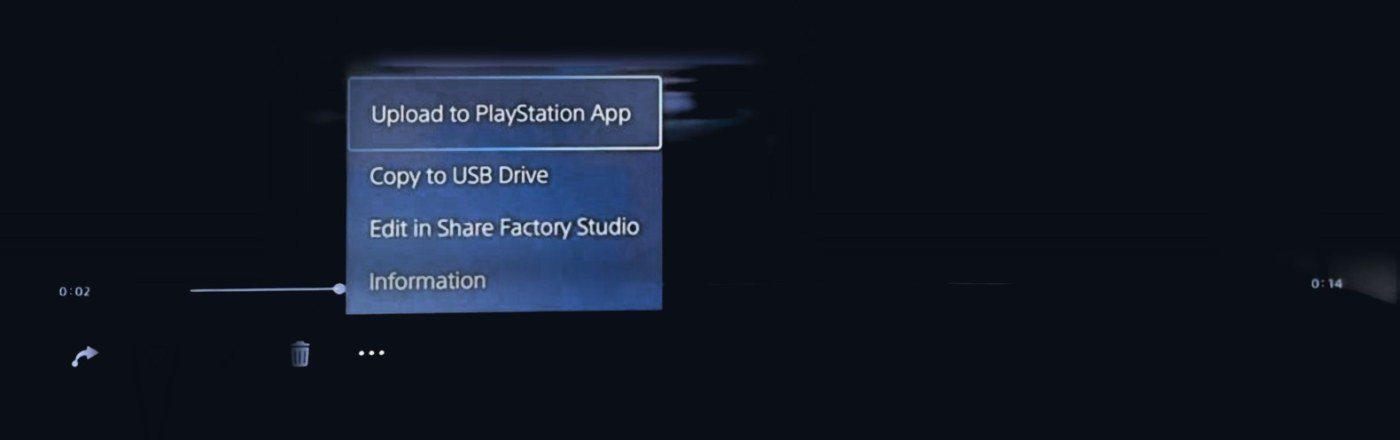
- Auf den PC. Wähle den Clip in der Mediengalerie aus, dann … Mehr › Auf USB-Laufwerk kopieren. Nimm ein mit exFAT formatiertes Laufwerk: FAT32 kann keine Datei über 4 GB speichern, und eine lange Aufnahme kann größer sein.
- Aufs Handy. Schalte auf dem oben gezeigten Bildschirm Aufnahmen die Option Auto-Upload ein und lass die verknüpfte Konsole im Ruhemodus, mit eingeschalteter Option Mit dem Internet verbunden bleiben (Stay Connected to the Internet). Neue Clips bis 1920 × 1080 und bis zu 3 Minuten werden dann in die PlayStation App hochgeladen und bleiben dort 14 Tage. Ein längerer Clip oder einer über 1080p geht per USB-Laufwerk.
Eine ganze Session als Hochkant-Clips
Mehr als eine Stunde am Stück behält eine PS5 nicht, und ein Spieleabend dauert länger. Es gibt zwei Wege, eine ganze Session auf den PC zu bringen, wo CutBench Hochkant-Clips daraus macht.
| Streamen, dann der Link | Capture-Karte und OBS | |
|---|---|---|
| Was du brauchst | ein Twitch- oder YouTube-Konto | eine Capture-Karte, OBS auf dem PC |
| Eine Aufnahme umfasst | den ganzen Stream | die ganze Session |
| Wer sie sieht | öffentlich auf Twitch | nur du |
| Zusatzkosten | keine | eine Capture-Karte |
Weg 1: streamen, dann den Link einfügen
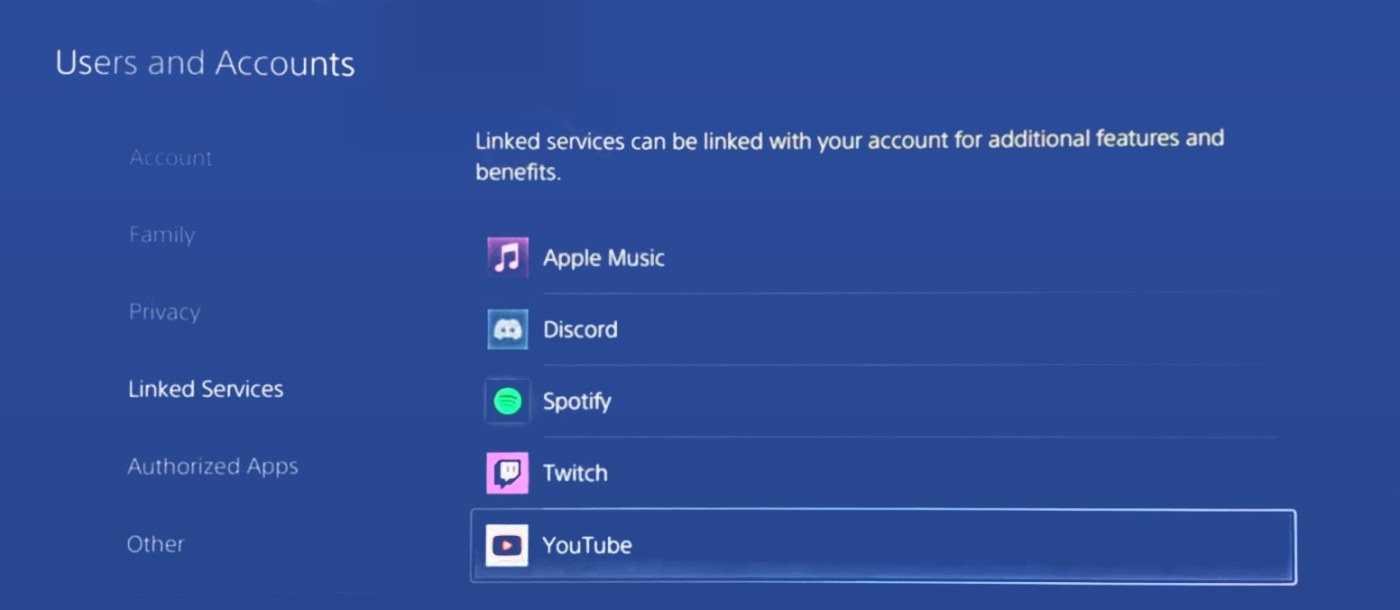
Twitch oder YouTube einmalig verknüpfen
Auf Twitch das VOD behalten
Schalte vor dem Livegang im Web in den Stream-Einstellungen (Stream Settings) des Creator-Dashboards von Twitch die Option Frühere Übertragungen speichern (Store Past Broadcasts) ein. Twitch hebt das VOD dann 7 Tage lang auf, bei Affiliates 14 und bei Partnern sowie Prime- oder Turbo-Nutzern 60 Tage; CutBench muss es also vorher herunterladen.
Aus dem Spiel heraus live gehen
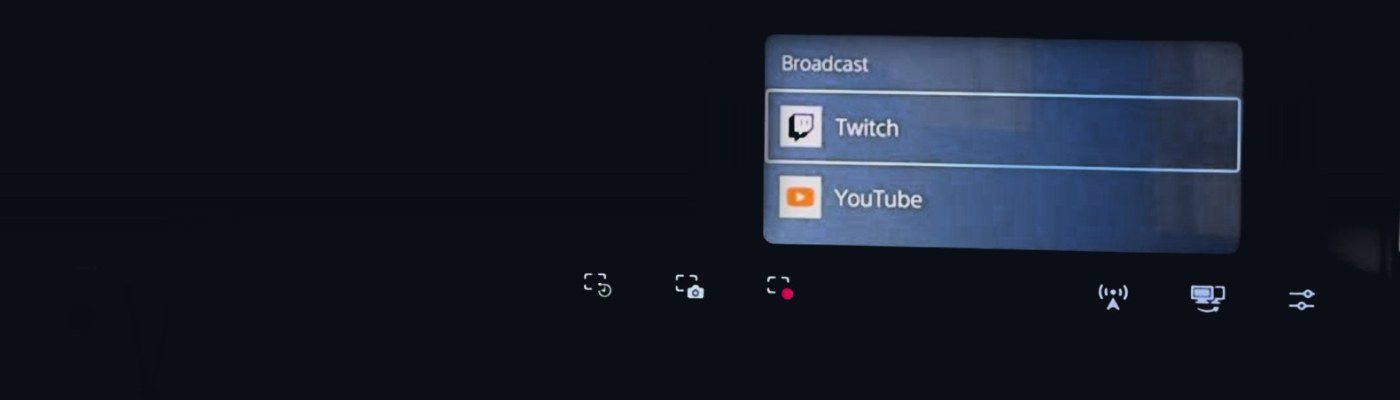
Drück im Spiel die Create-Taste, wähle Übertragung (Broadcast), such dir den Dienst aus und geh live.
Wenn du beim Spielen sprichst, nimm dein Mikrofon in die Übertragung auf: Einstellungen › Aufnahmen und Übertragungen (Captures and Broadcasts) › Übertragungen (Broadcasts) › Audio. CutBench setzt Untertitel überall dort, wo jemand spricht.
Dreh das Radio leise. Twitch schaltet Abschnitte eines VODs stumm, in denen es lizenzierte Musik erkennt, und das Radio in GTA-Spielen spielt lizenzierte Songs; ein stummer Abschnitt gibt CutBench weniger Anhaltspunkte.
Den VOD-Link in CutBench einfügen
Wenn der Stream zu Ende ist, füg den Link zu seinem VOD in einen neuen Job in CutBench ein.
CutBench lädt das VOD auf den PC herunter, arbeitet die ganze Aufnahme durch, bringt die Momente in eine Rangfolge und macht daraus Hochkant-Clips.
Eine YouTube-Übertragung muss öffentlich oder nicht gelistet sein, damit CutBench sie herunterladen kann.

Auf Twitch ist eine Live-Übertragung öffentlich, und ihr VOD wird standardmäßig veröffentlicht; CutBench ist darauf angewiesen, dass es veröffentlicht bleibt. Soll eine Session nicht ins Internet, nimmt eine Capture-Karte, die OBS auf dem PC speist, sie als eine Datei auf, und auch diese Datei nimmt CutBench an.
Weg 2: Capture-Karte und OBS
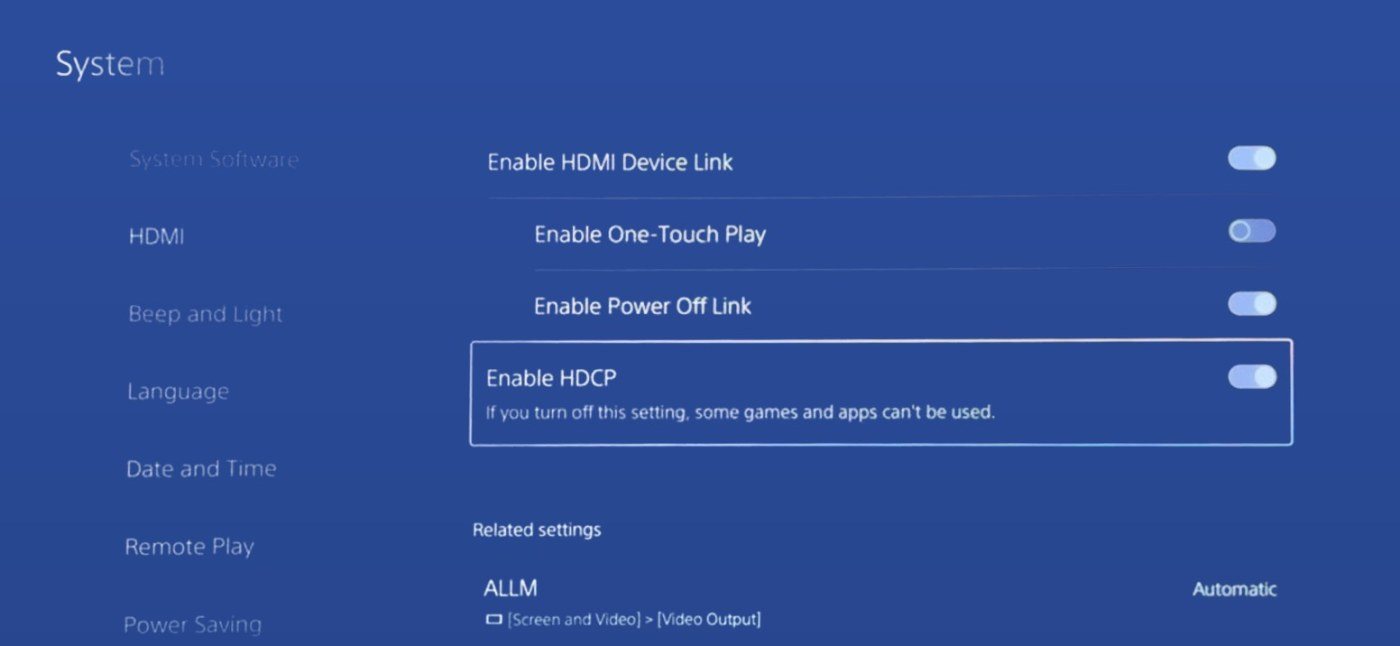
Zuerst HDCP ausschalten, sonst zeigt die Karte ein schwarzes Bild
Schalte es wieder ein, wenn du mit dem Aufnehmen fertig bist.
Die Session in OBS aufnehmen
Die Konsole kommt an HDMI IN der Karte, HDMI OUT der Karte an den Fernseher und der USB-Anschluss der Karte an den PC. Nimm die Session in OBS auf und zieh die Datei danach in CutBench.
Geprüft am 15. November 2026 auf den offiziellen Seiten: bei PlayStation die Seiten zu Aufnahmen, Mediengalerie, PlayStation App, Übertragungen und USB-Laufwerken; bei Twitch die Seite zu früheren Übertragungen; und Elgatos Einrichtungsanleitung für die PlayStation 5.
Beide Wege brauchen einen Windows-PC, und CutBench ist für eine NVIDIA-Grafikkarte mit 6 GB VRAM oder mehr gebaut; auf AMD- oder Intel-Arc-Grafik läuft es auf dem Prozessor, um ein Zigfaches langsamer. Ohne einen solchen PC ist ein Cloud-Clip-Tool, das ein Twitch-VOD annimmt, der einfachere Weg.
Was CutBench dir liefert
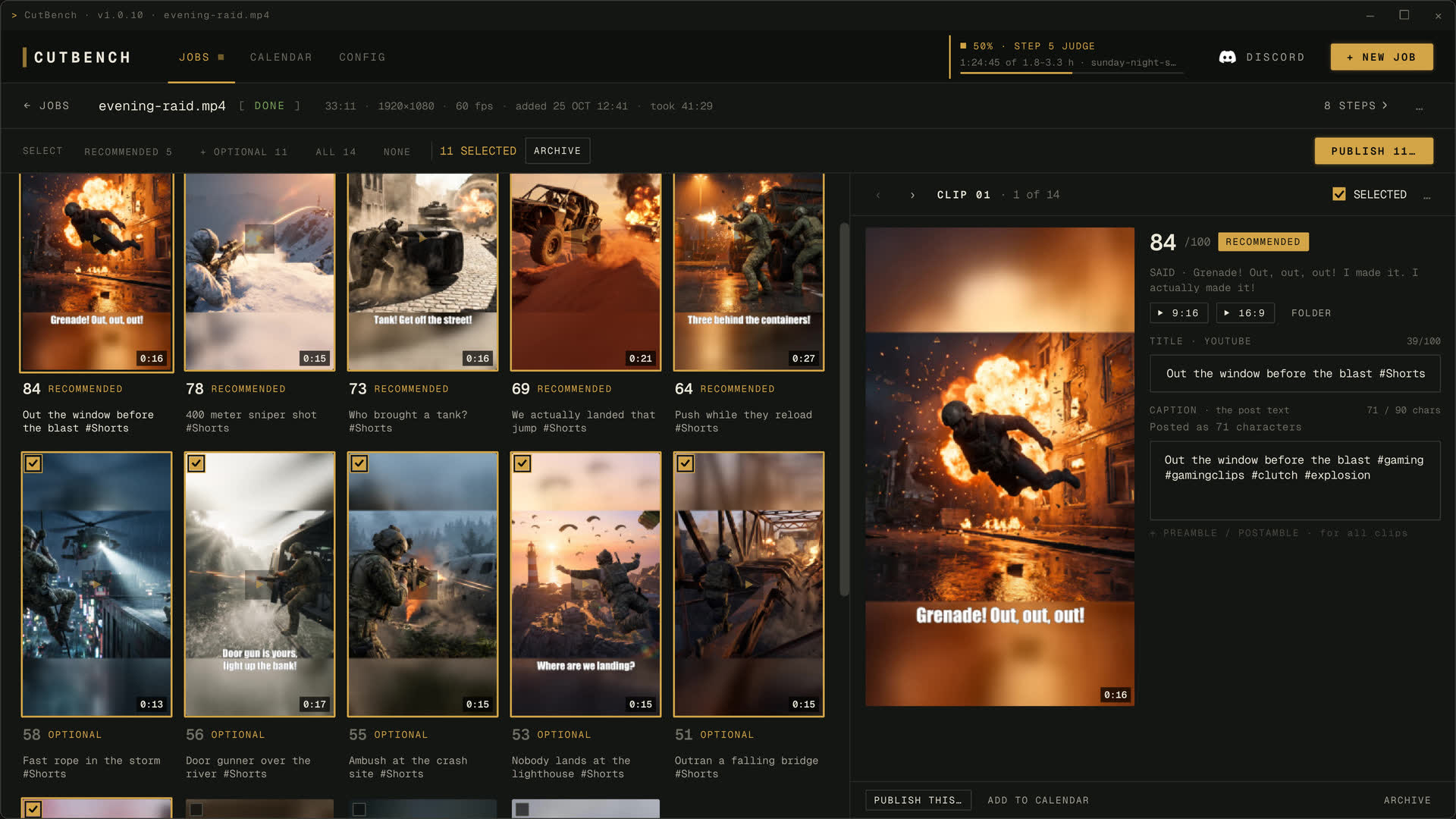
CutBench arbeitet die ganze Aufnahme durch und bringt jeden infrage kommenden Moment in eine Rangfolge. Die besten werden zu Hochkant-Clips mit Untertiteln überall dort, wo jemand spricht, jeder mit einem Score und einem Label: empfohlen, optional oder überspringen, mit einer verständlichen Begründung. Auf einer RTX 3080 braucht eine 3-stündige Aufnahme 1 Std. 53 Min. bis 3 Std. 28 Min.; das ist also ein Job, den du vor dem Schlafengehen startest, kein Live-Werkzeug.
Aus einer 23-minütigen Session in GTA Online, die meiste Zeit auf dem Motorrad und im Auto, hat CutBench zwei Clips geschnitten, 17 und 12 Sekunden lang. Hier sind Aufnahme und Clips gekürzt und ohne Ton. GTA 6 ist noch nicht erschienen; sobald es da ist, zeigt diese Seite Clips aus GTA 6.
Clips, die angeschaut werden
Zahlen aus unseren eigenen YouTube Shorts, fast alle davon Clips, die CutBench geschnitten hat:
- Länge. Bei 193 Shorts hatten Clips von 21 bis 26 Sekunden den höchsten Median der Aufrufe, 726, gegenüber 216 bis 691 in den anderen Längenbereichen.
- Der Anfang. Vergleicht man das obere und das untere Drittel nach Aufrufen, je 56 Shorts, unterscheidet sich der Anteil der Zuschauer, die noch dranbleiben, schon ab der ersten Sekunde, und nach 25 Sekunden ist der Unterschied nicht mehr signifikant.
- Loops. Die 11 Shorts, die Zuschauer im Schnitt mehr als einmal angesehen haben, hatten im Median 1.034 Aufrufe gegenüber 475 bei den übrigen; sie waren außerdem kürzer, 17 Sekunden gegenüber 33.
Für GTA heißt das: Lass den Clip mit dem Crash, dem Sprung oder dem Schuss beginnen, nicht mit der Fahrt dorthin, und beende ihn, wenn der Moment vorbei ist.
Wenn etwas schiefgeht
- Der Clip sieht grau und ausgewaschen aus.
- War HDR bei der Aufnahme an: ausschalten und neu aufnehmen.
- CutBench kann den Twitch-Link nicht öffnen.
- Warte, bis der Stream zu Ende ist. Die Option Frühere Übertragungen speichern muss schon vor dem Livegang eingeschaltet gewesen sein, das VOD muss veröffentlicht und nicht nur für Abonnenten freigegeben sein, und Twitch löscht es nach 7, 14 bzw. 60 Tagen.
- Die PS5 kopiert nicht auf das USB-Laufwerk.
- Formatiere das Laufwerk am PC als exFAT (dabei wird es gelöscht) und kopiere erneut.
- Die Capture-Karte zeigt ein schwarzes Bild.
- HDCP ist an: ausschalten und erst dann aufnehmen.
- Ein Abschnitt des VODs hat keinen Ton.
- Twitch hat lizenzierte Musik stummgeschaltet; dreh das Radio im Spiel beim nächsten Mal leiser.
Für Konsolenspieler mit einem Windows-PC und einer NVIDIA-Karte macht CutBench aus einer langen Session Hochkant-Clips, die besten zuerst, mit Untertiteln überall dort, wo jemand spricht.
GTA 6 erscheint laut der Seite von Rockstar zum Spiel am 19. November 2026 für PS5: Der Guide zum Clippen von GTA 6 stellt beide Konsolen nebeneinander.
Häufige Fragen
Wie lange kann eine PS5 aufnehmen?
Sie speichert rückwirkend bis zu einer Stunde Gameplay oder nimmt mit Neue Aufzeichnung starten bis zu einer Stunde auf.
WebM oder MP4?
MP4. WebM-Dateien sind kleiner, aber MP4 lässt sich in praktisch jedem Schnittprogramm und jeder Handy-App öffnen. Stell es vor dem Aufnehmen um: Ein gespeicherter Clip behält sein Format.
Wie bekomme ich PS5-Clips aufs Handy?
Aktiviere Auto-Upload unter Einstellungen > Aufnahmen und Übertragungen > Aufnahmen, und lass die verknüpfte Konsole im Ruhemodus, mit eingeschalteter Option Mit dem Internet verbunden bleiben. Neue Clips bis 1920 × 1080 und bis zu 3 Minuten werden dann in die PlayStation App hochgeladen und bleiben dort 14 Tage. Längere Clips gehen per USB-Laufwerk.
Kann CutBench eine PS5-Übertragung verarbeiten?
Ja, als Link zum VOD auf Twitch oder YouTube, sobald die Übertragung beendet ist.