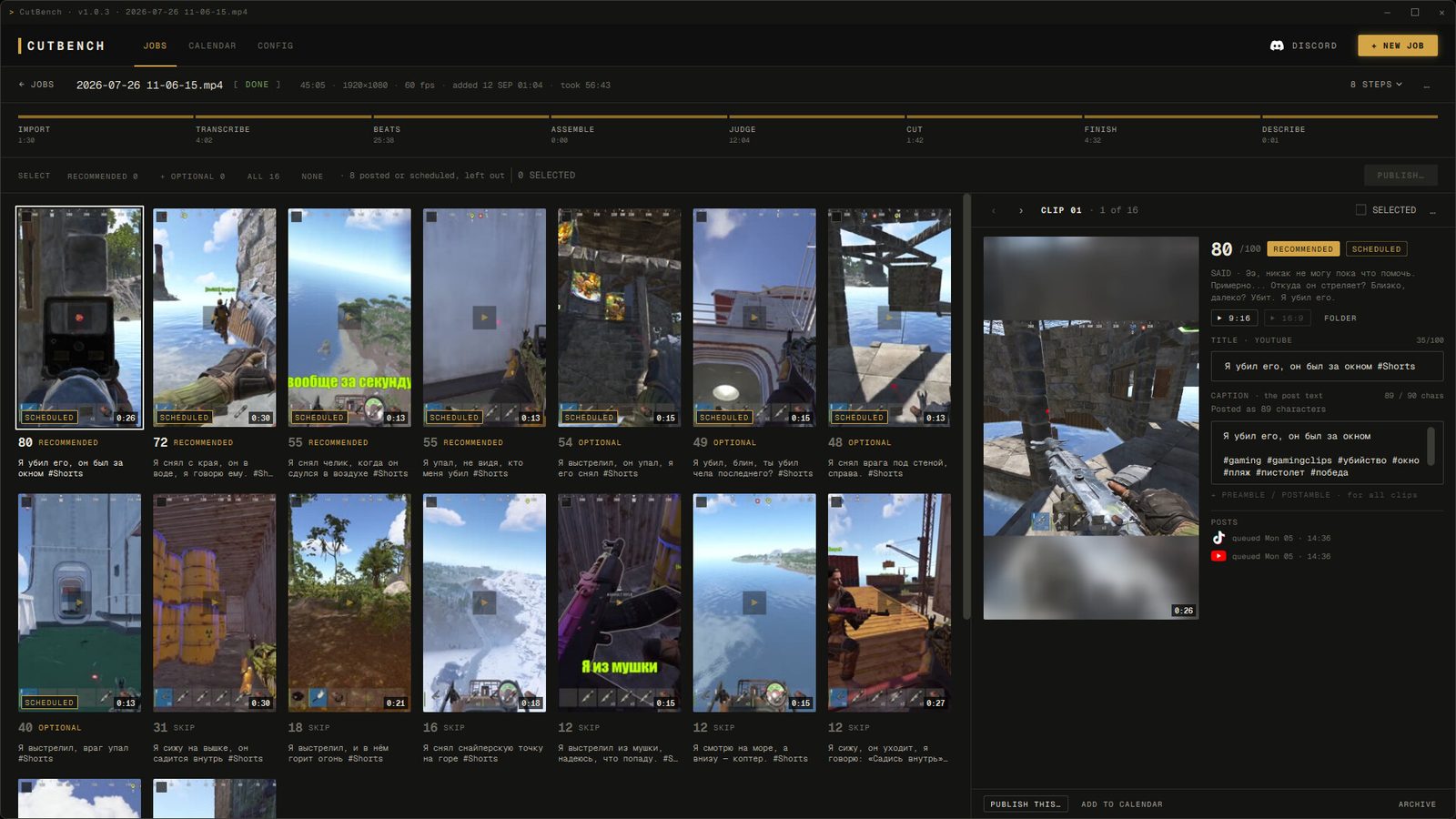
CutBench macht aus einem ganzen Twitch-VOD sortierte Hochkant-Clips mit Untertiteln, automatisch und lokal auf deinem PC. Das passt, wenn du unter Windows mit einer NVIDIA-GPU (ab 6 GB VRAM) streamst und lieber einmal auf Steam kaufst, als jedes VOD an einen Cloud-Dienst zu schicken. Unter „Twitch Clip Maker“ laufen drei verschiedene Dinge, und CutBench ist eines davon: Der Clip-Button von Twitch schnappt sich bis zu 60 Sekunden aus einem laufenden Stream oder einer vergangenen Übertragung, ein Browser-Tool bringt einen Clip, den du schon ausgesucht hast, in ein anderes Format, und CutBench arbeitet das ganze dreistündige VOD auf deiner Festplatte durch, bringt jeden infrage kommenden Moment in eine Rangfolge und schneidet die besten auf 9:16, mit eingebrannten Untertiteln.
Der Begriff deckt drei verschiedene Aufgaben ab, und genau deshalb widersprechen sich die Ratschläge dazu. Kläre erst, welche davon du eigentlich suchst, bevor du überhaupt etwas vergleichst.
Wichtig dabei: Nur die dritte Kategorie arbeitet das ganze VOD durch und bringt jeden Moment darin in eine Rangfolge. Twitch legt eine vertikale Kopie eines einzelnen Clips an, und ein Browser-Tool formatiert um, was du ihm gibst.
Im Moment zu clippen ist eine Frage der Reaktion. Etwas passiert, du oder dein Chat drückt den Knopf, und der Clip ist da. Kostet nichts, geht sofort, und abgedeckt ist genau das, woran jemand gedacht hat. An einem ruhigen Abend mit zwölf Zuschauern ist das fast nichts. Bei deinen eigenen Solo-Aufnahmen, ganz ohne Chat, ist es genau nichts.
Das VOD hinterher durchzugehen ist dagegen eine Frage des Suchens. Die Datei enthält bereits jeden Moment der Session, auch die, die niemand geclippt hat, weil alle mit Spielen beschäftigt waren. Die Arbeit ist nicht mehr das Aufnehmen, sondern die zehn Sekunden zu finden, auf die es ankommt, irgendwo in drei Stunden, und sie sauber zu schneiden. Für diese beiden Aufgaben braucht es unterschiedliche Werkzeuge, und ein Werkzeug, das in dem einen gut ist, ist im anderen selten gut.
Bei der zweiten Aufgabe läuft eine Uhr. Twitch hebt vergangene Übertragungen nicht ewig auf. Der Twitch-Support hat die Speicherdauer mit 60 Tagen für Prime-, Turbo- und Partner-Konten angegeben, mit 14 Tagen für Affiliates und mit 7 Tagen für alle anderen, und dafür muss in den Stream-Einstellungen überhaupt erst „Vergangene Übertragungen speichern“ eingeschaltet sein. Das stammt aus einem Beitrag des Twitch-Supports und nicht aus einem Hilfeartikel, den wir am 14. August 2026 hätten laden können, und solche Regeln ändern sich. Nimm es also als Anlass, im eigenen Dashboard nachzusehen, und nicht als Zahl, mit der sich planen lässt. Praktisch heißt das schlicht: Wenn du einen Stream später clippen willst, hol die Datei auf deine eigene Festplatte, solange es sie noch gibt.
Wer das lieber Schritt für Schritt liest, samt der Stelle, an der der Download landet, und dem, was vor der Verarbeitung weggeschnitten gehört, findet es separat bei uns: wie man Twitch-Streams aus einem 3-Stunden-VOD clippt. Auf dieser Seite geht es um das Werkzeug, auf jener um den Ablauf. Dieselbe Frage von der YouTube-Seite her, samt dem, was der Clip-Button von YouTube kann und was nicht, findest du in wie man ein YouTube-Video clippt.
Die Feature-Listen sehen in dieser Kategorie alle gleich aus. Das hier sind die Punkte, an denen die Antworten wirklich auseinandergehen und an denen es später teuer wird, wenn man nicht gefragt hat.
| Tool | Was es mit einem Twitch-Stream macht | Wo es läuft | Preis |
|---|---|---|---|
| Twitch Clip-Button | Schnappt bis zu 60 Sekunden, live oder aus einer vergangenen Übertragung | Twitch | Kostenlos |
| Medal | Nimmt per Hotkey während des Spielens auf, statt ein fertiges VOD zu verarbeiten | Dein PC (Windows) und Handy; Konsolen-Clips importiert | Installation kostenlos, Bezahltarif optional |
| Outplayed | Sichert Spielereignisse automatisch während des Spielens, über Overwolf | Dein PC, Windows | Installation kostenlos; Premium-Preis nicht veröffentlicht |
| Eklipse | Highlight-Erkennung auf hochgeladenem Material | Deren Server, beliebiger Browser | $24.99/Monat oder $179.99/Jahr |
| Opus Clip | Schneidet lange Videos zu Shorts, am stärksten bei Talking Heads | Deren Server, beliebiger Browser | $15/Monat Starter, nur monatlich |
| StreamLadder | Editor für vertikale Layouts von Hand, plus Planer | Deren Server, beliebiger Browser | €15/Monat Starter; Clip-Suche im €27/Monat-Creator-Plan |
| FragCut | Schneidet Gameplay-Videos zu Shorts | Deren Server, beliebiger Browser | $19.99/Monat für 30 Matches; erstes Match kostenlos analysiert |
| CutBench | Bewertet ein ganzes heruntergeladenes VOD, schneidet 9:16 mit Untertiteln | Dein PC, Windows + NVIDIA | $24.99 einmalig |
Anbieterpreise am 30. Oktober 2026 von einer europäischen IP-Adresse aus geprüft, Währung und Betrag können bei dir also abweichen. Eklipse hat keine eigene Preisseite; sein Hilfe-Center führt Premium mit $24.99 im Monat. Medal und Outplayed kosten in der Installation nichts; Outplayed läuft über Overwolf, und der Preis der Premium-Stufe ist nicht veröffentlicht. FragCut erneut geprüft am 11. November 2026. Die Angaben zur Clip-Länge und zum Clippen aus einer vergangenen Übertragung stammen aus dem Hilfeartikel von Twitch zu Clips, geprüft am 30. Oktober 2026. Tarife und Plattformgrenzen ändern sich, prüf das vor dem Kauf beim Anbieter nach.
Die kostenlosen Optionen sind echt und verdienen es, ernst genommen zu werden. Der Clip-Button von Twitch kostet nichts und ist für einen Moment, den du gesehen hast, schneller als alles andere auf dieser Liste. Medal und Outplayed kosten in der Installation nichts und lösen das Aufnehmen, was ein anderes Problem ist als das Schneiden eines VODs, aber oft genau das, das die Leute tatsächlich haben. Wenn dein Chat die Sessions ohnehin schon clippt und du sie nur noch umformatieren musst, kommst du weit, ohne irgendwem etwas zu zahlen. Die ganze Kategorie, Aufnahme-Tools eingeschlossen, steht in unserer Übersicht der besten Clipping-Software für den PC.
Bei den bezahlten Cuttern lautet die nützliche Frage, wie dein Material aussieht. Bei einer Webcam und einer Stimme liegen die Allzweck-Tools vorn, und genau darum geht es auf unserer Seite Opus Clip Alternative . Wenn du die Session lieber einem Browser-Dienst überlässt, statt sie auf der eigenen Platte zu behalten, und mit einem Abo kein Problem hast, ist das der Handel, den die Seite Eklipse Alternative behandelt. Und wenn du jeden Clip lieber selbst rahmst, statt ein fertiges Urteil vorgesetzt zu bekommen, ist der Vergleich StreamLadder Alternative genau der richtige.
CutBench nimmt das ganze VOD. Keinen Livestream und keinen Clip, den du ausgesucht hast: das heruntergeladene VOD oder die OBS-Aufnahme, die in deinem Videoordner liegt, oder einen Twitch- oder YouTube-Link, den du einfügst und dessen Video es zuerst herunterlädt. Es arbeitet sich durch das komplette Video, misst jeden möglichen Moment an jedem anderen aus derselben Session und gibt eine kurze, geordnete Liste fertiger vertikaler Clips zurück, mit bereits eingebrannten Untertiteln.
Es fragt nie, welches Spiel auf dem Bildschirm lief, und eine Liste unterstützter Spiele gibt es nicht, weil es nichts gibt, was darauf stehen könnte. Ein Moment, der sich aufbaut und dann aufgeht, hat in Rust dieselbe Form wie in ARC Raiders und wie in dem, was gestern Abend im Stream lief, und genau nach dieser Form sucht CutBench. Die Reaktion nach dem Kill ist sehr oft der eigentliche Clip, dein Kommentar darüber landet also in den Untertiteln. Der schwache Fall ist eine ruhige Session, in der viel geredet wird, sonst wenig zu hören ist und sich auf dem Bild wenig ändert; das weiß man besser vor dem Kauf als danach.
Das alles läuft auf dem eigenen Rechner. Für die Verarbeitung wird nichts hochgeladen, es gibt keine Warteschlange hinter den Dateien anderer Leute, kein Minutenkontingent und kein Konto, das man anlegen muss, bevor eine Session durchläuft. Die Modelle stecken im Build, die Verarbeitung klappt also schon beim ersten Start offline. Ins Netz geht die App nur, um ein Video über einen eingefügten Link herunterzuladen und um Clips zu veröffentlichen, falls du diese Funktionen nutzt. Auf YouTube Shorts geht ein Clip als geplanter Upload direkt raus, bei TikTok landet er in deinem Entwurfs-Posteingang, damit du ihn über die TikTok-App veröffentlichen kannst.
Gekauft wird einmal, auf Steam, für $24.99. Dieser Preis ist die ganze App: kein Abo und keine höhere Stufe, die noch etwas zurückhält.
Der ehrliche Preis für lokales Rechnen heißt Hardware und Geduld. Windows 10 oder 11, eine NVIDIA GPU mit 6 GB VRAM und CUDA 11.8 oder neuer, also eine RTX 2060, RTX 3050 8GB oder RTX 4050 aufwärts, 8 GB RAM, empfohlen 16 GB, und 30 GB freier Speicher. Eine dreistündige Session braucht auf einer RTX 3080 etwa 2 bis 3,5 Stunden, und die GPU ist die ganze Zeit über beschäftigt. Die meisten starten das, wenn sie den Stream beenden, und lesen die Liste dann beim Kaffee.
Der Begriff deckt drei Dinge ab. Den Clip-Button von Twitch, der ein kurzes Fenster aus einem laufenden Stream oder einer vergangenen Übertragung greift und es als Clip-Seite hostet. Ein Schnittprogramm, dem du ein heruntergeladenes VOD gibst. Und Software von Drittanbietern, die Material entgegennimmt und daraus einen fertigen vertikalen Post mit Untertiteln macht. Nur die dritte Sorte gibt dir etwas, das du ohne weitere Arbeit auf TikTok oder YouTube Shorts posten kannst.
Nicht mit dem Clip-Button von Twitch, der mit Stand 30. Oktober 2026 bei höchstens 60 Sekunden liegt, mindestens 5. Für alles Längere brauchst du das Video darunter: Lade die vergangene Übertragung aus deinem Creator-Dashboard herunter oder nimm die lokale Aufnahme, die du beim Streamen mit OBS gemacht hast, und schneide aus der.
Twitch legt inzwischen von jedem Clip eine vertikale Kopie mit automatischem Zuschnitt an, aber nur von einem Moment, den schon jemand ausgesucht hat. Browser-Tools rahmen einen Clip auf ihren Servern neu, nachdem du ihn hochgeladen oder seinen Link eingefügt hast. CutBench macht es auf deinem PC, im selben Durchlauf, der auch den Moment auswählt: Es schneidet auf 9:16 zu und brennt die Untertitel ein, bevor es die Datei schreibt.
Ja, gleich mehrere, je nach Aufgabe. Der Clip-Button von Twitch kostet nichts. Medal und Outplayed kosten in der Installation nichts und fangen Momente ein, während du spielst. Für den Weg von einem langen VOD zu bewerteten vertikalen Clips ist CutBench keine kostenlose Option: Es ist ein Einmalkauf für $24.99 auf Steam.
Bei den meisten Tools dieser Kategorie ja, und eine dreistündige Übertragung sind rund 6 bis 9 GB, die hochgehen, bevor überhaupt etwas verarbeitet wird. Manche holen sich ein veröffentlichtes Twitch-VOD stattdessen über den Link. CutBench lädt für die Verarbeitung nichts hoch: Transkription, Bewertung und Rendern passieren auf dem eigenen Rechner, und die Quelldatei verlässt ihn nie.
Ja. CutBench liest das heruntergeladene VOD oder deine OBS-Aufnahme auf deinem eigenen PC, bewertet jeden infrage kommenden Moment im Vergleich zum Rest der Übertragung und gibt nach Rang sortierte 9:16-Clips mit eingebrannten Untertiteln aus. Zur Verarbeitung wird nichts hochgeladen. Die Einschränkungen solltest du vorher kennen: nur Windows 10 oder 11, und die unterstützte Spezifikation ist eine NVIDIA-GPU mit mindestens 6 GB VRAM; auf AMD oder Intel Arc läuft CutBench auf dem Prozessor, um ein Zigfaches langsamer; es verarbeitet das VOD nach dem Stream, statt live zu clippen; und es nimmt nichts auf, die Übertragung muss also vorher als VOD oder Aufnahme gespeichert sein.
Etwa 2 bis 3,5 Stunden auf einer RTX 3080, ohne dass jemand daneben sitzen muss. Es ist eine Warteschlange, die du startest und dann stehen lässt. Die fertige Rangliste durchzusehen dauert hinterher etwa zehn Minuten, und das ist der einzige Teil, der deine Aufmerksamkeit braucht.
Windows 10 oder 11, 8 GB RAM, empfohlen 16 GB, 30 GB freien Speicher und eine NVIDIA GPU mit 6 GB VRAM und CUDA 11.8 oder neuer. AMD und Intel Arc liegen außerhalb der unterstützten Spezifikation: Dann rechnet CutBench auf dem Prozessor, um ein Zigfaches langsamer, und läuft trotzdem durch. Einen Build für macOS oder Linux gibt es nicht. Es gibt keinen Lizenzschlüssel einzugeben, und ein CutBench-Konto muss auch niemand anlegen.
CutBench ist ein Einmalkauf auf Steam. Zeig ihm die Session von gestern Abend, und du bekommst die Clips zurück, die sich zu posten lohnen.
$24.99 einmalig, kein Abo
“…ein enormer Gewinn für alle, die keine Zeit haben, ihre (absurd langen) Stream-Aufnahmen zu schneiden…”