Jak nagrywać klipy na PS5 i co zrobić z długą sesją
Autorem jest deweloper CutBench, więc to nie jest niezależna recenzja. Ekrany PS5 poniżej to zdjęcia mojej własnej konsoli, zrobione 15 listopada 2026.
Naciśnij przycisk tworzenia i wybierz Zapisz najnowszą rozgrywkę (Save Recent Gameplay), żeby zachować dowolny fragment od ostatnich 15 sekund do ostatniej godziny, albo Rozpocznij nowe nagranie (Start New Recording), żeby nagrać do godziny. Dłuższą sesję transmituj na Twitcha lub YouTube, a potem wklej link do VOD-u w CutBench na PC z Windows; program ułoży najlepsze momenty w pionowe klipy według oceny.
Dwa ustawienia przed grą
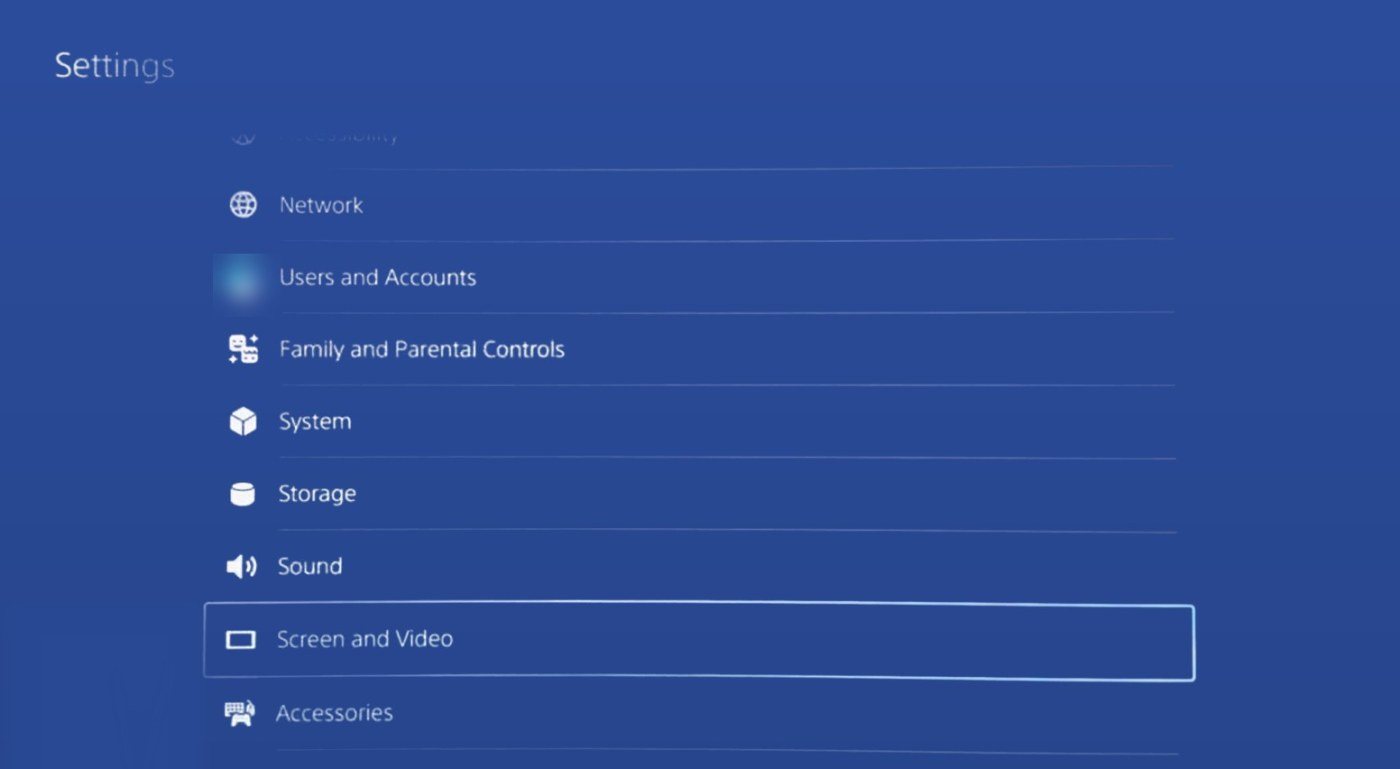
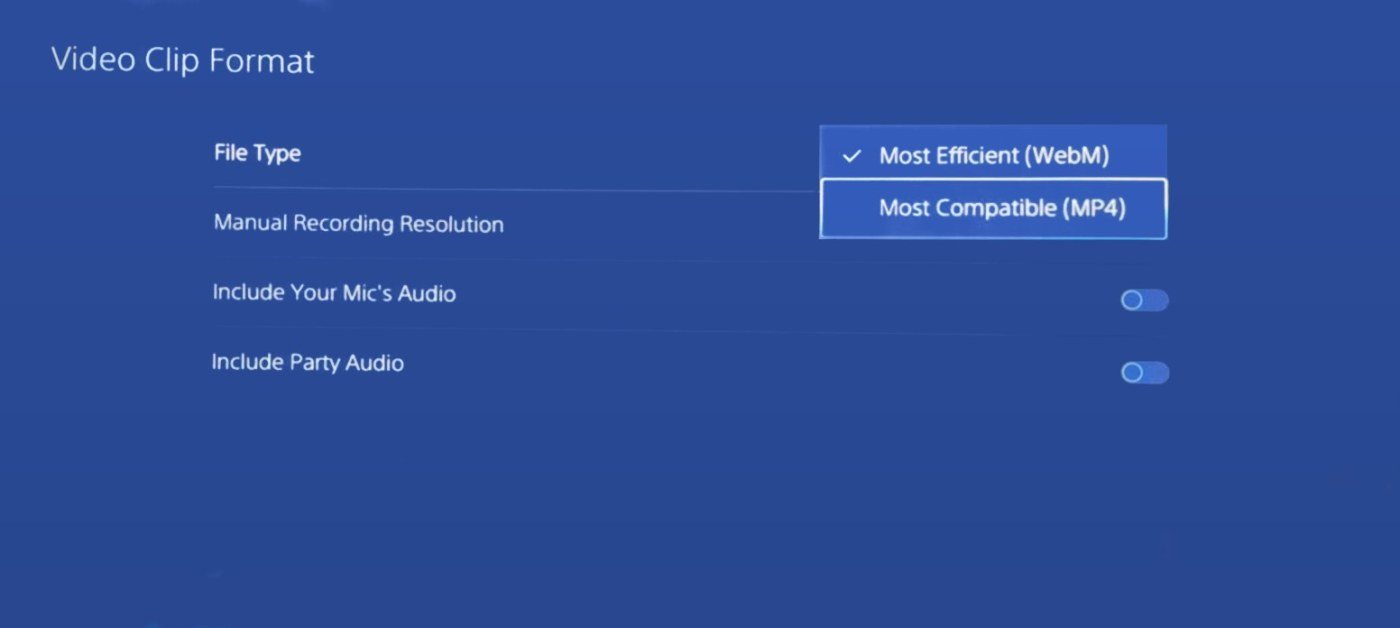
Zmień oba przed sesją, z której chcesz robić klipy. Na tych zdjęciach podświetlona pozycja to ta, którą trzeba wybrać.
Wyłącz HDR na czas sesji, z których chcesz robić klipy
Klip nagrany w HDR może wyglądać szaro i blado w edytorze albo na telefonie, który wyświetla go w standardowym zakresie dynamicznym.
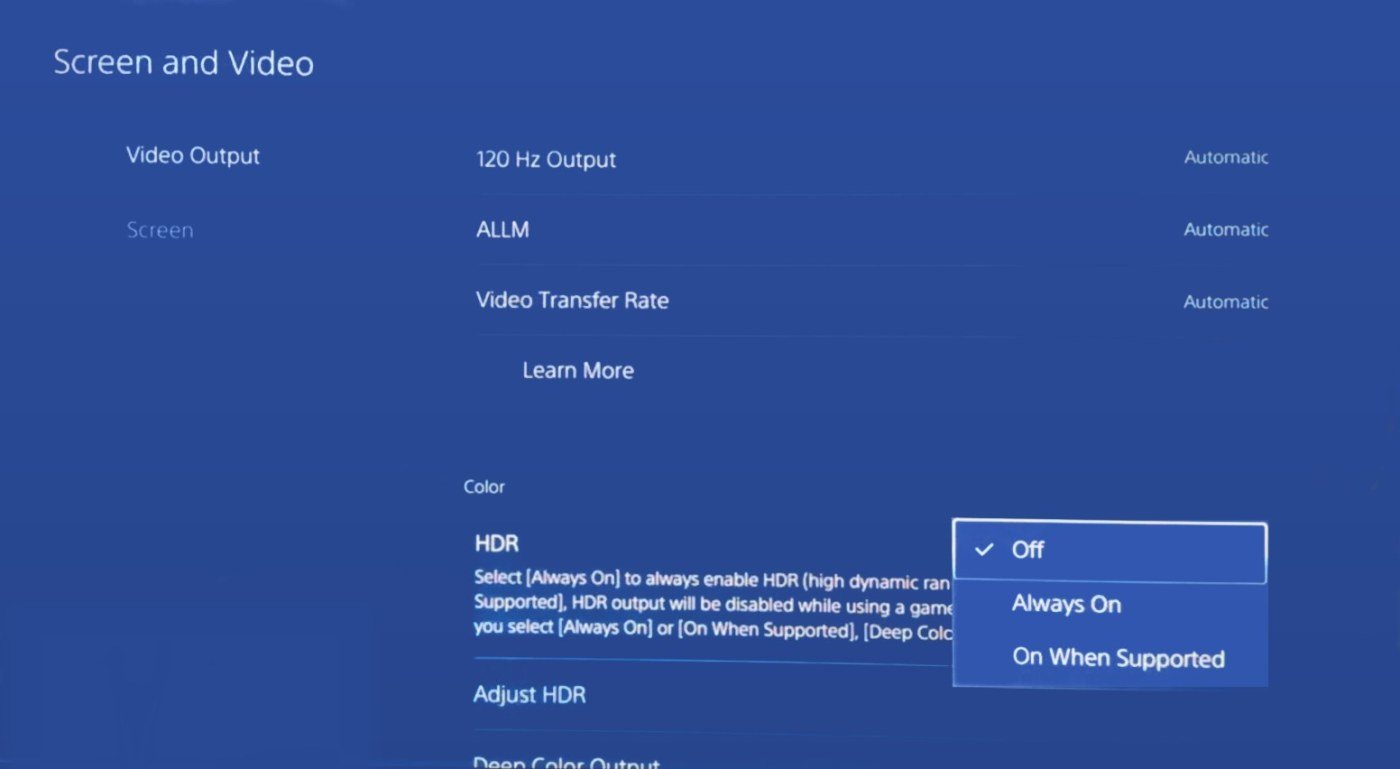
Zapisuj klipy jako MP4
Pliki WebM są mniejsze, ale MP4 otworzy praktycznie każdy edytor i każda aplikacja na telefonie. Zapisany klip zachowuje swój format, więc zmień to przed nagrywaniem.
Zapisz moment
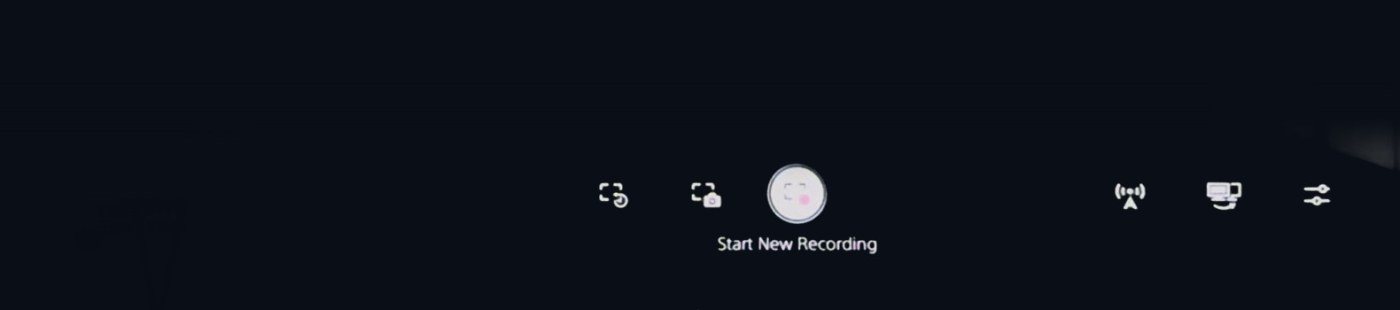
Naciśnij przycisk tworzenia na kontrolerze DualSense. Funkcja Zapisz najnowszą rozgrywkę zachowuje dowolny fragment od ostatnich 15 sekund do ostatniej godziny, bo konsola cały czas nagrywa w tle. Funkcja Rozpocznij nowe nagranie pozwala nagrać do godziny od tej chwili; żeby zakończyć, naciśnij ponownie przycisk tworzenia i wybierz Zatrzymaj nagrywanie (Stop Recording). Niektóre sceny są zablokowane przed przechwytywaniem i nie trafiają do klipu.
Przenieś klip z konsoli
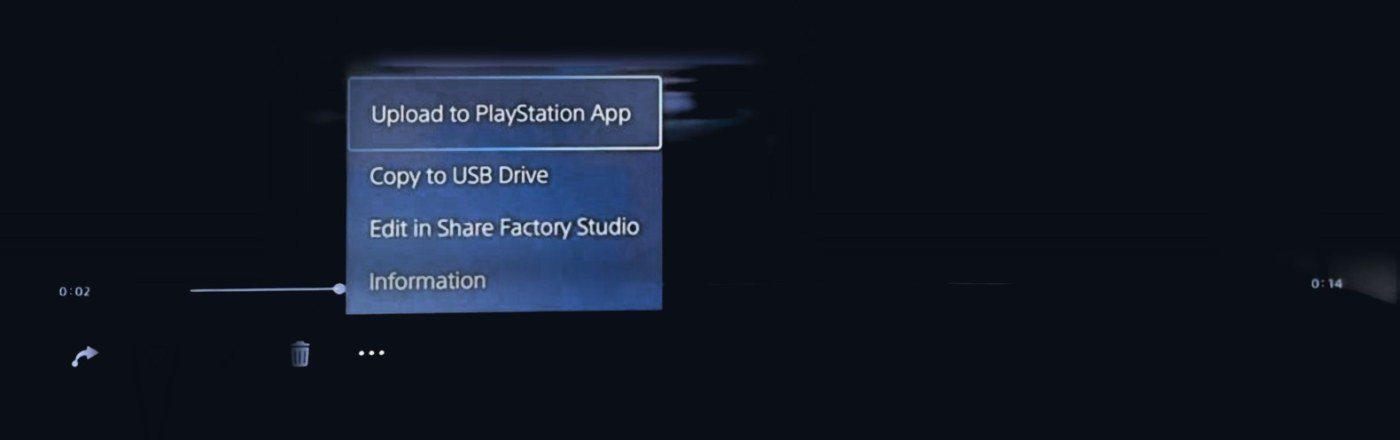
- Na PC. Zaznacz klip w Galerii multimediów, a potem … Więcej › Skopiuj na dysk USB. Użyj dysku sformatowanego w exFAT: FAT32 nie pomieści pliku większego niż 4 GB, a długie nagranie może być większe.
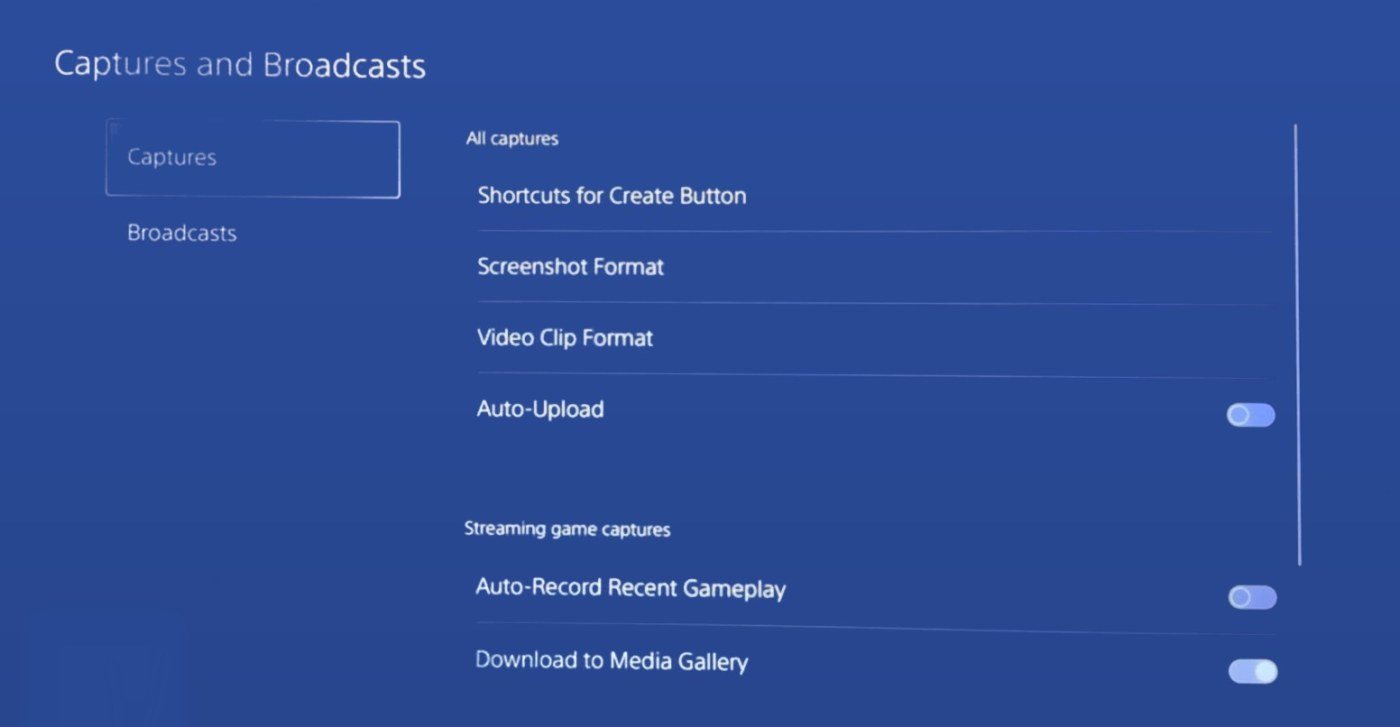
- Na telefon. Włącz Automatyczne przesyłanie na ekranie Zrzuty powyżej i zostaw połączoną konsolę w trybie spoczynku z włączoną opcją Zachowaj połączenie z Internetem (Stay Connected to the Internet). Nowe klipy do 1920 × 1080 i do 3 minut trafiają wtedy do PlayStation App i zostają tam przez 14 dni. Dłuższy klip albo klip powyżej 1080p przenieś dyskiem USB.
Cała sesja jako pionowe klipy
Godzina to najwięcej, ile PS5 zachowa za jednym razem, a wieczór grania trwa dłużej. Są dwa sposoby, żeby przenieść całą sesję na PC, gdzie CutBench zamieni ją w pionowe klipy.
| Stream, potem link | Karta przechwytująca i OBS | |
|---|---|---|
| Czego potrzebujesz | konto na Twitchu lub YouTube | karta przechwytująca, OBS na PC |
| Jedno nagranie obejmuje | cały stream | całą sesję |
| Kto to widzi | publicznie na Twitchu | tylko ty |
| Dodatkowy koszt | brak | karta przechwytująca |
Droga 1: stream, potem wklej link
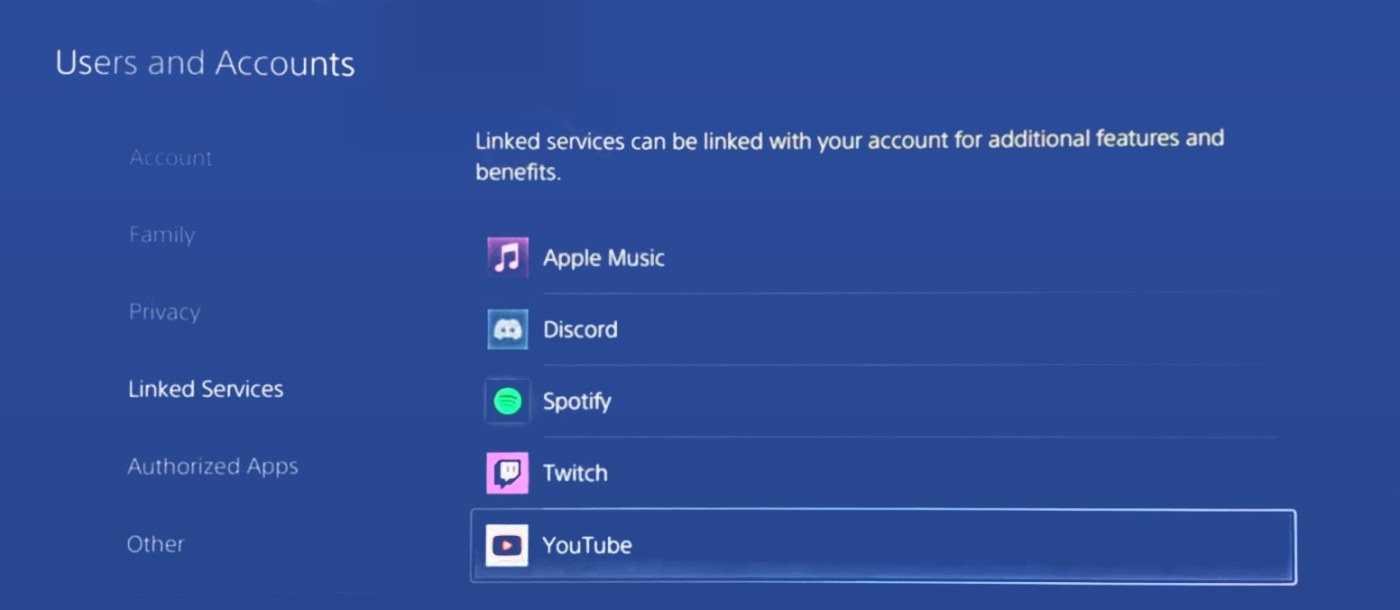
Połącz raz konto Twitch lub YouTube
Na Twitchu zachowaj VOD
Zanim rozpoczniesz transmisję, włącz w przeglądarce opcję Przechowuj przeszłe transmisje (Store Past Broadcasts). Znajdziesz ją w panelu kontrolnym twórcy (Creator Dashboard) na Twitchu, w zakładce Ustawienia, w sekcji Transmisja (Stream Settings). Twitch przechowuje wtedy VOD przez 7 dni, u Towarzyszy przez 14, a u Partnerów i użytkowników Prime lub Turbo przez 60, więc CutBench musi go pobrać przed upływem tego terminu.
Rozpocznij transmisję z gry
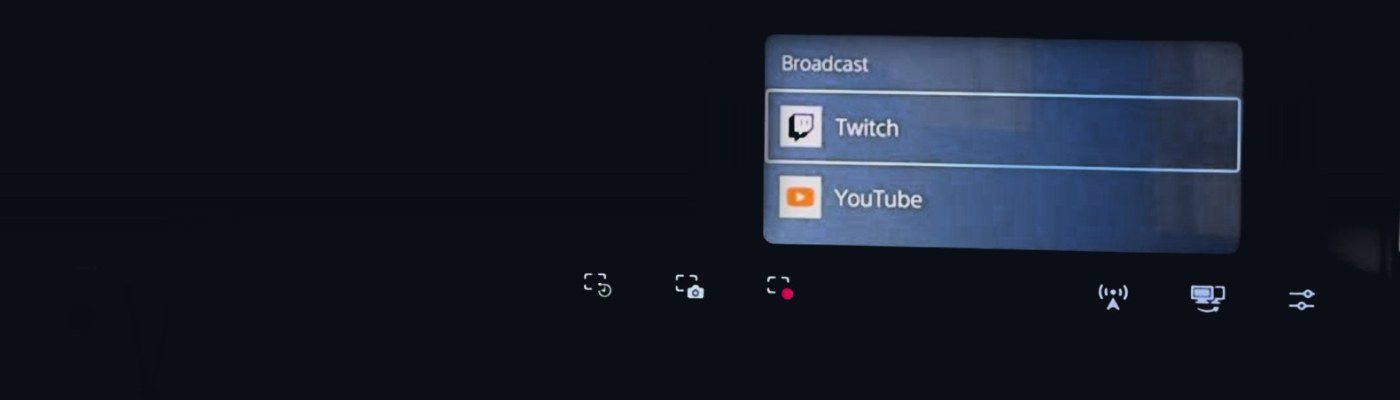
W grze naciśnij przycisk tworzenia, wybierz Transmisja (Broadcast), wskaż serwis i zacznij nadawać.
Jeśli mówisz podczas gry, dołącz mikrofon do transmisji: Ustawienia › Zrzuty i transmisje (Captures and Broadcasts) › Transmisje (Broadcasts) › Dźwięk (Audio). CutBench dodaje napisy wszędzie tam, gdzie ktoś mówi.
Trzymaj radio ściszone. Twitch wycisza fragmenty VOD-u, w których rozpozna licencjonowaną muzykę, a radio w grach GTA gra licencjonowane utwory; wyciszony fragment to dla CutBench mniej materiału do oceny.
Wklej link do VOD-u w CutBench
Gdy stream się skończy, wklej link do jego VOD-u w nowym zadaniu w CutBench.
CutBench pobiera VOD na PC, przechodzi przez całe nagranie i zamienia momenty w pionowe klipy ułożone według oceny.
Transmisja na YouTube musi być publiczna albo niepubliczna, żeby CutBench mógł ją pobrać.

Na Twitchu transmisja na żywo jest publiczna, a jej VOD jest domyślnie opublikowany; CutBench potrzebuje, żeby taki pozostał. Jeśli sesja ma nie trafić do internetu, karta przechwytująca podłączona do OBS na PC nagra ją jako jeden plik, a CutBench przyjmie też taki plik.
Droga 2: karta przechwytująca i OBS
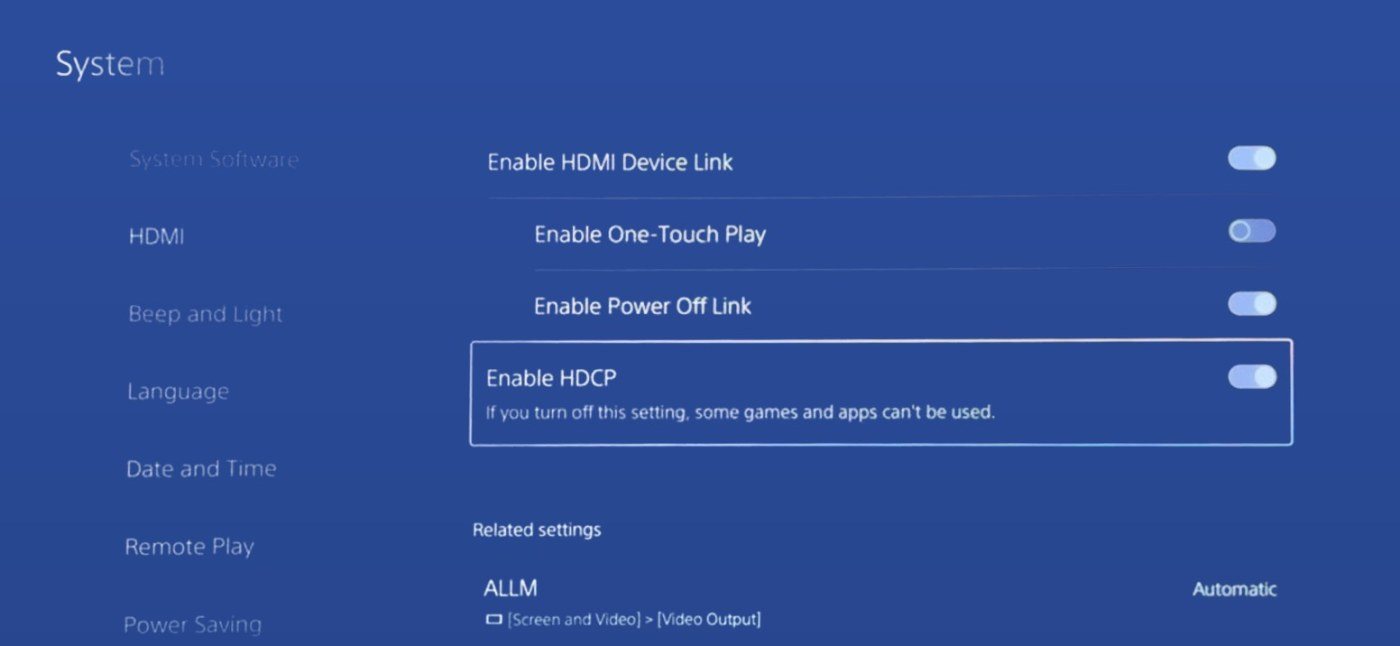
Najpierw wyłącz HDCP, bo inaczej karta pokaże czarny ekran
Po skończonym nagrywaniu włącz je z powrotem.
Nagraj sesję w OBS
Konsolę podłącz do HDMI IN karty, HDMI OUT karty do telewizora, a USB karty do PC. Nagraj sesję w OBS, a potem przeciągnij plik do CutBench.
Sprawdzone 15 listopada 2026 na oficjalnych stronach: strony PlayStation o nagrywaniu, Galerii multimediów, aplikacji PlayStation App, transmisjach i dyskach USB; strona Twitcha o przeszłych transmisjach; a także poradnik Elgato o konfiguracji z PlayStation 5.
Obie drogi wymagają PC z Windows, a CutBench jest zrobiony pod kartę graficzną NVIDIA z 6 GB VRAM lub więcej; na grafice AMD albo Intel Arc działa na procesorze, kilkadziesiąt razy wolniej. Bez takiego PC prostszą drogą jest program do klipów w chmurze, który przyjmuje VOD z Twitcha.
Co daje CutBench
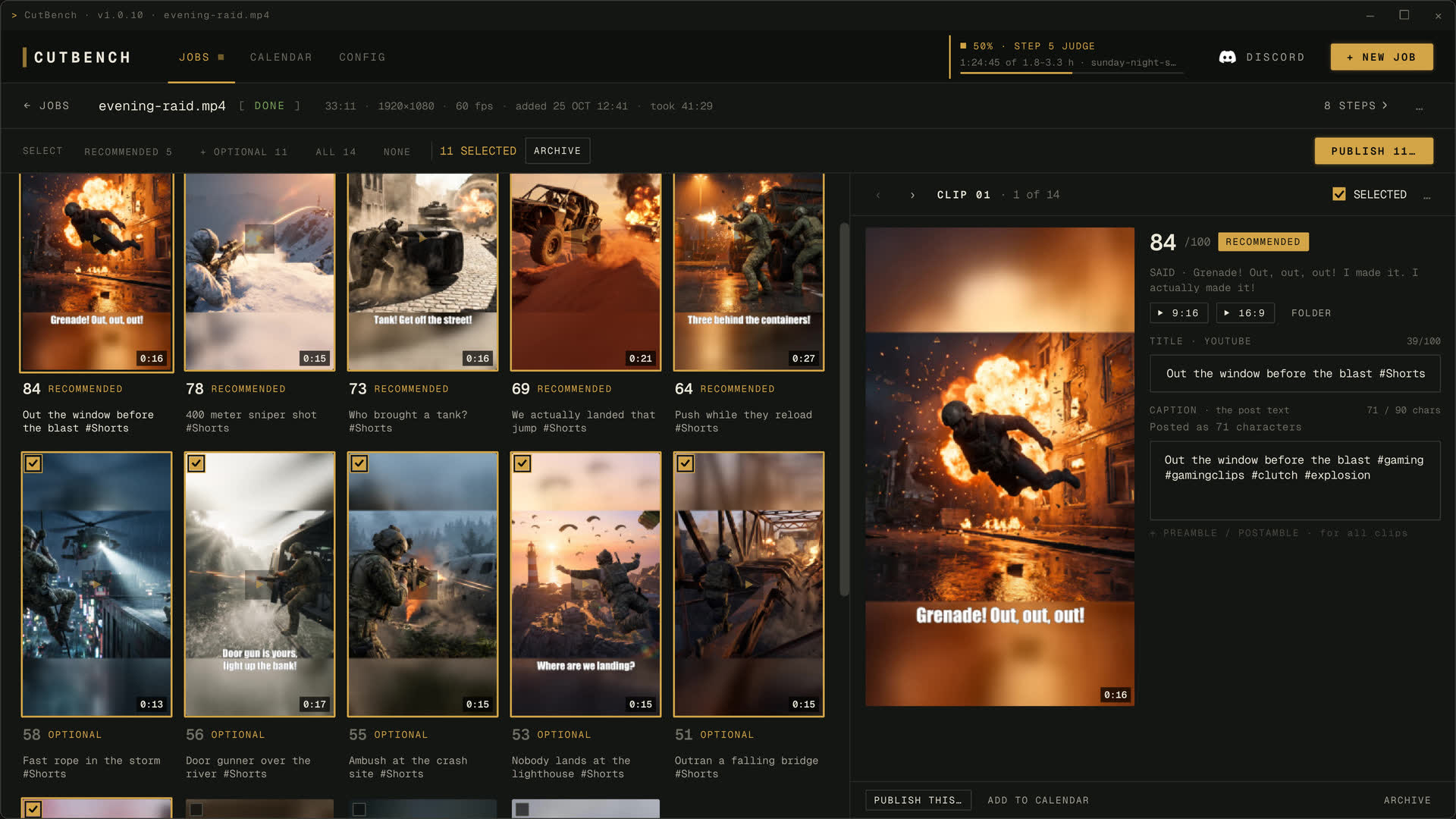
CutBench przechodzi przez całe nagranie i ocenia każdy potencjalny moment. Najlepsze z nich stają się pionowymi klipami z napisami wszędzie tam, gdzie ktoś mówi, każdy z oceną i etykietą: polecany, opcjonalny albo do pominięcia, z prostym uzasadnieniem. Na RTX 3080 przetworzenie nagrania trwającego 3 godziny zajmuje od 1 godz. 53 min do 3 godz. 28 min, więc to zadanie do odpalenia przed snem, a nie narzędzie na żywo.
Z 23-minutowej sesji w GTA Online, głównie jazdy motocyklem i samochodem, CutBench wyciął dwa klipy o długości 17 i 12 sekund. Tutaj nagranie i klipy są skrócone i bez dźwięku. GTA 6 jeszcze nie wyszło; gdy wyjdzie, ta strona pokaże klipy z GTA 6.
Klipy, które ludzie oglądają
Liczby z naszych własnych filmów YouTube Shorts, prawie wszystkich wyciętych przez CutBench:
- Długość. Na 193 Shortsach najwyższą medianę wyświetleń, 726, miały klipy od 21 do 26 sekund, wobec wartości od 216 do 691 w pozostałych przedziałach długości.
- Początek. Przy porównaniu górnej i dolnej tercji według wyświetleń, po 56 Shortsów w każdej, odsetek widzów, którzy wciąż oglądają, różni się od pierwszej sekundy, a po 25 sekundach różnica przestaje być istotna.
- Pętle. 11 Shortsów, które widzowie oglądali średnio więcej niż raz, miało medianę 1034 wyświetleń wobec 475 dla pozostałych; były też krótsze, 17 sekund wobec 33.
W GTA oznacza to: zaczynaj klip od wypadku, skoku albo strzału, a nie od dojazdu do nich, i kończ go, gdy moment się skończy.
Kiedy coś nie działa
- Klip wygląda szaro i blado.
- Jeśli podczas nagrywania był włączony HDR, wyłącz go i nagraj jeszcze raz.
- CutBench nie może otworzyć linku z Twitcha.
- Poczekaj, aż stream się skończy. Opcja Przechowuj przeszłe transmisje musiała być włączona przed rozpoczęciem transmisji, VOD musi być opublikowany i dostępny nie tylko dla subskrybentów, a Twitch usuwa go po upływie jego 7, 14 albo 60 dni.
- PS5 nie kopiuje na dysk USB.
- Sformatuj dysk w exFAT na PC (to go wyczyści) i skopiuj ponownie.
- Karta przechwytująca pokazuje czarny ekran.
- HDCP jest włączony: wyłącz go przed nagrywaniem.
- Fragment VOD-u nie ma dźwięku.
- Twitch wyciszył licencjonowaną muzykę; następnym razem ścisz radio w grze.
Graczom konsolowym, którzy mają PC z Windows i kartę NVIDIA, CutBench zamienia długą sesję w pionowe klipy ułożone od najlepszego, z napisami wszędzie tam, gdzie ktoś mówi.
Według strony gry na witrynie Rockstar premiera GTA 6 na PS5 wypada 19 listopada 2026, a poradnik o klipach z GTA 6 zestawia obie konsole obok siebie.
O co ludzie pytają
Jak długo może nagrywać PS5?
Zapisuje do ostatniej godziny rozgrywki albo nagrywa do godziny funkcją Rozpocznij nowe nagranie.
WebM czy MP4?
MP4. Pliki WebM są mniejsze, ale MP4 otworzy praktycznie każdy edytor i każda aplikacja na telefonie. Zmień to przed nagrywaniem: zapisany klip zachowuje swój format.
Jak przenieść klipy z PS5 na telefon?
Włącz Automatyczne przesyłanie w menu Ustawienia > Zrzuty i transmisje > Zrzuty, a potem zostaw połączoną konsolę w trybie spoczynku z włączoną opcją Zachowaj połączenie z Internetem. Nowe klipy do 1920 × 1080 i do 3 minut trafiają wtedy do PlayStation App i zostają tam przez 14 dni. Dłuższe klipy przenieś dyskiem USB.
Czy CutBench przyjmie transmisję z PS5?
Tak, jako link do VOD-u na Twitchu lub YouTube po zakończeniu transmisji.