Como clipar no PS5 e o que fazer com uma sessão longa
Escrito pelo desenvolvedor do CutBench, então isto não é uma análise independente. As telas do PS5 abaixo são fotos do meu próprio console, tiradas em 15 de novembro de 2026.
Pressione o botão Criar (create button) e escolha Salvar partida recente (Save Recent Gameplay) para guardar qualquer trecho dos últimos 15 segundos até a última hora, ou Iniciar nova gravação (Start New Recording) para gravar até uma hora. Para uma sessão mais longa, transmita na Twitch ou no YouTube e depois passe o link do VOD para o CutBench num PC com Windows; ele ranqueia os melhores momentos e os transforma em clipes verticais.
Dois ajustes antes de jogar
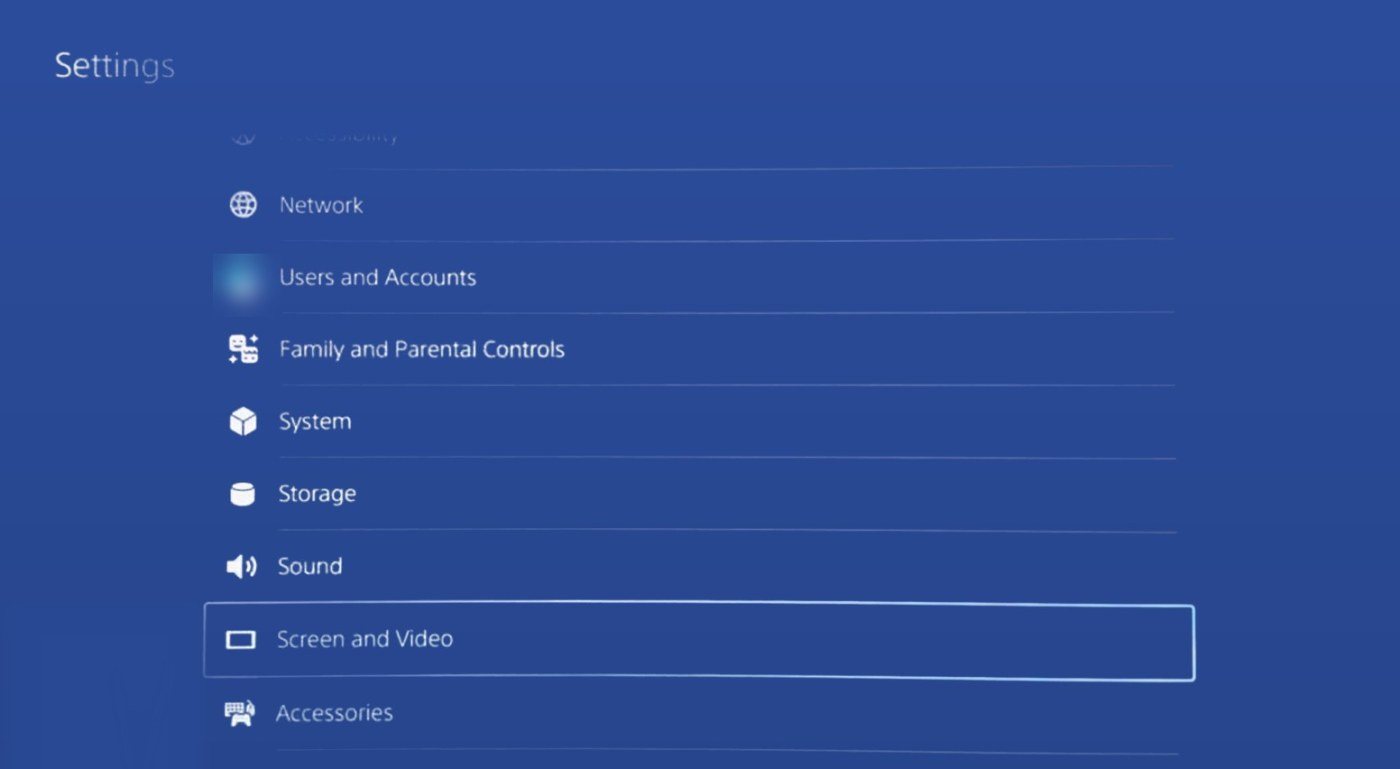
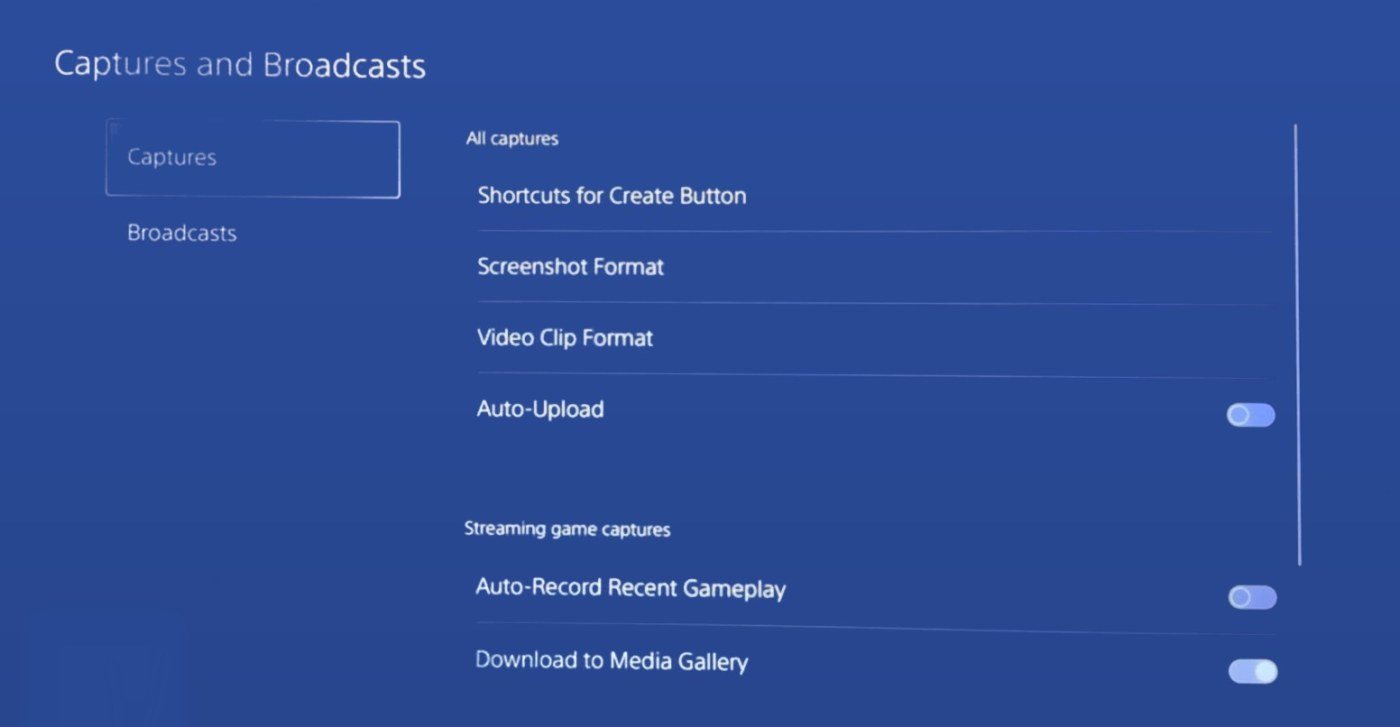
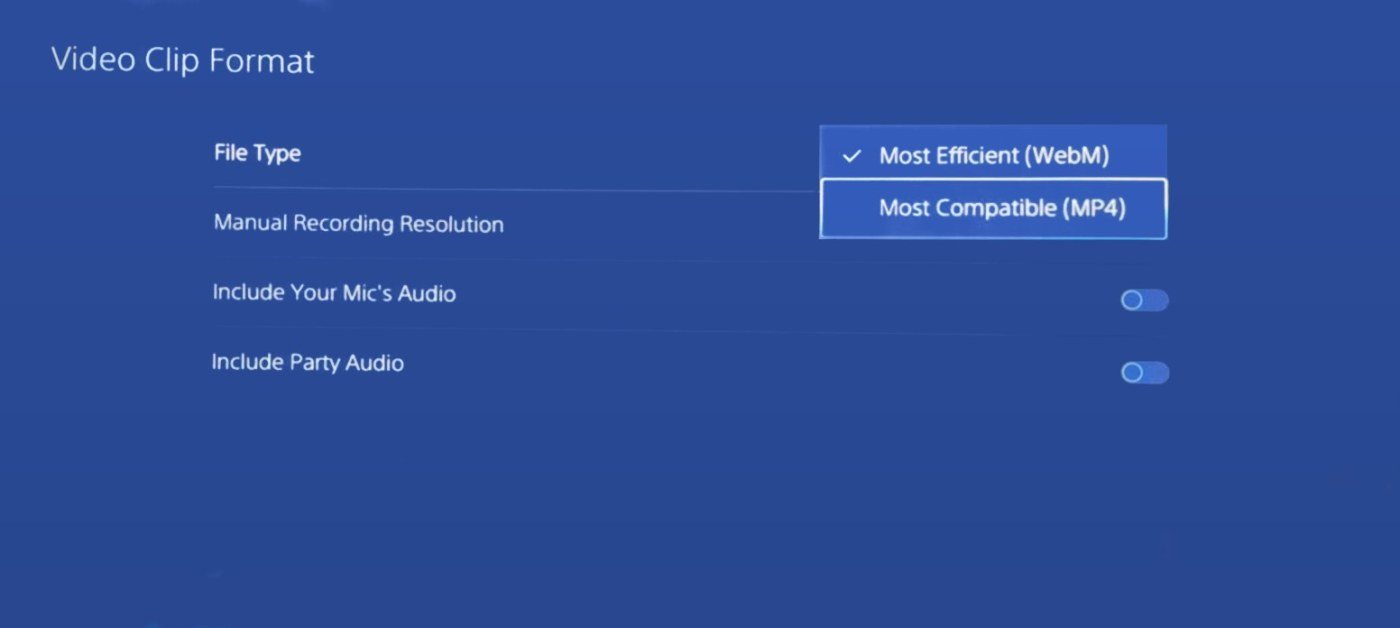
Mude os dois antes da sessão que você pretende clipar. Nestas fotos, a linha destacada é a que deve ser escolhida.
Desative o HDR nas sessões que você pretende clipar
Um clipe gravado em HDR pode ficar cinza e desbotado num editor ou num celular que o mostra em faixa dinâmica padrão.
Salve os clipes em MP4
Arquivos WebM são menores, mas o MP4 abre em praticamente qualquer editor ou app de celular. Um clipe salvo mantém o formato, então mude isso antes de gravar.
Salvar um momento
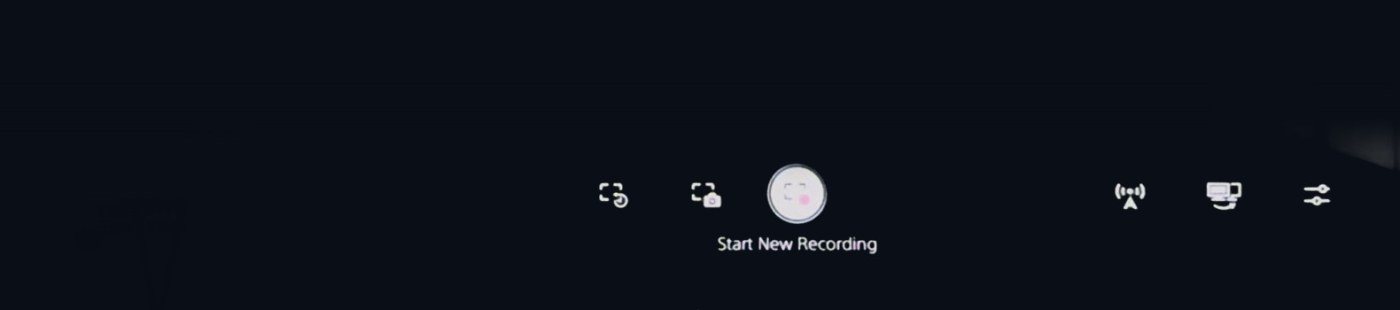
Pressione o botão Criar no controle DualSense. Salvar partida recente guarda qualquer trecho dos últimos 15 segundos até a última hora, porque o console grava em segundo plano o tempo todo. Com Iniciar nova gravação, o console grava até uma hora a partir daquele momento; para parar, pressione o botão Criar de novo e escolha Interromper gravação (Stop Recording). Algumas cenas são bloqueadas para captura e ficam fora do clipe.
Tirar um clipe do console
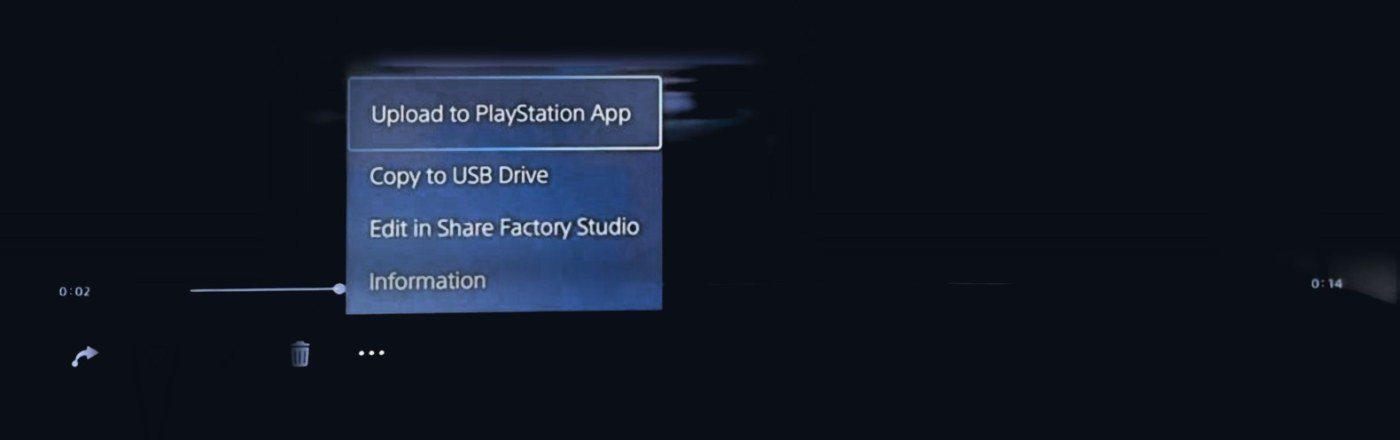
- Para o PC. Selecione o clipe na Galeria de mídia e depois … Mais › Copiar para a unidade USB. Use uma unidade formatada em exFAT: o FAT32 não comporta arquivos acima de 4 GB, e uma gravação longa pode passar disso.
- Para o celular. Ative o Upload automático na tela Capturas, mostrada acima, e deixe o console vinculado em modo de repouso com Continuar conectado à Internet (Stay Connected to the Internet) ativado. Novos clipes de até 1920 × 1080 e até 3 minutos são então carregados no PlayStation App e ficam lá por 14 dias. Um clipe mais longo, ou acima de 1080p, vai por unidade USB.
Uma sessão inteira em clipes verticais
Uma hora é o máximo que o PS5 guarda de uma vez, e uma noite de jogo dura mais que isso. Há dois jeitos de levar uma sessão inteira para o PC, onde o CutBench a transforma em clipes verticais.
| Transmitir e depois o link | Placa de captura e OBS | |
|---|---|---|
| O que você precisa | uma conta na Twitch ou no YouTube | uma placa de captura, OBS no PC |
| Uma gravação cobre | a transmissão inteira | a sessão inteira |
| Quem vê | público na Twitch | só você |
| Despesa extra | nenhuma | uma placa de captura |
Caminho 1: transmita e depois cole o link
Vincule a Twitch ou o YouTube uma vez
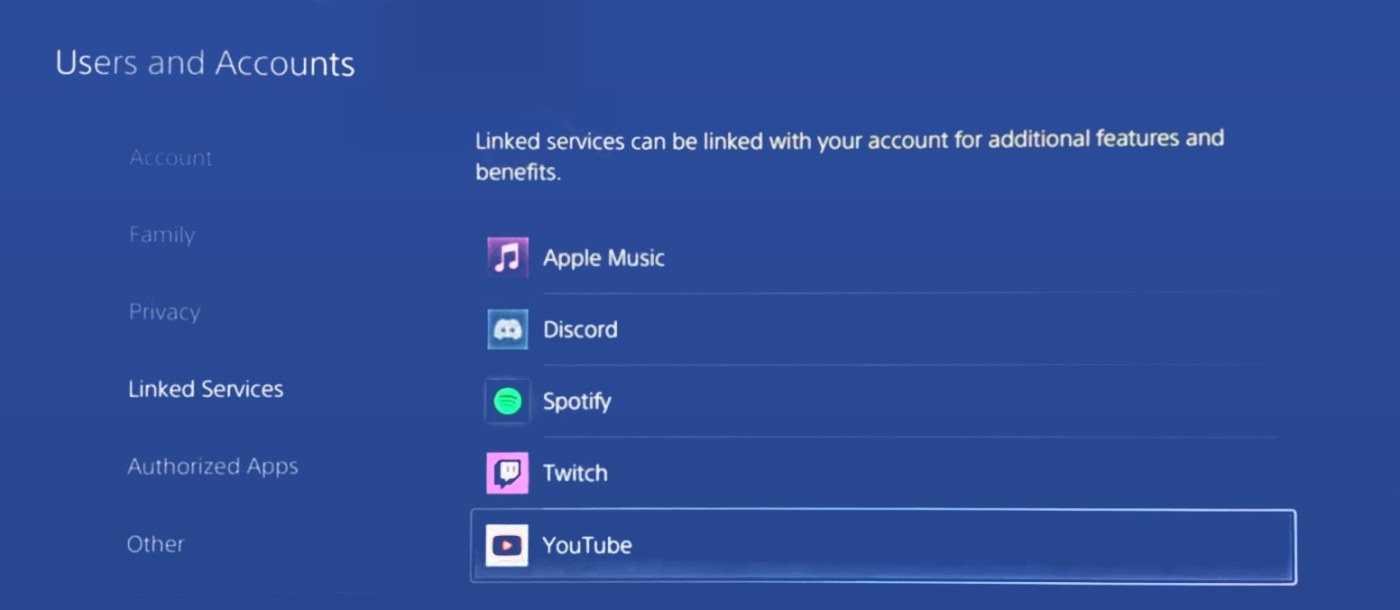
Na Twitch, guarde o VOD
Ative Armazenar transmissões passadas (Store Past Broadcasts) nas Configurações de transmissão (Stream Settings) do Painel de controle do criador (Creator Dashboard) da Twitch, na web, antes de entrar ao vivo. A Twitch então guarda o VOD por 7 dias, ou 14 para Afiliados e 60 para Parceiros e usuários Prime ou Turbo, por isso o CutBench precisa baixá-lo antes disso.
Entre ao vivo pelo jogo
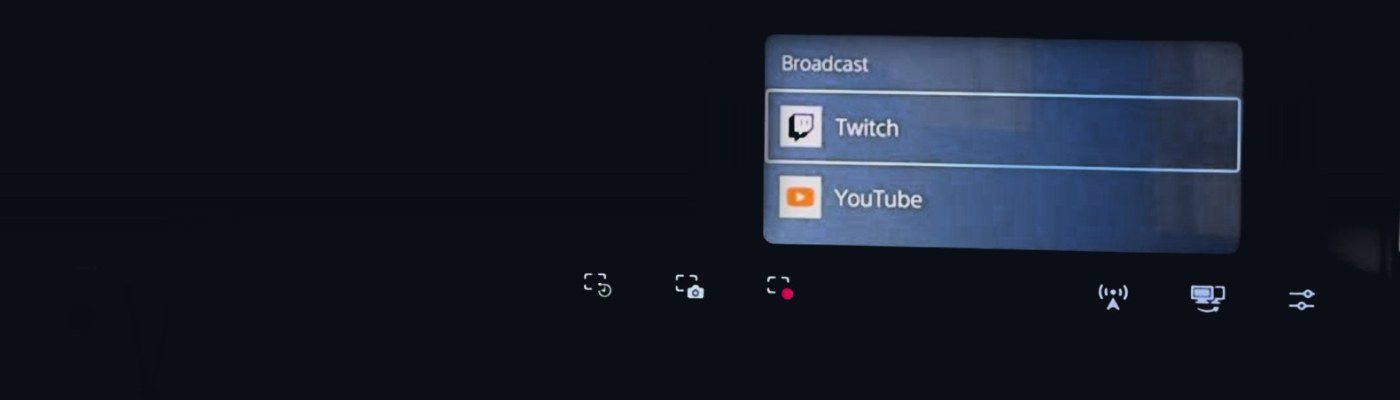
No jogo, pressione o botão Criar, escolha Transmitir (Broadcast), selecione o serviço e entre ao vivo.
Se você fala enquanto joga, inclua o microfone na transmissão: Configurações › Capturas e transmissões (Captures and Broadcasts) › Transmissões (Broadcasts) › Áudio (Audio). O CutBench coloca legendas sempre que alguém fala.
Deixe o rádio baixo. A Twitch silencia os trechos do VOD em que reconhece música licenciada, e o rádio dos jogos GTA toca músicas licenciadas; um trecho silenciado dá ao CutBench menos material para trabalhar.
Cole o link do VOD no CutBench
Quando a live terminar, cole o link do VOD dela num novo job no CutBench.
O CutBench baixa o VOD para o PC, percorre a gravação inteira e ranqueia os momentos, que viram clipes verticais.
Uma transmissão no YouTube precisa ser pública ou não listada para o CutBench conseguir baixá-la.

Na Twitch, uma transmissão ao vivo é pública, e o VOD dela é publicado por padrão; o CutBench precisa que ele continue publicado. Para manter uma sessão fora da internet, uma placa de captura ligada ao OBS no PC grava tudo num único arquivo, e o CutBench também aceita esse arquivo.
Caminho 2: uma placa de captura e o OBS
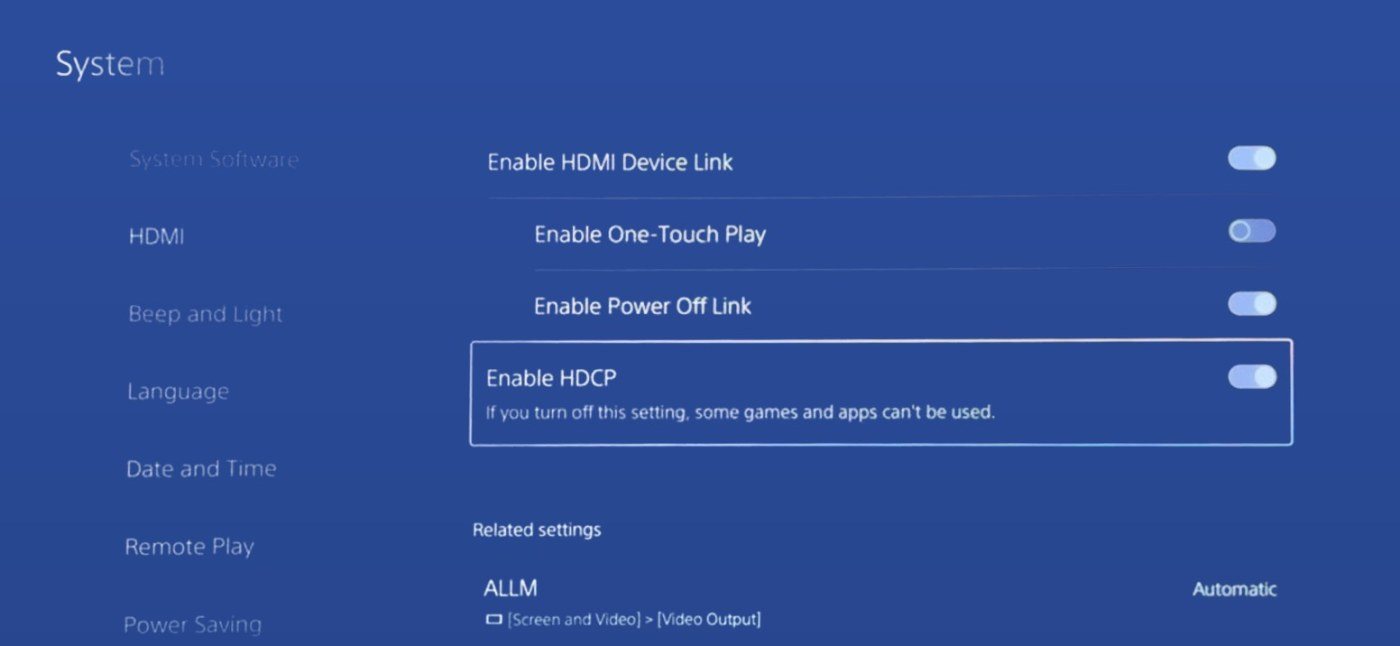
Desative o HDCP antes, ou a placa mostra tela preta
Ative de novo quando terminar de capturar.
Grave a sessão no OBS
Ligue o console na porta HDMI IN da placa, a porta HDMI OUT da placa na TV e o USB da placa no PC. Grave a sessão no OBS e depois arraste o arquivo para o CutBench.
Conferido em 15 de novembro de 2026 nas páginas oficiais: as páginas da PlayStation sobre captura, Galeria de mídia, o PlayStation App, transmissão e unidades USB; a página da Twitch sobre transmissões anteriores; e o guia da Elgato para configurar o PlayStation 5.
Os dois caminhos exigem um PC com Windows, e o CutBench foi feito para uma placa de vídeo NVIDIA com 6 GB de VRAM ou mais; em placas AMD ou Intel Arc ele roda no processador, dezenas de vezes mais devagar. Sem um PC assim, um criador de clipes na nuvem que aceite um VOD da Twitch é o caminho mais simples.
O que o CutBench entrega
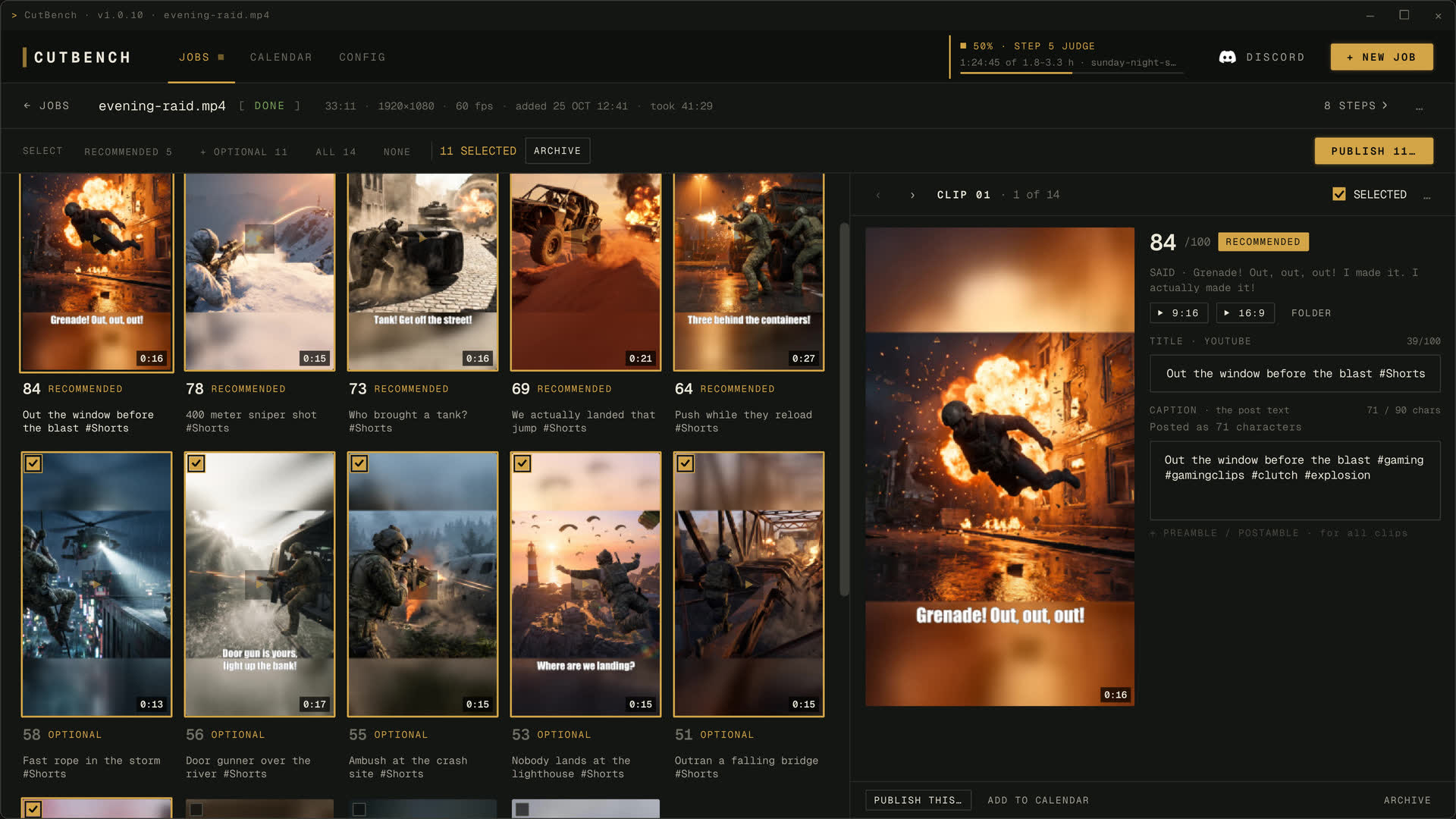
O CutBench percorre a gravação inteira e ranqueia cada momento candidato. Os melhores viram clipes verticais com legendas sempre que alguém fala, cada um com uma nota e um rótulo: recomendado, opcional ou pular, com um motivo em linguagem simples. Numa RTX 3080, uma gravação de 3 horas leva de 1 h 53 min a 3 h 28 min, então é um trabalho para iniciar antes de dormir, não uma ferramenta ao vivo.
De uma sessão de 23 minutos de GTA Online, a maior parte dela pilotando moto e dirigindo, o CutBench cortou dois clipes, de 17 e 12 segundos. Aqui a gravação e os clipes aparecem encurtados e sem som. GTA 6 ainda não saiu; esta página vai mostrar clipes de GTA 6 quando ele sair.
Clipes que as pessoas assistem
Números dos nossos próprios YouTube Shorts, quase todos clipes cortados pelo CutBench:
- Duração. Em 193 Shorts, os clipes de 21 a 26 segundos tiveram a maior mediana de visualizações, 726, contra 216 a 691 nas outras faixas de duração.
- O começo. Comparando o terço de cima e o de baixo por visualizações, 56 Shorts em cada, a parcela de espectadores que continua assistindo já é diferente desde o primeiro segundo, e depois de 25 segundos a diferença deixa de ser significativa.
- Loops. Os 11 Shorts que os espectadores assistiram mais de uma vez, em média, tiveram mediana de 1.034 visualizações, contra 475 dos demais; também eram mais curtos, 17 segundos contra 33.
Para GTA, isso quer dizer: comece o clipe na batida, no salto ou no tiro, não no caminho até ele, e termine quando o momento acabar.
Quando algo dá errado
- O clipe está cinza e desbotado.
- Se o HDR estava ativado durante a gravação, desative-o e grave de novo.
- O CutBench não consegue abrir o link da Twitch.
- Espere a live terminar. Armazenar transmissões passadas precisava estar ativado antes de entrar ao vivo, o VOD precisa estar publicado e não restrito a inscritos, e a Twitch o apaga ao fim do prazo de 7, 14 ou 60 dias.
- O PS5 não copia para a unidade USB.
- Formate a unidade em exFAT no PC (isso apaga tudo nela) e copie de novo.
- A placa de captura mostra tela preta.
- O HDCP está ativado: desative-o antes.
- Um trecho do VOD está sem som.
- A Twitch silenciou música licenciada; da próxima vez, deixe o rádio do jogo baixo.
Para quem joga no console e tem um PC com Windows e placa NVIDIA, o CutBench transforma uma sessão longa em clipes verticais, ordenados do melhor para o pior, com legendas sempre que alguém fala.
GTA 6 sai para PS5 em 19 de novembro de 2026: é a data que a página da Rockstar para o jogo informa. O guia para clipar GTA 6 põe os dois consoles lado a lado.
Perguntas frequentes
Quanto tempo o PS5 consegue gravar?
Ele salva até a última hora de jogo, ou grava até uma hora com Iniciar nova gravação.
WebM ou MP4?
MP4. Arquivos WebM são menores, mas o MP4 abre em praticamente qualquer editor ou app de celular. Mude antes de gravar: um clipe salvo mantém o formato.
Como passo os clipes do PS5 para o celular?
Ative o Upload automático em Configurações > Capturas e transmissões > Capturas, e deixe o console vinculado em modo de repouso com Continuar conectado à Internet ativado. Novos clipes de até 1920 × 1080 e até 3 minutos são então carregados no PlayStation App e ficam lá por 14 dias. Clipes mais longos vão por unidade USB.
O CutBench aceita uma transmissão do PS5?
Sim, pelo link do VOD na Twitch ou no YouTube, depois que a transmissão termina.