在 PS5 上怎么截片段,一场长时间的游戏又该怎么办
本文由 CutBench 的开发者撰写,所以不是一篇独立评测。下面的 PS5 画面是我自己那台主机的照片,拍摄于 2026 年 11 月 15 日。
按下创建键,选择“保存最近的游戏游玩过程”(Save Recent Gameplay),可以保存最后 15 秒到最后 1 小时之间的任意一段;选择“开始新录像”(Start New Recording),最长可录 1 小时。更长的游戏过程,就直播到 Twitch 或 YouTube,再在 Windows PC 上把 VOD 链接交给 CutBench;它会把最精彩的瞬间排好先后,做成竖屏片段。
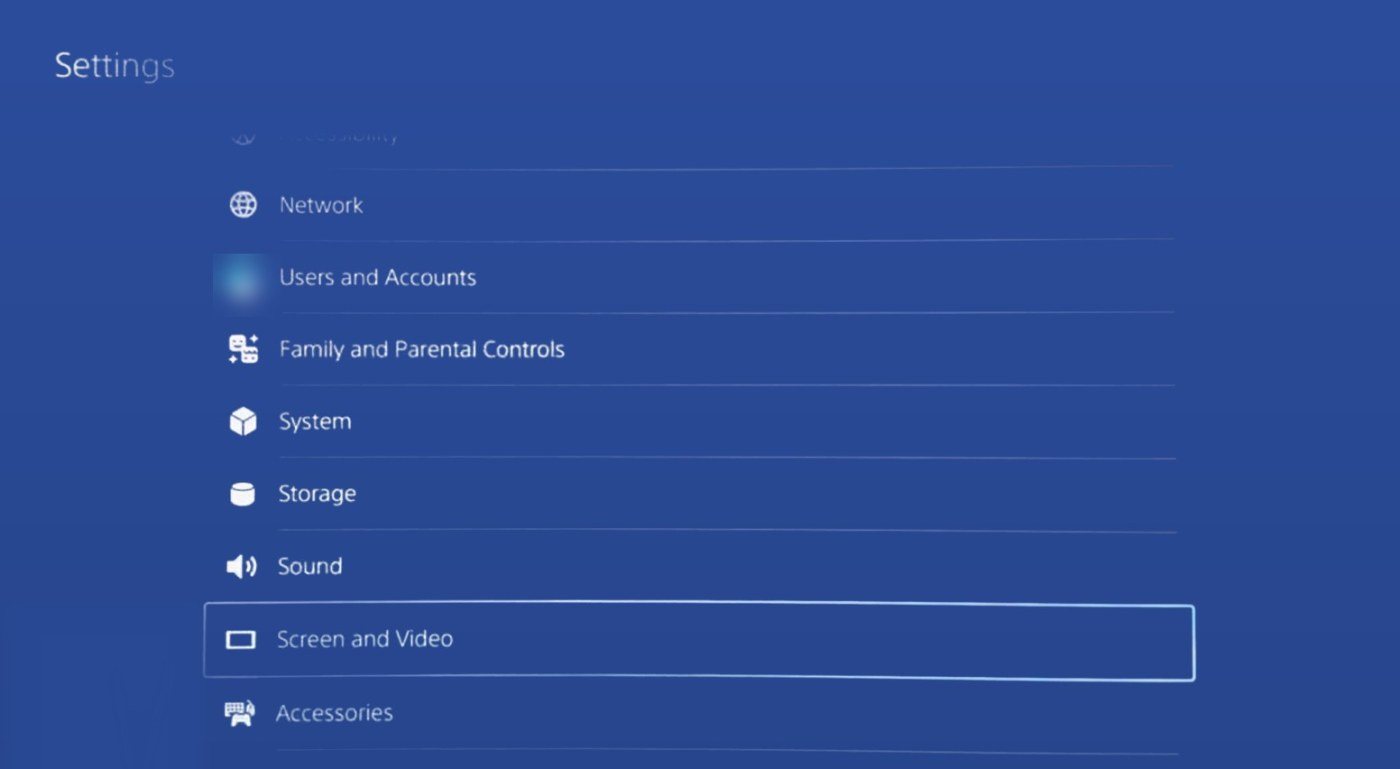
开玩前改两项设置
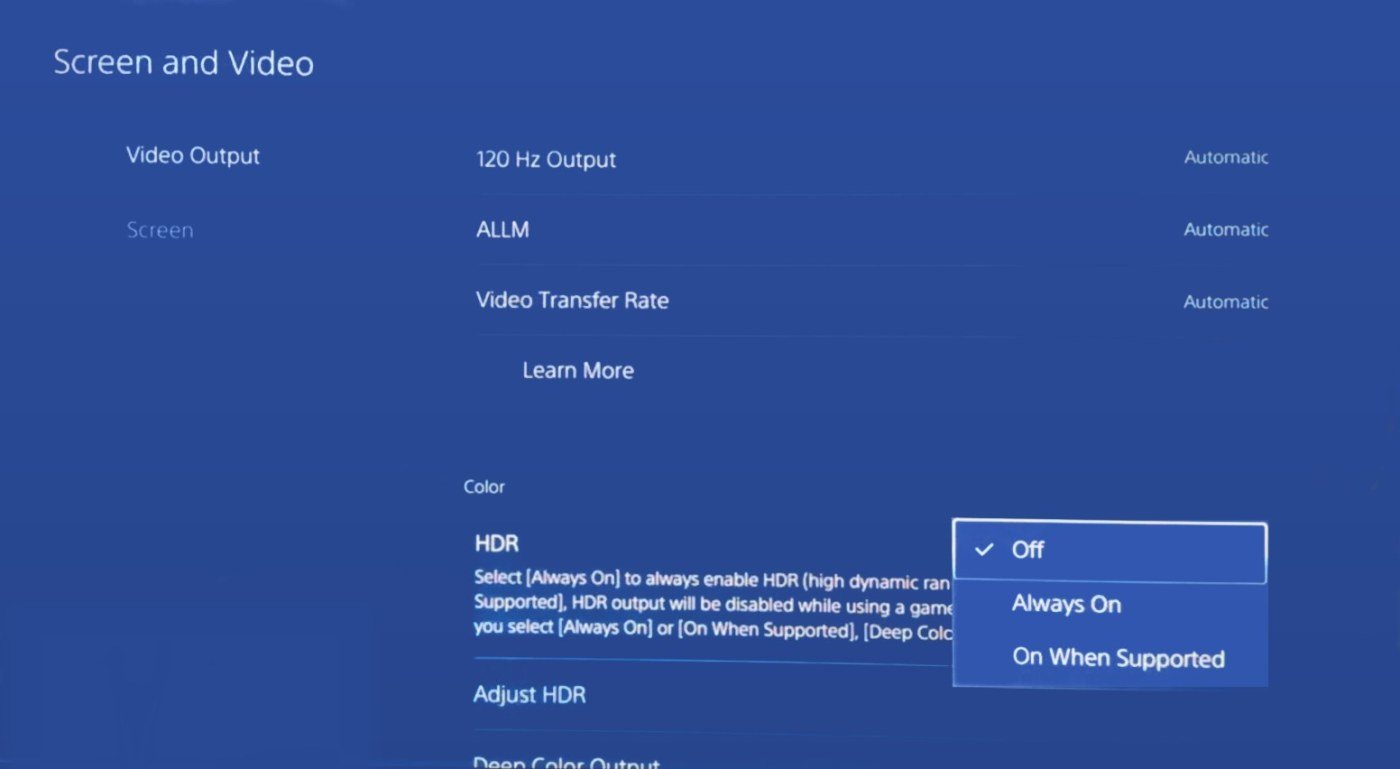
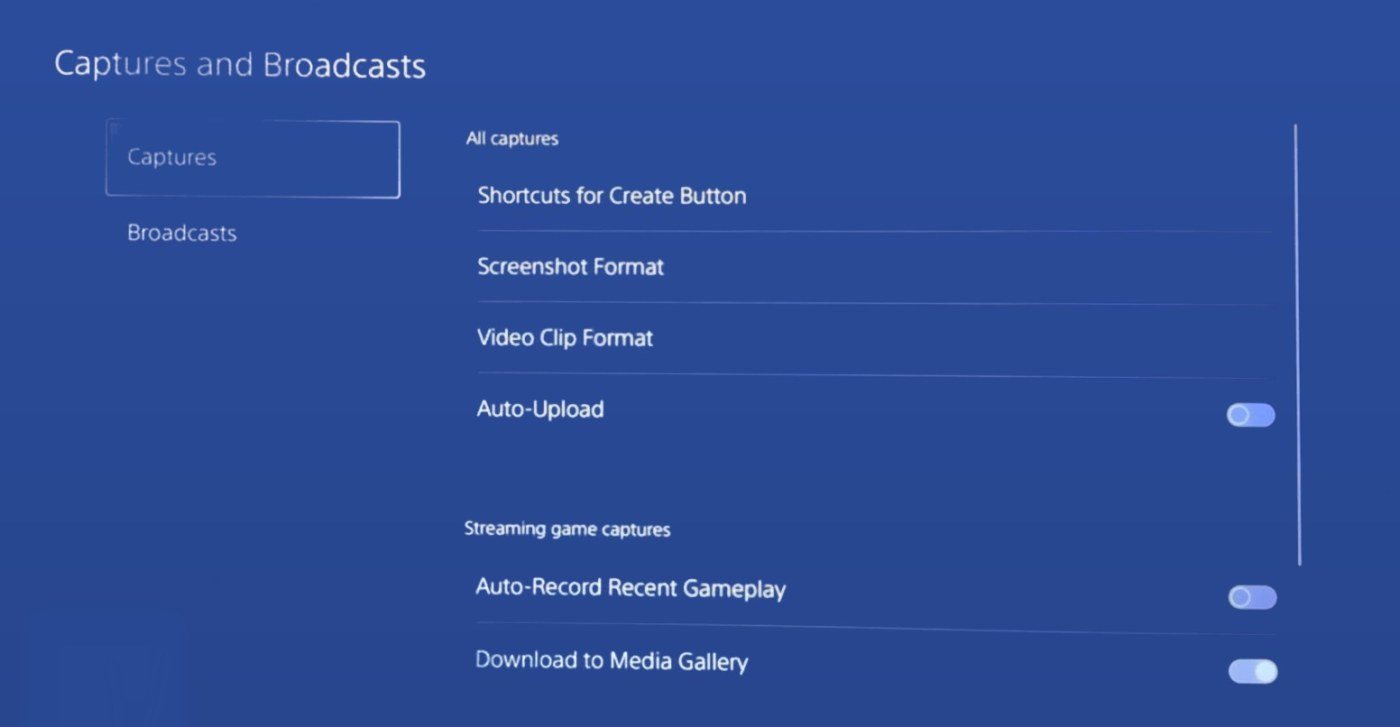
在打算剪片段的那场游戏之前,把两项都改好。这些照片里,高亮的那一行就是要选的。
打算剪片段的场次,先关掉 HDR
用 HDR 录的片段,在按标准动态范围显示的剪辑软件或手机上,可能看起来发灰、褪色。
片段存成 MP4
WebM 文件更小,但 MP4 几乎在任何剪辑软件或手机应用里都能打开。已保存的片段会保留原来的格式,所以要在录制之前改好。
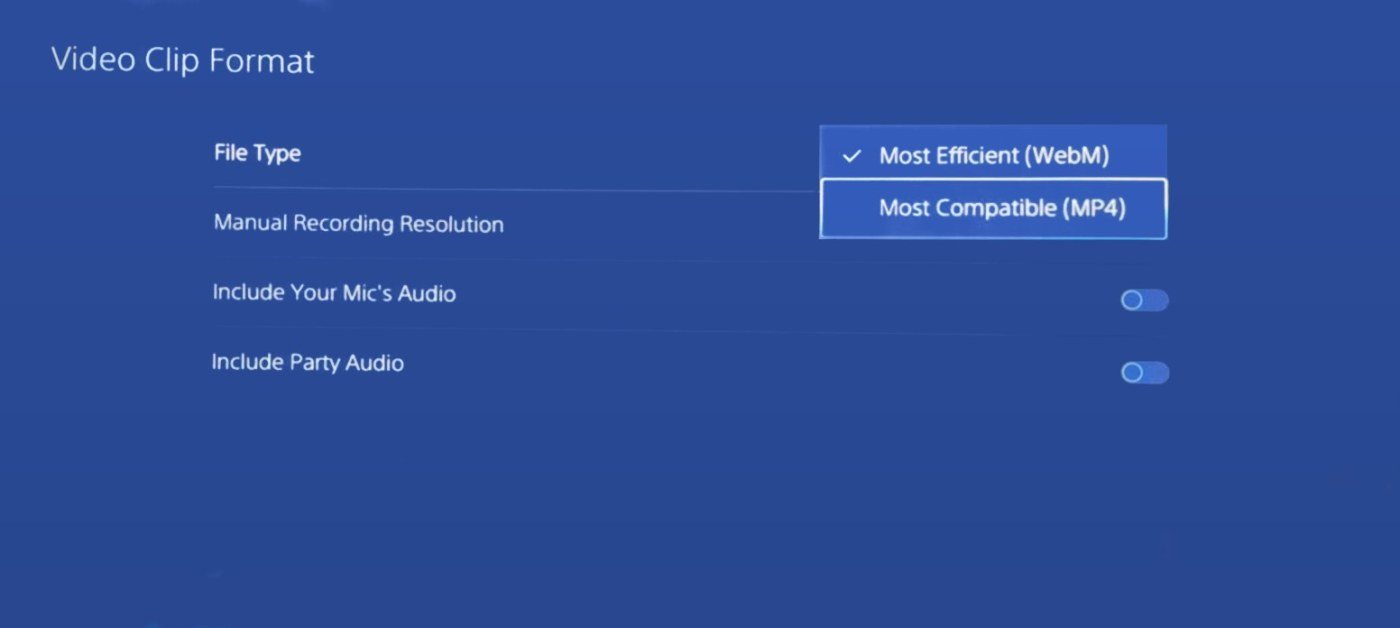
保存一个瞬间
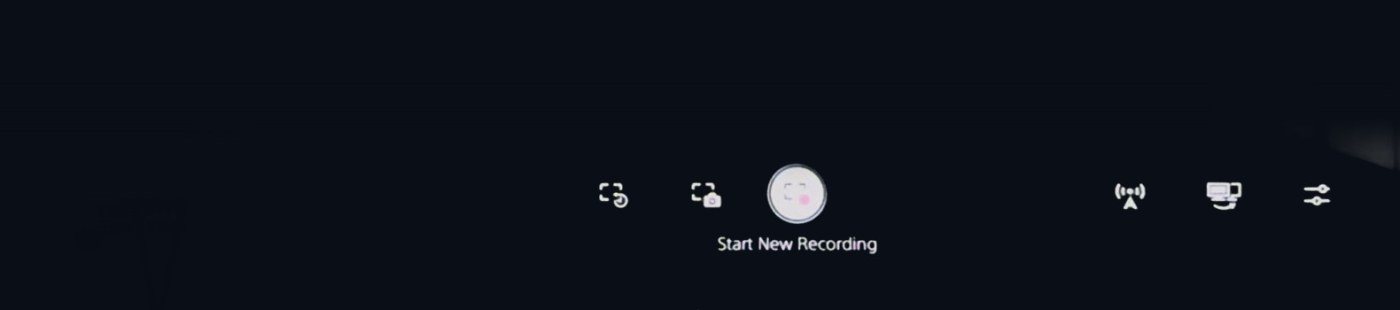
按下 DualSense 无线控制器上的创建键。“保存最近的游戏游玩过程”能保存最后 15 秒到最后 1 小时之间的任意一段,因为主机一直在后台录制。“开始新录像”从按下的那一刻起最长录 1 小时;要停止,再按一次创建键,选择“停止录像”(Stop Recording)。有些场景禁止截取,不会出现在片段里。
把片段从主机上拿出来
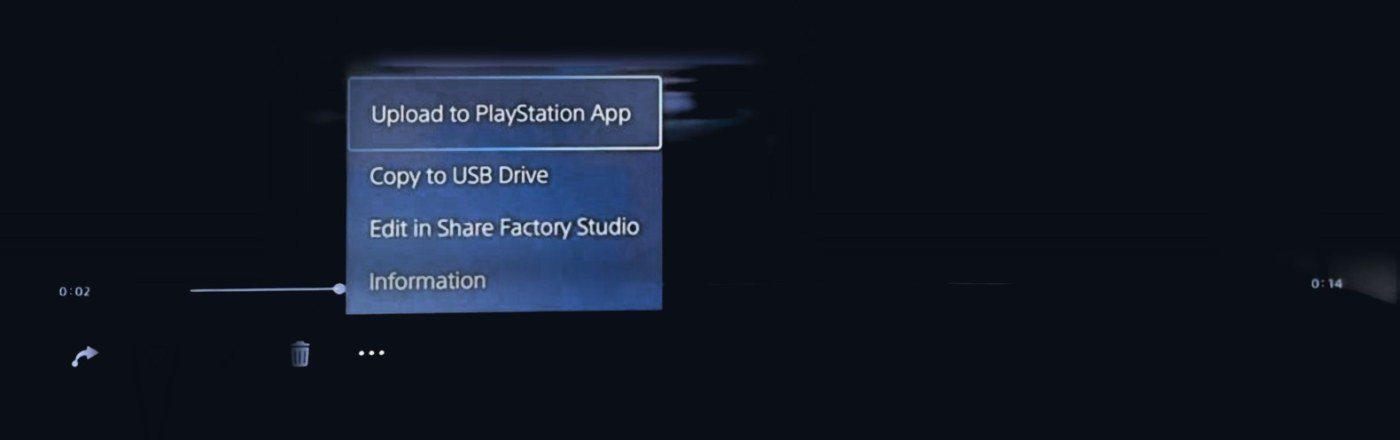
- 传到电脑。在媒体相册中选中片段,然后选 … 更多 › 复制到 USB 盘。USB 盘要格式化为 exFAT:FAT32 存不下超过 4 GB 的文件,而一段长录像可能比这更大。
- 传到手机。在上面的截取画面页面打开自动上传,让已链接的主机进入待机模式,并开着“与互联网保持连接”(Stay Connected to the Internet)。这样,新录的最大 1920 × 1080、最长 3 分钟的片段会上传到 PlayStation App,并在那里保留 14 天。更长的片段,或高于 1080p 的片段,就用 USB 盘拷。
把整场游戏剪成竖屏片段
PS5 一次最多只能留下 1 小时,而一晚上的游戏会比这更长。要把一整场游戏弄到电脑上,有两种办法,到了电脑上再由 CutBench 把它做成竖屏片段。
| 直播,再交链接 | 采集卡和 OBS | |
|---|---|---|
| 需要什么 | Twitch 或 YouTube 账号 | 采集卡,加上电脑上的 OBS |
| 一次录像的长度 | 整场直播 | 整场游戏 |
| 谁能看到 | 在 Twitch 上公开 | 只有你自己 |
| 额外花费 | 没有 | 一张采集卡 |
路线 1:直播,然后粘贴链接
关联一次 Twitch 或 YouTube
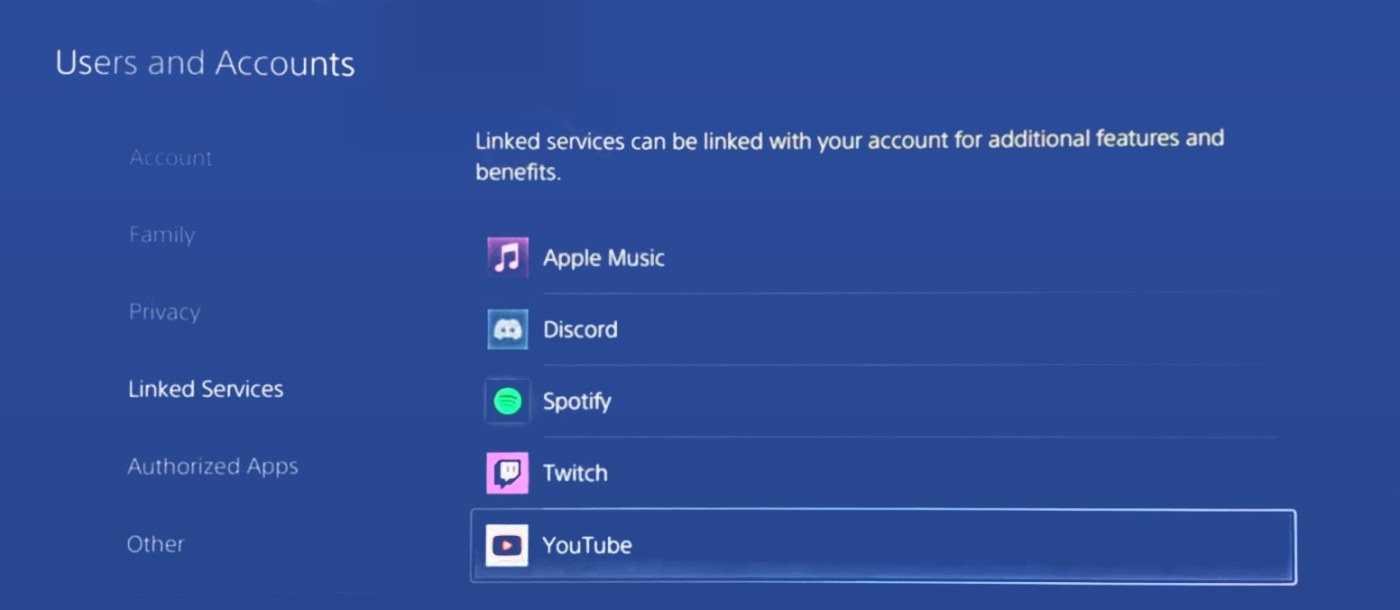
在 Twitch 上保留 VOD
开播之前,先在网页版 Twitch 的 Creator Dashboard 里,打开 Stream Settings 中的 Store Past Broadcasts。之后 Twitch 会把 VOD 保留 7 天,Affiliate 主播是 14 天,Partner 主播以及 Prime 或 Turbo 用户是 60 天,所以 CutBench 得在那之前把它下载下来。
在游戏里开播
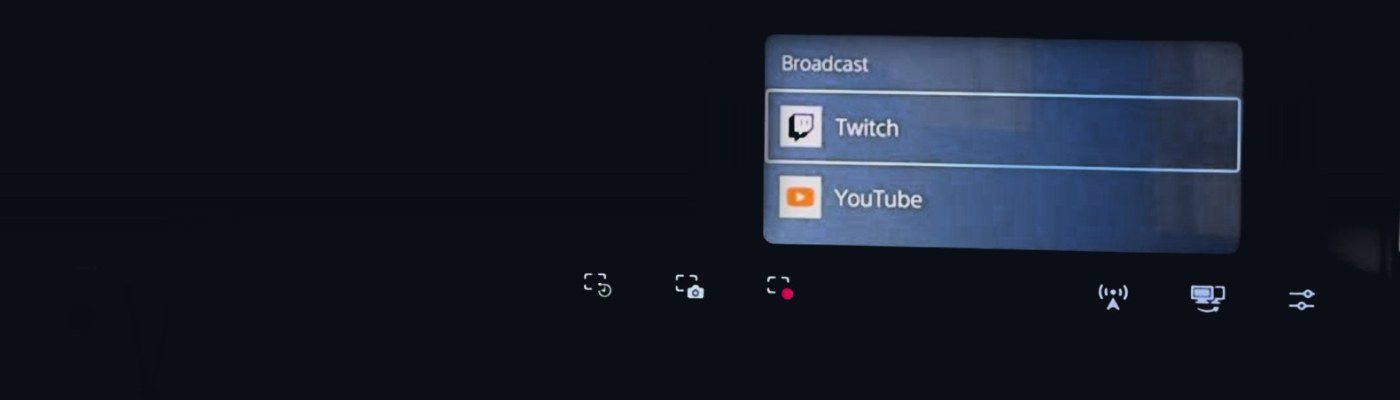
在游戏里按下创建键,选择“播放”(Broadcast),选好服务后开播。
如果边玩边说话,就把麦克风声音加进直播:设定 › 截取画面与播放内容 › 播放(Broadcasts)› 音频(Audio)。CutBench 会在有人说话的地方加上字幕。
把电台音量调低。Twitch 会把 VOD 里识别出授权音乐的段落静音,而 GTA 游戏里的电台放的正是授权歌曲;被静音的段落,留给 CutBench 判断的依据就少了。
把 VOD 链接粘贴进 CutBench
直播结束后,把它的 VOD 链接粘贴到 CutBench 的一个新任务里。
CutBench 把 VOD 下载到电脑上,从头到尾过一遍整段录像,把其中的瞬间排出先后,做成竖屏片段。
YouTube 直播必须设为公开或不公开列出,CutBench 才能下载。

在 Twitch 上,直播是公开的,它的 VOD 默认也会发布;CutBench 需要它一直保持发布状态。如果不想让这场游戏上网,可以用采集卡接电脑上的 OBS,把它录成一个文件,CutBench 同样能处理这个文件。
路线 2:采集卡和 OBS
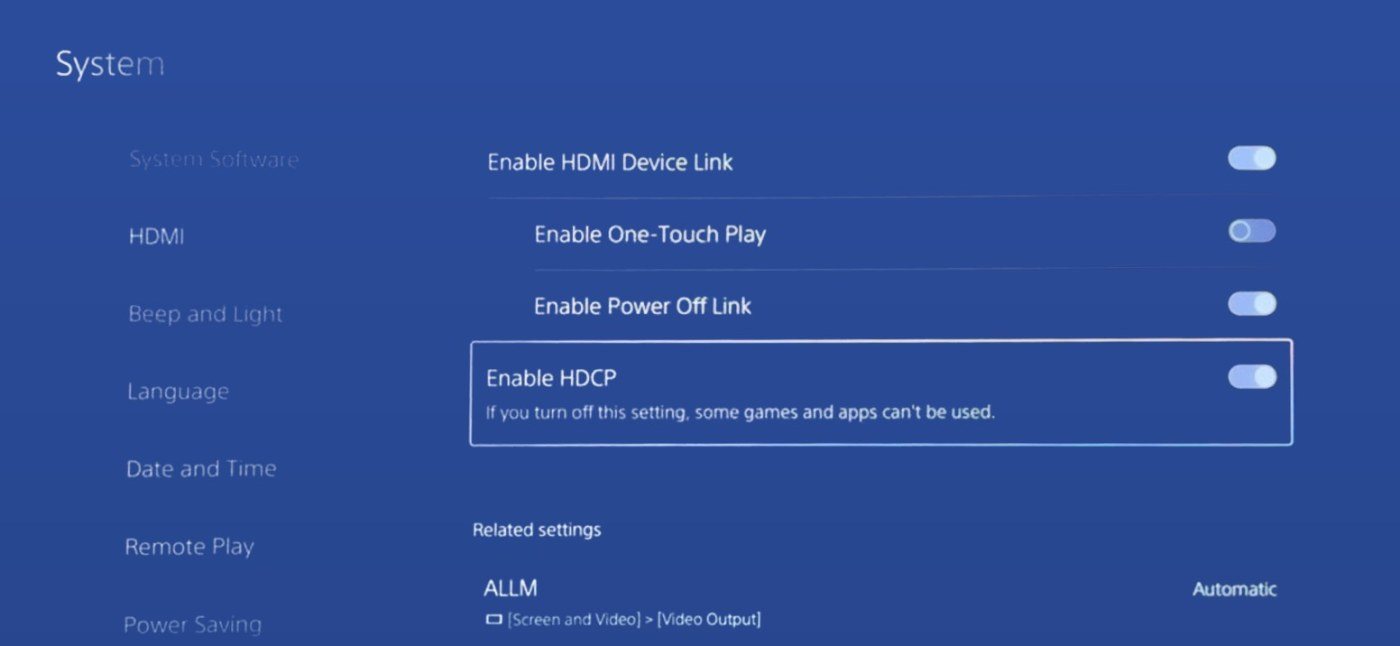
先关掉 HDCP,否则采集卡只显示黑屏
采集完成后,再把它打开。
用 OBS 录下这场游戏
主机接采集卡的 HDMI IN,采集卡的 HDMI OUT 接电视,采集卡的 USB 接电脑。用 OBS 录下这场游戏,再把文件拖进 CutBench。
2026 年 11 月 15 日依据官方页面核对:PlayStation 关于截取画面、媒体相册、PlayStation App、直播和 USB 盘的页面;Twitch 关于往期直播的说明;以及 Elgato 的 PlayStation 5 设置指南。
两条路线都需要一台 Windows PC,而 CutBench 是为 6 GB 及以上 VRAM 的 NVIDIA 显卡打造的;在 AMD 或 Intel Arc 显卡上,它会改用处理器运行,慢上几十倍。没有这样的电脑,用一个能接收 Twitch VOD 的云端片段工具会更省事。
CutBench 能给你什么
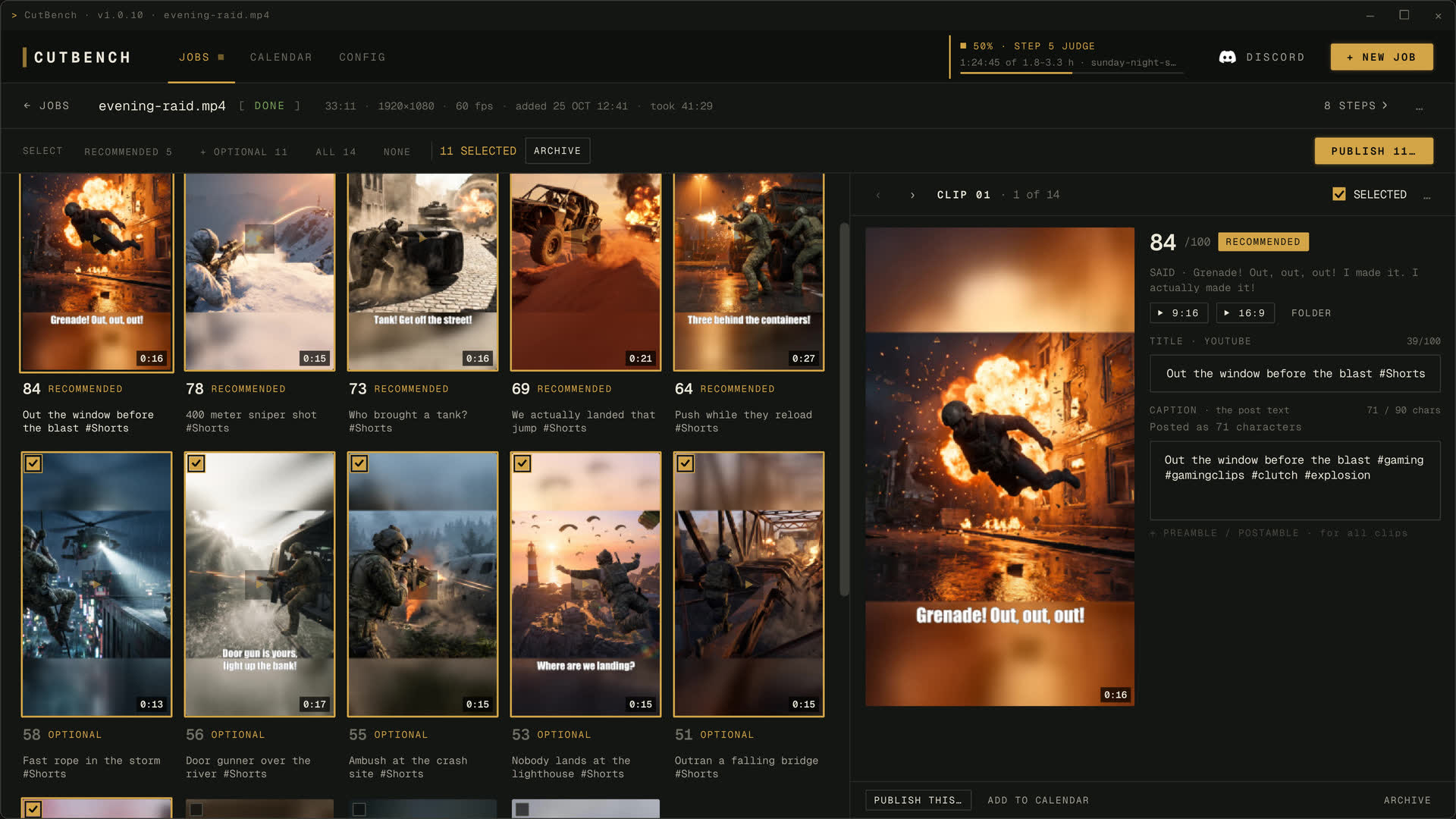
CutBench 会从头到尾过一遍整段录像,给每个候选瞬间排出先后。排在前面的做成竖屏片段,有人说话的地方配上字幕,每条都带一个分数和一个标签:推荐、可选,或者跳过并附上直白的理由。在 RTX 3080 上,一段 3 小时的录像要跑 1 小时 53 分到 3 小时 28 分,所以这是睡前开跑的任务,不是实时工具。
从一场 23 分钟、大部分时间都在骑车和开车的 GTA Online 游戏里,CutBench 剪出了两条片段,分别长 17 秒和 12 秒。这里展示的录像和片段都经过缩短,也没有声音。GTA 6 还没发售;发售后,这一页会换上 GTA 6 的片段。
有人看的片段
下面是我们自己 YouTube Shorts 的数据,其中几乎全是 CutBench 剪出的片段:
- 时长。在 193 条 Shorts 里,21 到 26 秒的片段播放量中位数最高,为 726;其他时长区间在 216 到 691 之间。
- 开头。按播放量取最高和最低的各三分之一(各 56 条 Shorts)来比较,仍在观看的观众比例从第一秒起就不一样,到 25 秒之后,差异就不再显著。
- 循环。平均被观众看了不止一遍的那 11 条 Shorts,播放量中位数是 1,034,其余的是 475;它们也更短,17 秒对 33 秒。
放到 GTA 上就是:片段从撞车、飞跃或开枪那一下开始,而不是从开过去的路上开始;那一刻一过就收尾。
出问题时
- 片段看起来发灰、褪色。
- 录制时如果开着 HDR,就把它关掉再重新录。
- CutBench 打不开 Twitch 链接。
- 等直播结束。开播前必须已经打开 Store Past Broadcasts,VOD 必须处于发布状态,而且不是仅限订阅者观看;另外,Twitch 会在各自的 7 天、14 天或 60 天之后把它删掉。
- PS5 无法复制到 USB 盘。
- 在电脑上把它格式化为 exFAT(这会清空它),然后再复制一次。
- 采集卡显示黑屏。
- HDCP 处于开启状态,需要先把它关掉才行。
- VOD 里有一段没有声音。
- Twitch 把授权音乐静音了;下次把游戏里的电台音量调低。
如果你是主机玩家,又有一台装着 NVIDIA 显卡的 Windows PC,CutBench 能把一场长时间的游戏做成竖屏片段,最好的排在前面,有人说话的地方都配上字幕。
据 Rockstar 的游戏页面所写,GTA 6 将于 2026 年 11 月 19 日登陆 PS5。GTA 6 截片段指南把两台主机放在一起对比。
大家常问的问题
PS5 能录多长?
它最多能保存最后 1 小时的游戏过程,或者用“开始新录像”最长录 1 小时。
WebM 还是 MP4?
MP4。WebM 文件更小,但 MP4 几乎在任何剪辑软件或手机应用里都能打开。要在录制之前改:已保存的片段会保留原来的格式。
怎么把 PS5 片段传到手机上?
在设定 > 截取画面与播放内容 > 截取画面中打开自动上传,让已链接的主机处于待机模式,并开着“与互联网保持连接”。这样,新录的最大 1920 × 1080、最长 3 分钟的片段会上传到 PlayStation App,并在那里保留 14 天。更长的片段用 USB 盘拷。
CutBench 能处理 PS5 的直播吗?
能,直播结束后,把 Twitch 或 YouTube 的 VOD 链接交给它就行。