PS5에서 클립 따는 법, 그리고 긴 세션은 어떻게 할까
CutBench 개발자가 쓴 글이므로 독립적인 리뷰가 아니다. 아래 PS5 화면은 2026년 11월 15일에 내 콘솔을 직접 찍은 사진이다.
만들기 버튼 (create button)을 누르고 최신 게임 플레이 저장 (Save Recent Gameplay)을 고르면 마지막 15초부터 최대 마지막 1시간까지 남길 수 있고, 새 녹화 시작 (Start New Recording)을 고르면 최대 1시간까지 녹화한다. 더 긴 세션은 Twitch나 YouTube로 방송한 다음, Windows PC의 CutBench에 VOD 링크를 넘기면 된다. CutBench가 가장 좋은 순간들에 순위를 매겨 세로 클립으로 만든다.
플레이 전에 바꿀 설정 두 가지
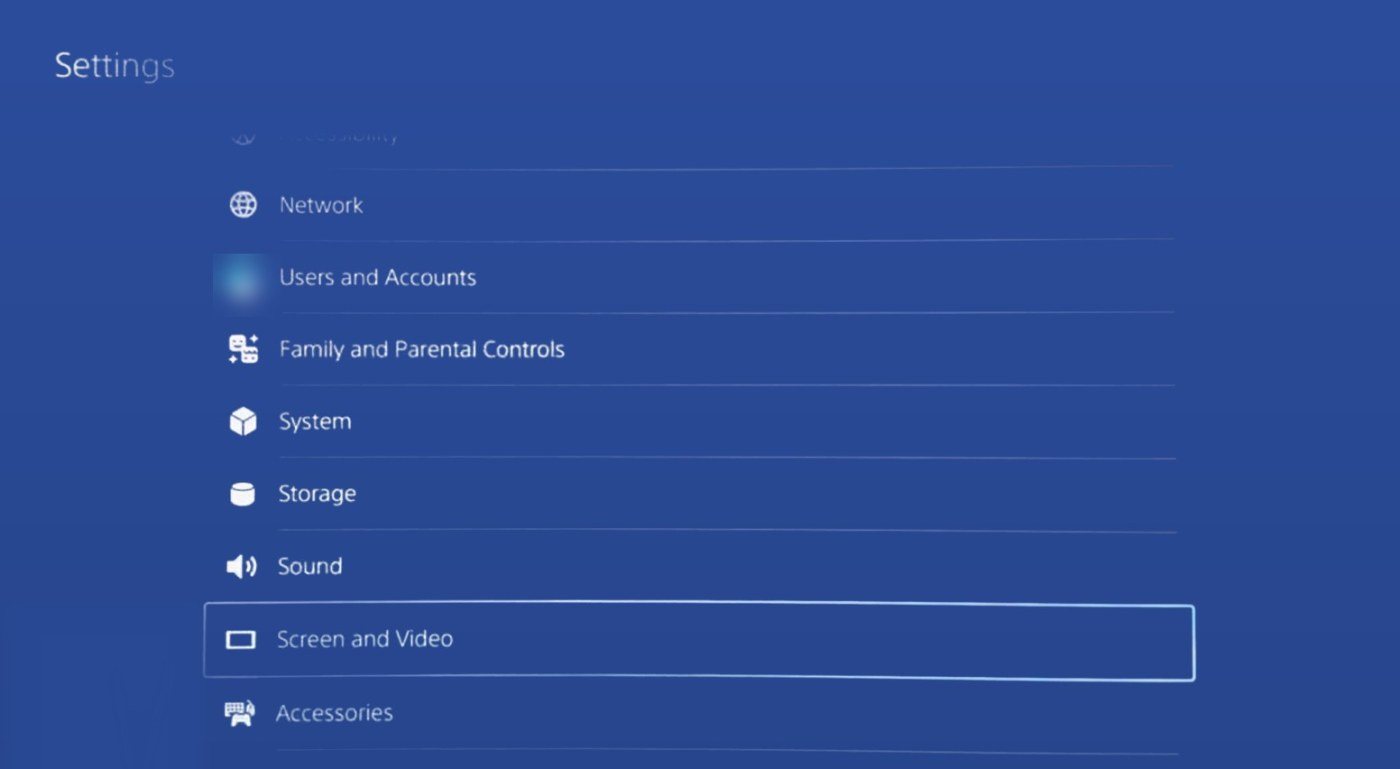
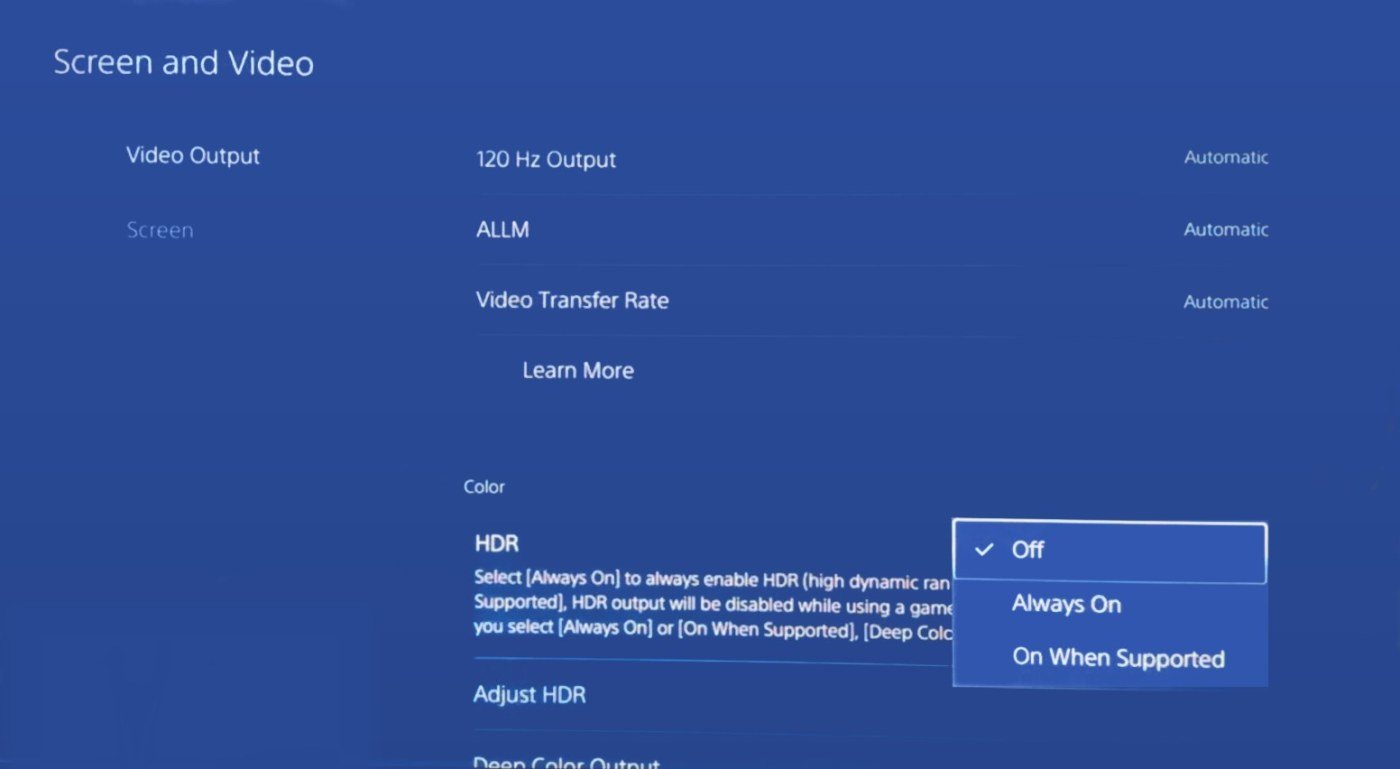
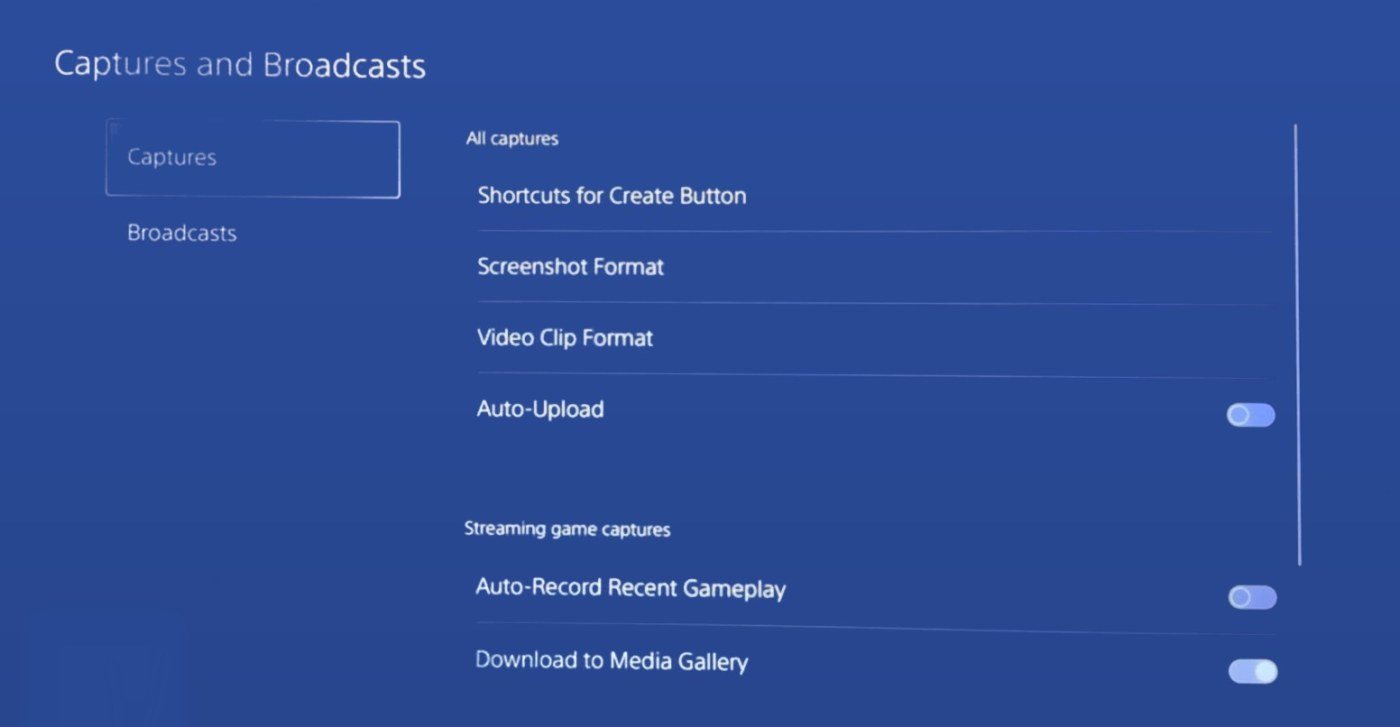
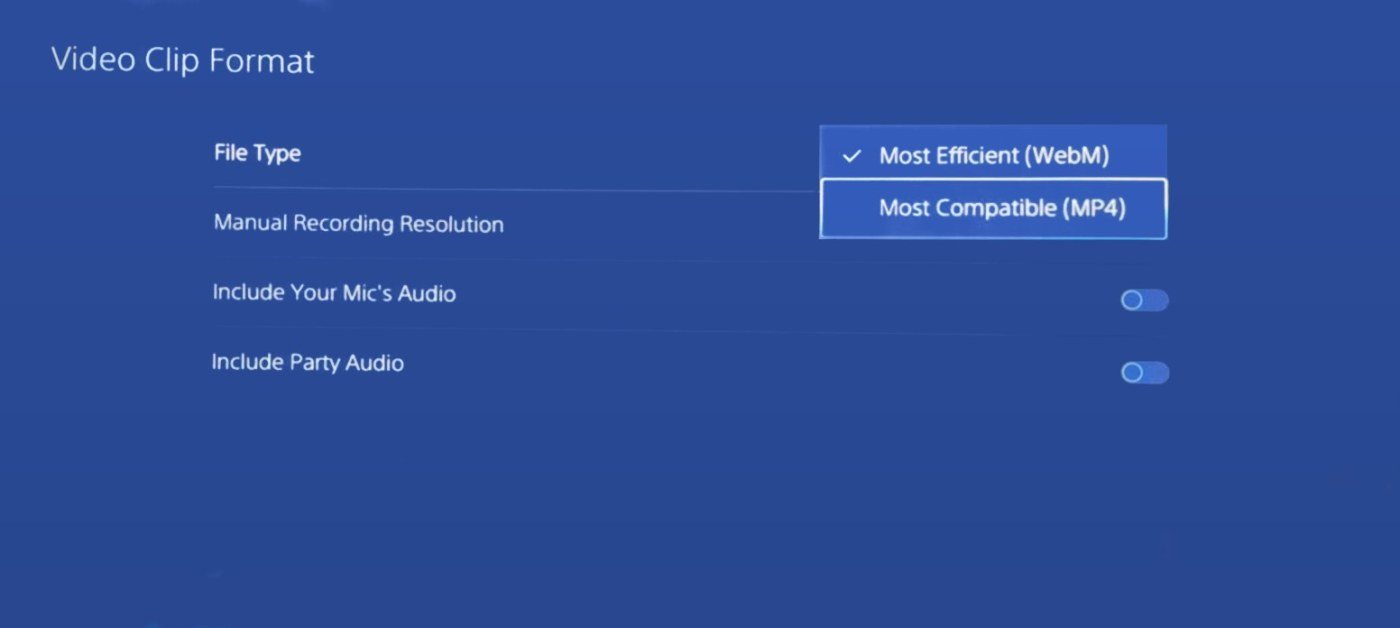
클립으로 만들 세션 전에 둘 다 바꿔 둔다. 사진에서 강조된 줄이 골라야 할 항목이다.
클립으로 만들 세션에서는 HDR 끄기
HDR로 녹화한 클립은 표준 범위로 보여 주는 편집기나 휴대폰에서 회색빛으로 바래 보일 수 있다.
클립을 MP4로 저장
WebM 파일이 더 작지만, MP4는 사실상 어떤 편집기나 휴대폰 앱에서도 열린다. 저장된 클립은 형식이 바뀌지 않으니 녹화하기 전에 바꿔 둔다.
순간 저장하기
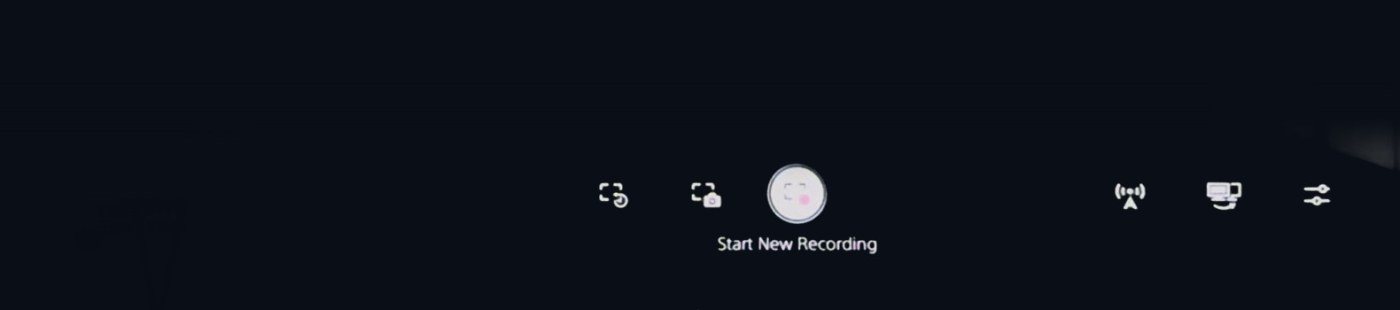
DualSense 컨트롤러의 만들기 버튼을 누른다. 콘솔이 늘 백그라운드에서 녹화하고 있어서, 최신 게임 플레이 저장은 마지막 15초부터 최대 마지막 1시간까지 어느 구간이든 남길 수 있다. 새 녹화 시작은 그 시점부터 최대 1시간을 녹화한다. 멈추려면 만들기 버튼을 다시 누르고 녹화 중지 (Stop Recording)를 고른다. 일부 장면은 캡처가 막혀 있어 클립에서 빠진다.
콘솔에서 클립 꺼내기
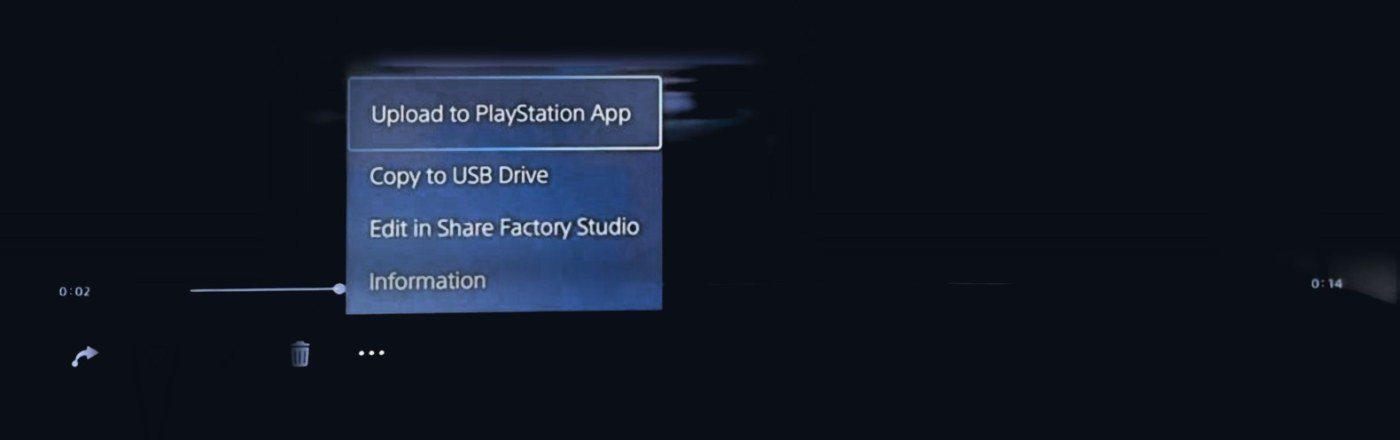
- PC로. 미디어 갤러리에서 클립을 선택한 뒤 … 더 보기 › USB 드라이브로 복사를 고른다. 드라이브는 exFAT 형식으로 포맷한 것을 쓴다. FAT32는 4 GB가 넘는 파일을 담을 수 없는데, 긴 녹화본은 그보다 클 수 있다.
- 휴대폰으로. 위의 캡처 화면에서 자동 업로드를 켜고, 연결된 콘솔은 인터넷 접속 유지하기 (Stay Connected to the Internet)를 켠 채 대기 모드 (rest mode)로 둔다. 그러면 해상도 1920 × 1080 이하, 길이 3분 이하의 새 클립이 PlayStation App에 업로드되어 14일 동안 남는다. 그보다 길거나 1080p를 넘는 클립은 USB 드라이브로 옮긴다.
세션 전체를 세로 클립으로
PS5가 한 번에 남길 수 있는 건 최대 1시간인데, 저녁 내내 하는 플레이는 그보다 길다. 세션 전체를 PC로 옮기는 방법은 두 가지이고, PC에서는 CutBench가 그 세션을 세로 클립으로 바꾼다.
| 방송 후 링크 | 캡처 카드와 OBS | |
|---|---|---|
| 필요한 것 | Twitch 또는 YouTube 계정 | 캡처 카드, PC의 OBS |
| 녹화 한 번의 길이 | 방송 전체 | 세션 전체 |
| 볼 수 있는 사람 | Twitch에 공개 | 나만 |
| 추가 비용 | 없음 | 캡처 카드 |
방법 1: 방송한 뒤 링크 붙여 넣기
Twitch나 YouTube를 한 번 연결해 두기
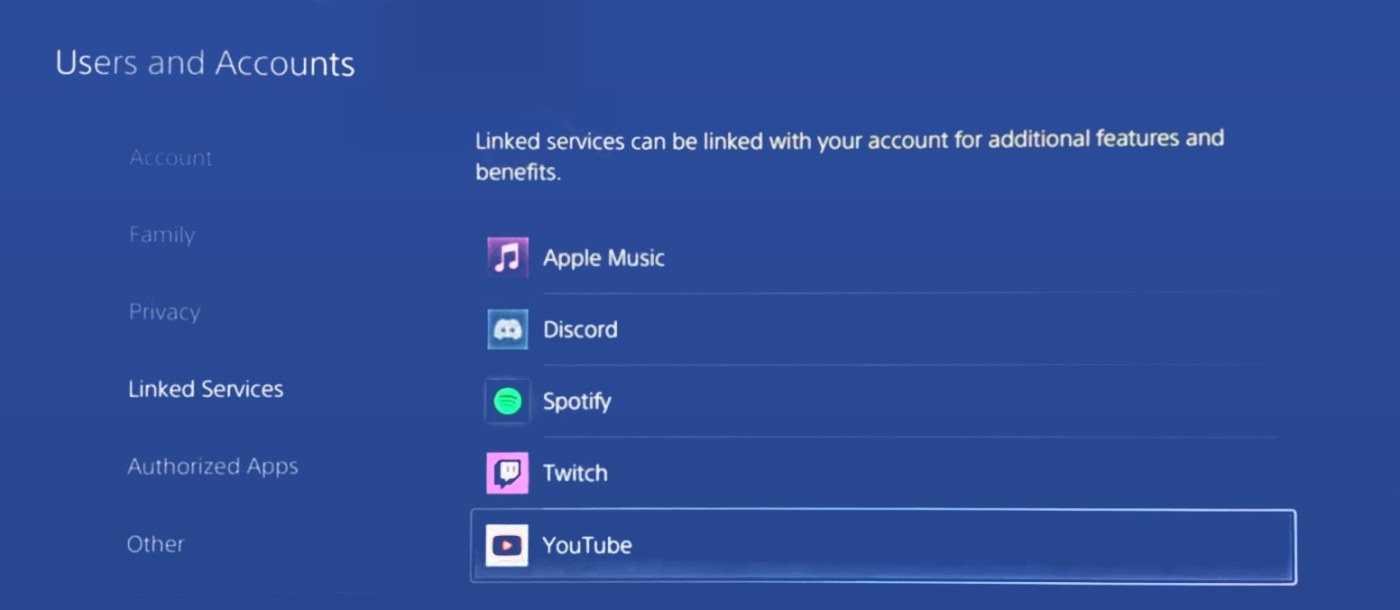
Twitch에서 VOD 남기기
방송을 시작하기 전에 웹에서 Twitch Creator Dashboard의 Stream Settings에 있는 Store Past Broadcasts를 켠다. 그러면 Twitch가 VOD를 7일 동안 보관하고, Affiliate는 14일, Partner와 Prime 또는 Turbo 사용자는 60일 동안 보관하므로, CutBench는 그 전에 VOD를 내려받아야 한다.
게임에서 바로 방송 시작
게임 중에 만들기 버튼을 누르고 방송 (Broadcast)을 고른 다음, 서비스를 골라 방송을 시작한다.
플레이하면서 말을 한다면 방송에 마이크 소리를 넣는다. 경로는 설정 › 캡처 및 방송 (Captures and Broadcasts) › 방송 (Broadcasts) › 오디오 (Audio)다. CutBench는 누군가 말하는 곳마다 자막을 넣는다.
라디오 볼륨은 낮춰 둔다. Twitch는 VOD에서 라이선스 음악이 인식된 구간을 음소거하는데, GTA 게임의 라디오에서는 라이선스 곡이 나온다. 음소거된 구간에서는 CutBench가 판단할 단서가 그만큼 줄어든다.
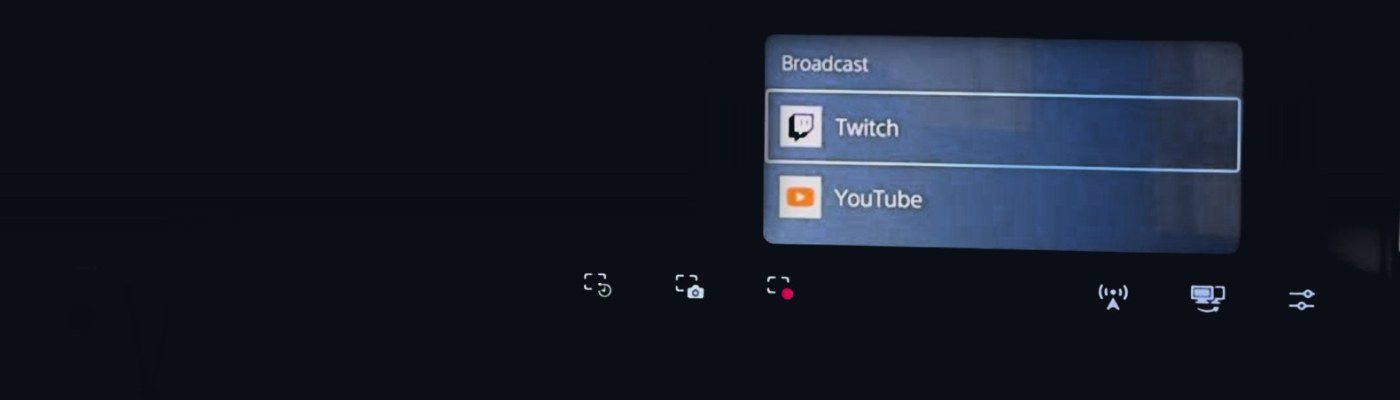
CutBench에 VOD 링크 붙여 넣기
방송이 끝나면 그 VOD 링크를 CutBench의 새 작업에 붙여 넣는다.
CutBench는 VOD를 PC로 내려받아 녹화본 전체를 훑고, 순간들에 순위를 매겨 세로 클립으로 만든다.
YouTube 방송은 공개 또는 일부 공개 상태여야 CutBench가 내려받을 수 있다.

Twitch에서 라이브 방송은 공개되고, 그 VOD도 기본값으로 게시된다. CutBench가 쓰려면 VOD가 게시된 상태로 남아 있어야 한다. 세션을 인터넷에 올리고 싶지 않다면 캡처 카드로 PC의 OBS에 영상을 넣어 파일 하나로 녹화하면 되고, CutBench는 그 파일도 받는다.
방법 2: 캡처 카드와 OBS
HDCP부터 끄기: 그러지 않으면 캡처 카드에 검은 화면이 나온다
캡처가 끝나면 다시 켠다.
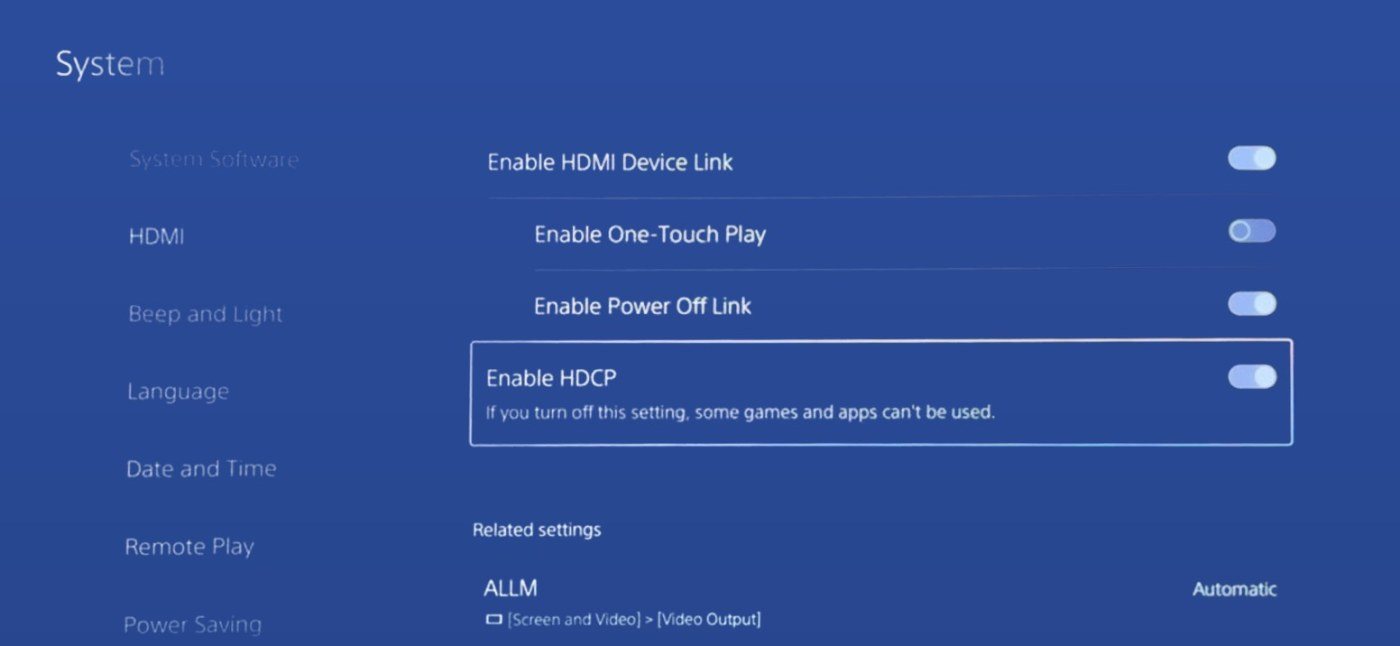
OBS로 세션 녹화하기
콘솔은 카드의 HDMI IN에, 카드의 HDMI OUT은 TV에, 카드의 USB는 PC에 연결한다. OBS로 세션을 녹화한 다음 그 파일을 CutBench로 끌어다 놓는다.
2026년 11월 15일 공식 페이지에서 확인: PlayStation의 캡처, 미디어 갤러리, PlayStation App, 방송 및 USB 드라이브 안내, Twitch의 지난 방송 안내, 그리고 Elgato의 PlayStation 5 설정 가이드.
두 방법 모두 Windows PC가 필요하고, CutBench는 VRAM 6 GB 이상의 NVIDIA 그래픽카드를 기준으로 만들어졌다. AMD나 Intel Arc 그래픽에서는 프로세서로 돌아가며 수십 배 느리다. 그런 PC가 없다면 Twitch VOD를 받아 주는 클라우드 클립 메이커 쪽이 더 간단하다.
CutBench로 얻는 것
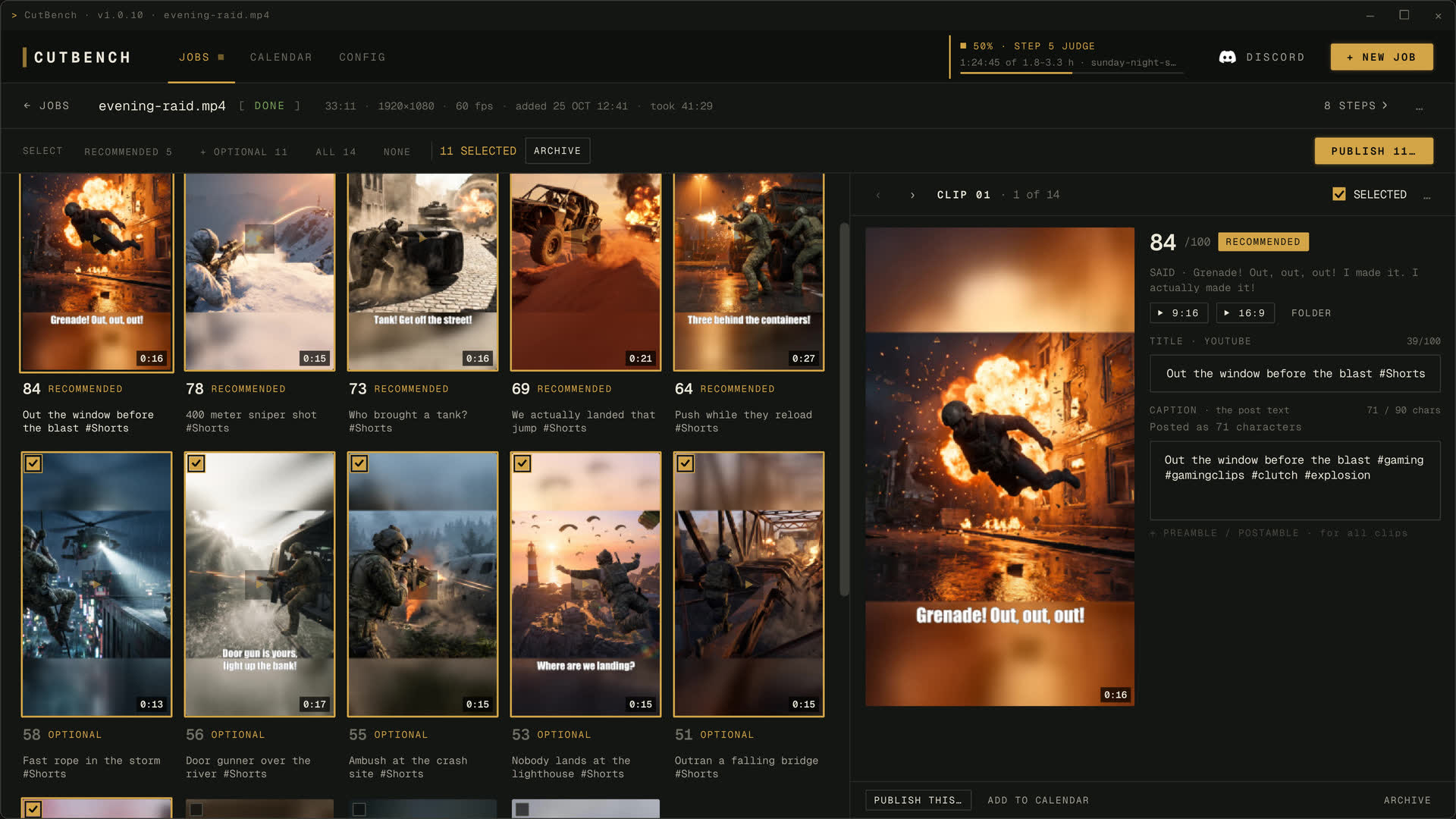
CutBench는 녹화본 전체를 훑어 후보 순간마다 순위를 매긴다. 상위 순간들은 누군가 말하는 곳마다 자막이 들어간 세로 클립이 되고, 클립마다 점수와 라벨이 붙는다. 라벨은 추천, 선택, 또는 이유를 쉽게 적은 건너뛰기다. RTX 3080에서 3시간짜리 녹화본은 1시간 53분에서 3시간 28분이 걸리므로, 실시간 도구가 아니라 자기 전에 걸어 두는 작업이다.
대부분이 오토바이를 타거나 차를 모는 장면인 23분짜리 GTA Online 세션에서 CutBench는 17초와 12초짜리 클립 두 개를 잘라냈다. 여기서는 녹화본과 클립을 줄였고 소리도 뺐다. GTA 6는 아직 나오지 않았다. 나오면 이 페이지에서 GTA 6 클립을 보여 줄 것이다.
사람들이 보는 클립
거의 전부 CutBench가 잘라낸 클립인 우리 채널 YouTube Shorts의 수치다.
- 길이. Shorts 193개 가운데 21~26초 클립의 조회수 중앙값이 726으로 가장 높았고, 다른 길이 구간은 216~691이었다.
- 시작. 조회수 상위 3분의 1과 하위 3분의 1(각각 Shorts 56개)을 비교하면, 계속 보고 있는 시청자 비율은 첫 1초부터 차이가 나고, 25초가 지나면 그 차이는 더 이상 유의하지 않다.
- 반복 시청. 시청자가 평균적으로 한 번 넘게 돌려 본 Shorts 11개는 조회수 중앙값이 1,034였고, 나머지는 475였다. 길이도 더 짧아서 17초 대 33초였다.
GTA로 말하면 이렇다. 클립은 거기까지 달려가는 장면이 아니라 충돌, 점프, 사격에서 시작하고, 그 순간이 끝나면 멈춘다.
문제가 생겼을 때
- 클립이 회색빛으로 바래 보인다.
- 녹화할 때 HDR이 켜져 있었다면 HDR을 끄고 다시 녹화한다.
- CutBench가 Twitch 링크를 열지 못한다.
- 방송이 끝날 때까지 기다린다. 방송을 시작하기 전에 Store Past Broadcasts가 켜져 있었어야 하고, VOD는 구독자 전용이 아닌 게시 상태여야 한다. 또한 Twitch는 7일, 14일, 60일 중 해당 기간이 지나면 VOD를 지운다.
- PS5가 USB 드라이브로 복사하지 못한다.
- PC에서 드라이브를 exFAT 형식으로 포맷한 뒤(내용이 지워진다) 다시 복사한다.
- 캡처 카드에 검은 화면이 나온다.
- HDCP가 켜져 있는 것이다. 먼저 HDCP를 끄고 시작한다.
- VOD 일부 구간에 소리가 없다.
- Twitch가 라이선스 음악을 음소거한 것이다. 다음에는 게임 속 라디오 볼륨을 낮춰 둔다.
Windows PC와 NVIDIA 그래픽카드를 가진 콘솔 플레이어라면, CutBench가 긴 세션을 좋은 순서대로 정렬된 세로 클립으로 바꿔 준다. 누군가 말하는 곳에는 자막도 들어간다.
GTA 6는 2026년 11월 19일 PS5로 나온다. Rockstar의 게임 페이지 기준이다. 두 콘솔을 나란히 비교한 내용은 GTA 6 클립 가이드 페이지에 있다.
자주 묻는 질문
PS5는 얼마나 길게 녹화할 수 있나?
최대 마지막 1시간의 게임 플레이를 저장하거나, 새 녹화 시작으로 최대 1시간까지 녹화할 수 있다.
WebM과 MP4 중 무엇을 쓰나?
MP4다. WebM 파일이 더 작지만 MP4는 사실상 어떤 편집기나 휴대폰 앱에서도 열린다. 녹화하기 전에 바꿔 둔다. 저장된 클립은 형식이 그대로 유지된다.
PS5 클립을 휴대폰으로 옮기려면?
설정 > 캡처 및 방송 > 캡처에서 자동 업로드를 켜고, 연결된 콘솔은 인터넷 접속 유지하기를 켠 채 대기 모드로 둔다. 그러면 해상도 1920 × 1080 이하, 길이 3분 이하의 새 클립이 PlayStation App에 업로드되어 14일 동안 남는다. 더 긴 클립은 USB 드라이브로 옮긴다.
CutBench는 PS5 방송도 받을 수 있나?
그렇다. 방송이 끝난 뒤 Twitch나 YouTube VOD 링크로 넘기면 된다.