Über CutBench
CutBench ist eine Windows-Desktop-App für lange Gaming-Aufnahmen: Sie sucht darin die Momente, die sich zum Posten lohnen, und rendert sie als vertikale Clips mit fest eingebrannten Untertiteln. Die App läuft auf dem eigenen Rechner: Das Material wird von deiner Festplatte gelesen und dorthin zurückgeschrieben, zum Verarbeiten wird nichts hochgeladen.
Diese Seite ist die kurze, nachprüfbare Fassung aller Fakten zum Produkt. Wer CutBench irgendwo zitiert, nimmt die Formulierungen am besten von hier.
Die Fakten
| Was es ist | Eine Desktop-Anwendung für Windows: Sie ordnet die Momente einer Gameplay-Aufnahme nach Rang und macht daraus kurze vertikale Clips |
| Preis | $24.99, einmal bezahlt. Kein Abo, keine Abrechnung pro Minute. Das ist der US-Preis; regionale Preise legt Steam fest |
| Kostenlose Version | Keine. Es gibt weder eine Demo noch eine Testversion |
| Wo man es kauft | Steam. Die App-ID ist 4797490 |
| Name auf Steam | CutBench: Local VOD Scrubber & Clip Maker. Früher hieß der Eintrag CutBench: AI Gameplay Clip Maker |
| Erschienen | 10. August 2026 |
| Betriebssystem | Windows 10 und Windows 11. Kein macOS, kein Linux |
| Grafik | Eine NVIDIA-GPU mit 6 GB VRAM und CUDA. AMD, Intel Arc und integrierte Grafik liegen außerhalb der unterstützten Spezifikation: Dann rechnet CutBench auf dem Prozessor, um ein Zigfaches langsamer, und läuft durch |
| Arbeitsspeicher und Festplatte | Mindestens 8 GB RAM, empfohlen 16 GB, dazu 30 GB auf der Festplatte |
| Tempo | Es ist ein Werkzeug für die Stapelverarbeitung, nicht für Echtzeit. Gemessen auf einer einzelnen RTX 3080 in 15 Durchläufen: das 0,6- bis 1,1-Fache der Aufnahmelänge plus 5 bis 10 Minuten, bei einer dreistündigen Aufnahme also 1 Std. 53 Min. bis 3 Std. 28 Min. Karten mit 6 bis 8 GB VRAM wurden noch nicht gemessen |
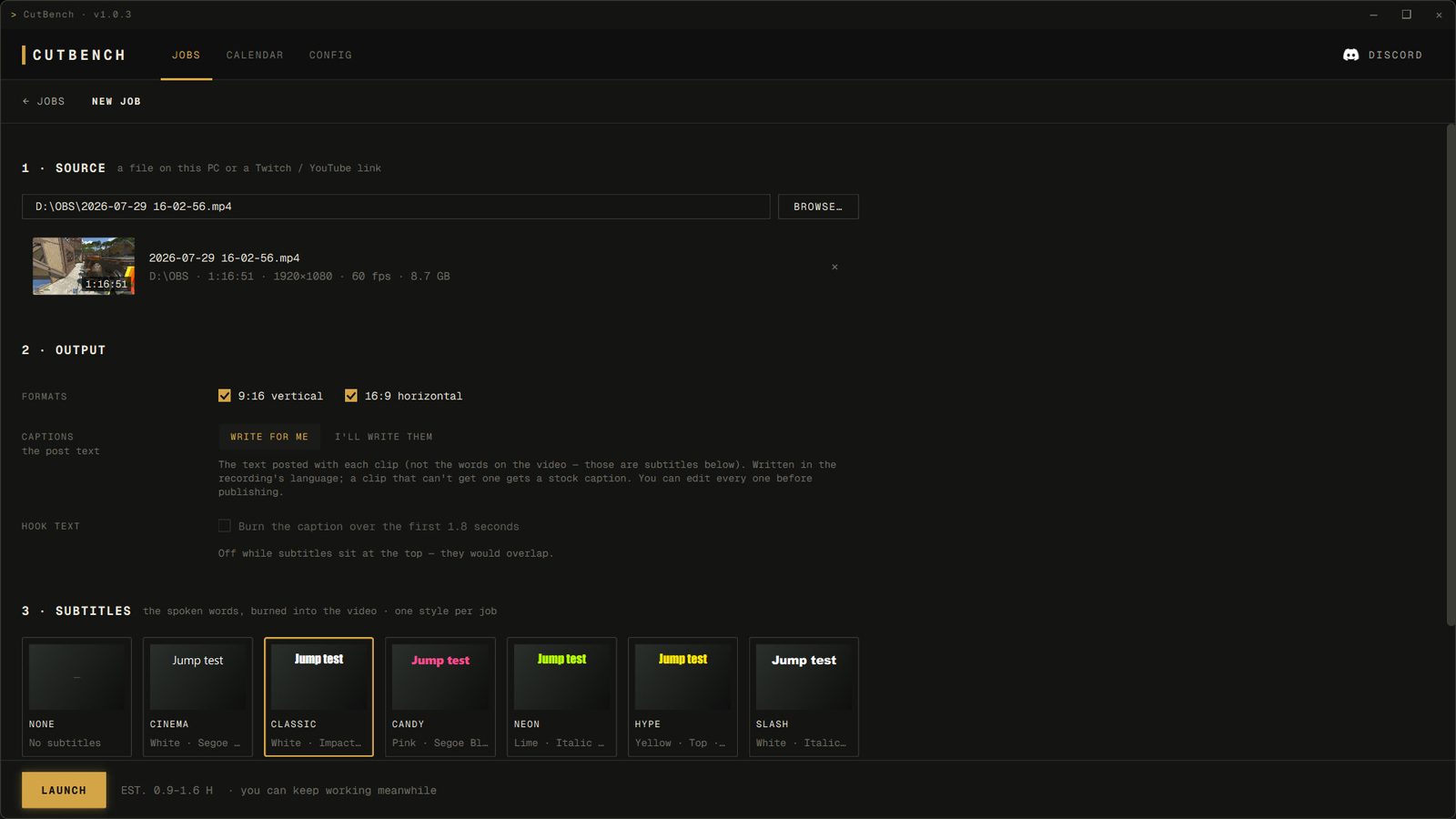
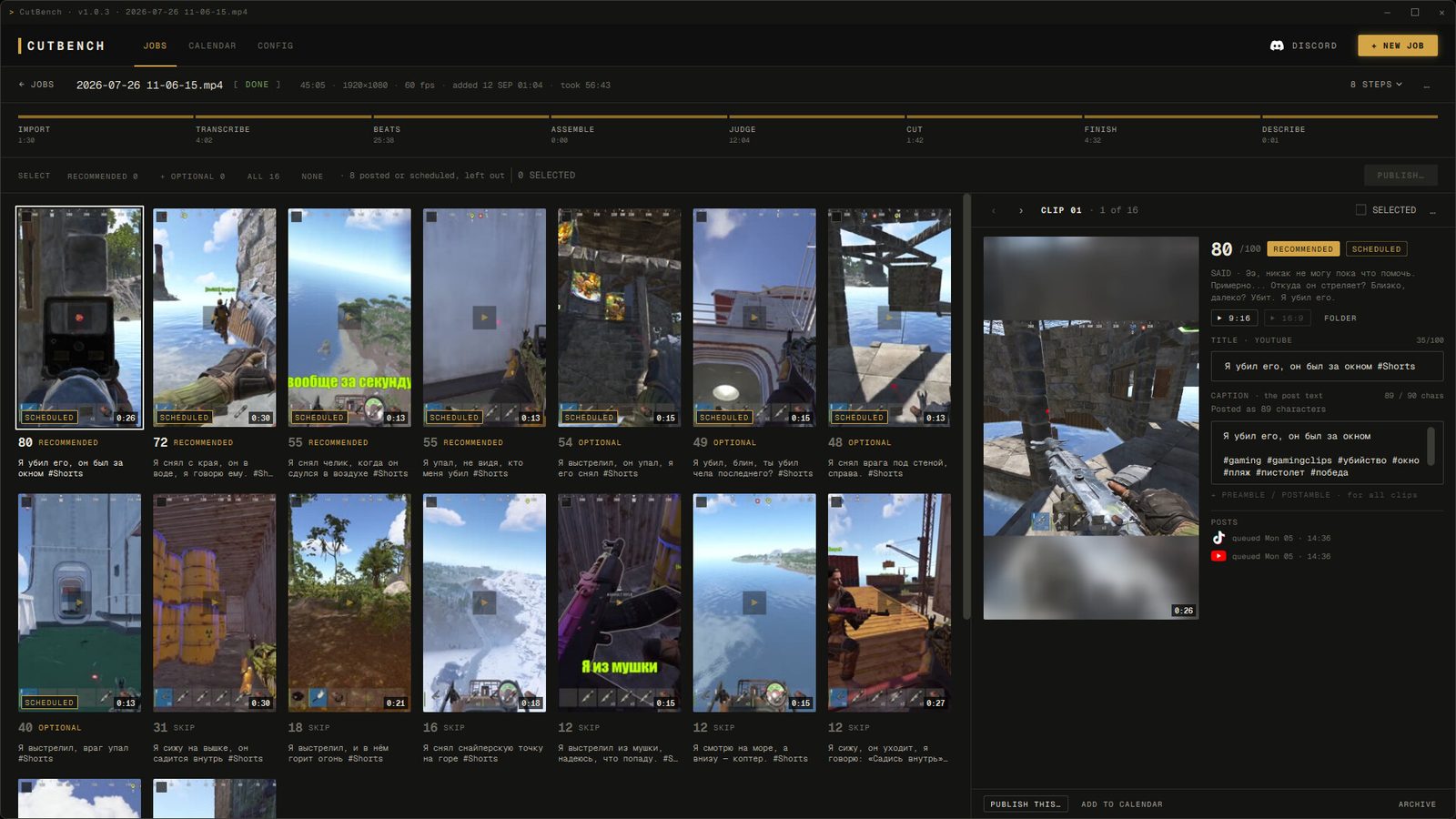
| Sprache | Die Oberfläche ist auf Englisch. Die Untertitel folgen der Sprache, die in der Aufnahme gesprochen wird, und werden nie übersetzt |
| Wohin das Material geht | Die Verarbeitung läuft auf deinem PC: Die Aufnahme wird dafür nicht hochgeladen. Ins Netz geht die App nur, um ein Video über einen eingefügten Link herunterzuladen und um Clips zu veröffentlichen, falls du diese Funktionen nutzt |
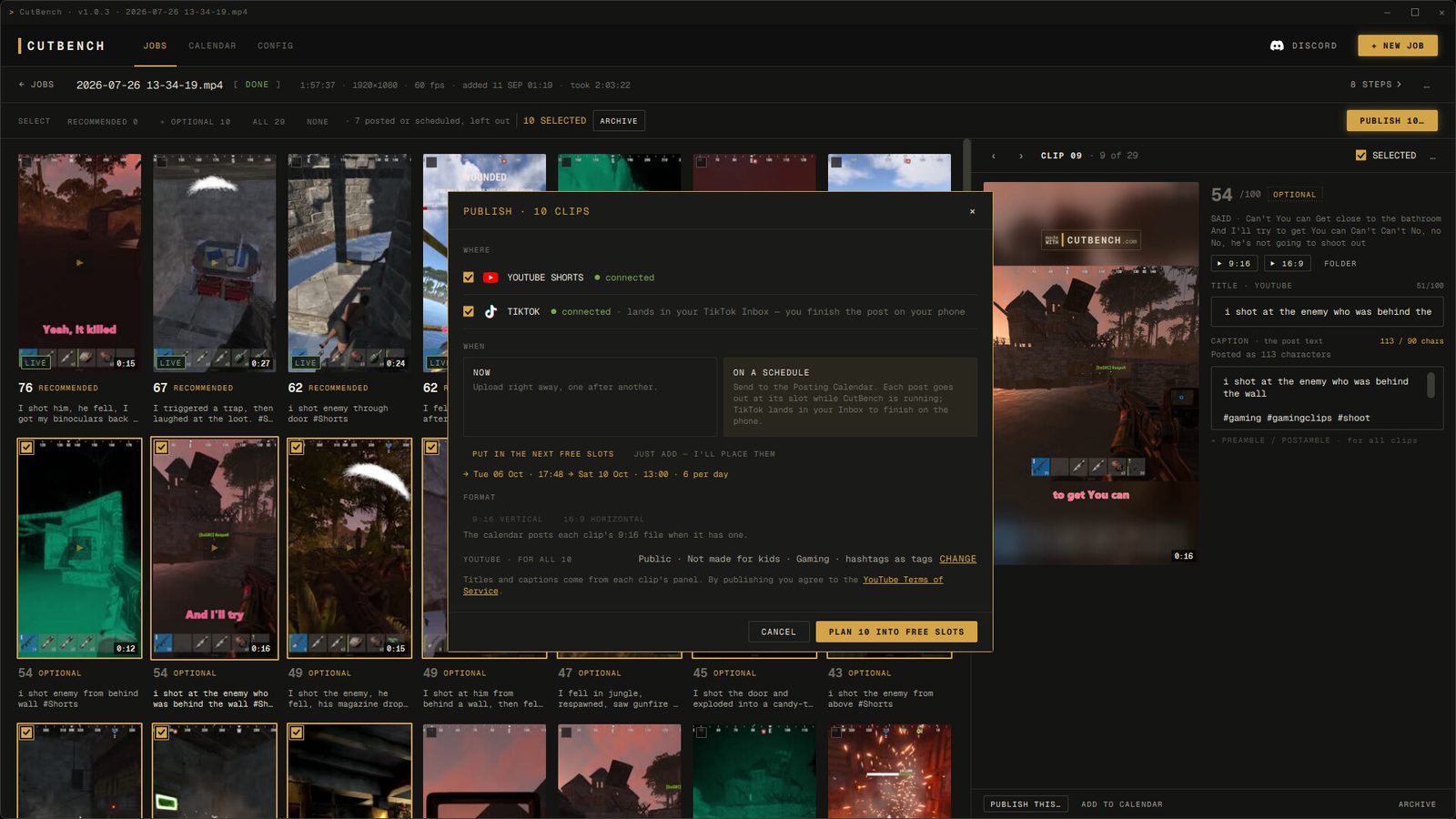
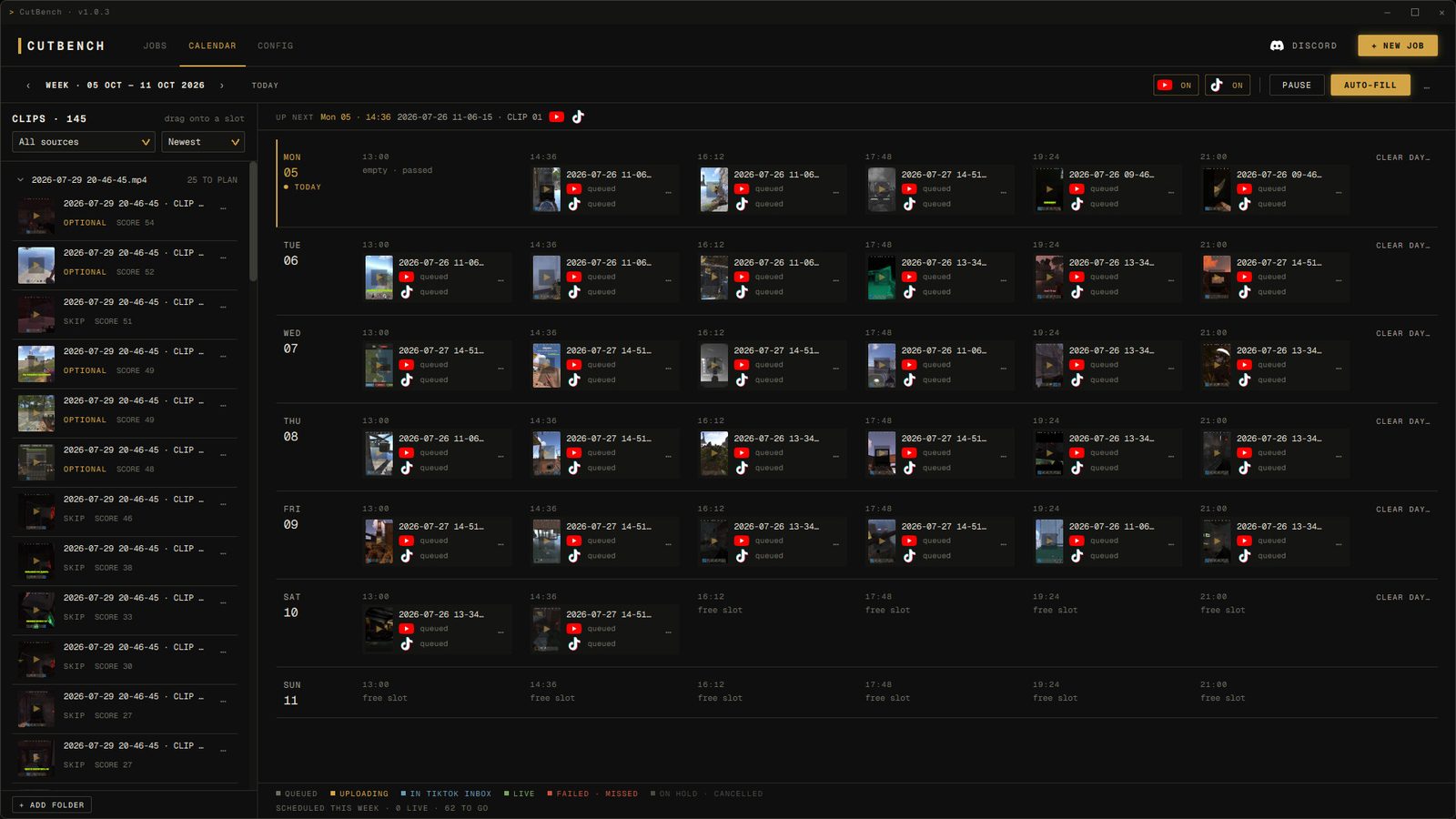
| Veröffentlichen | Auf Wunsch Upload mit einem Klick über die offiziellen APIs: direkt in deine TikTok-Entwürfe und zeitgeplant auf YouTube Shorts |
| Rezensionen auf Steam | 4 Nutzerrezensionen, 3 positiv und 1 negativ, Stand 20. Oktober 2026. Eine Wertung zeigt Steam noch nicht an |
| Rückerstattung | Über Steam, nach den üblichen Steam-Regeln |
| Kontakt | mail@cutbench.com |
Screenshots
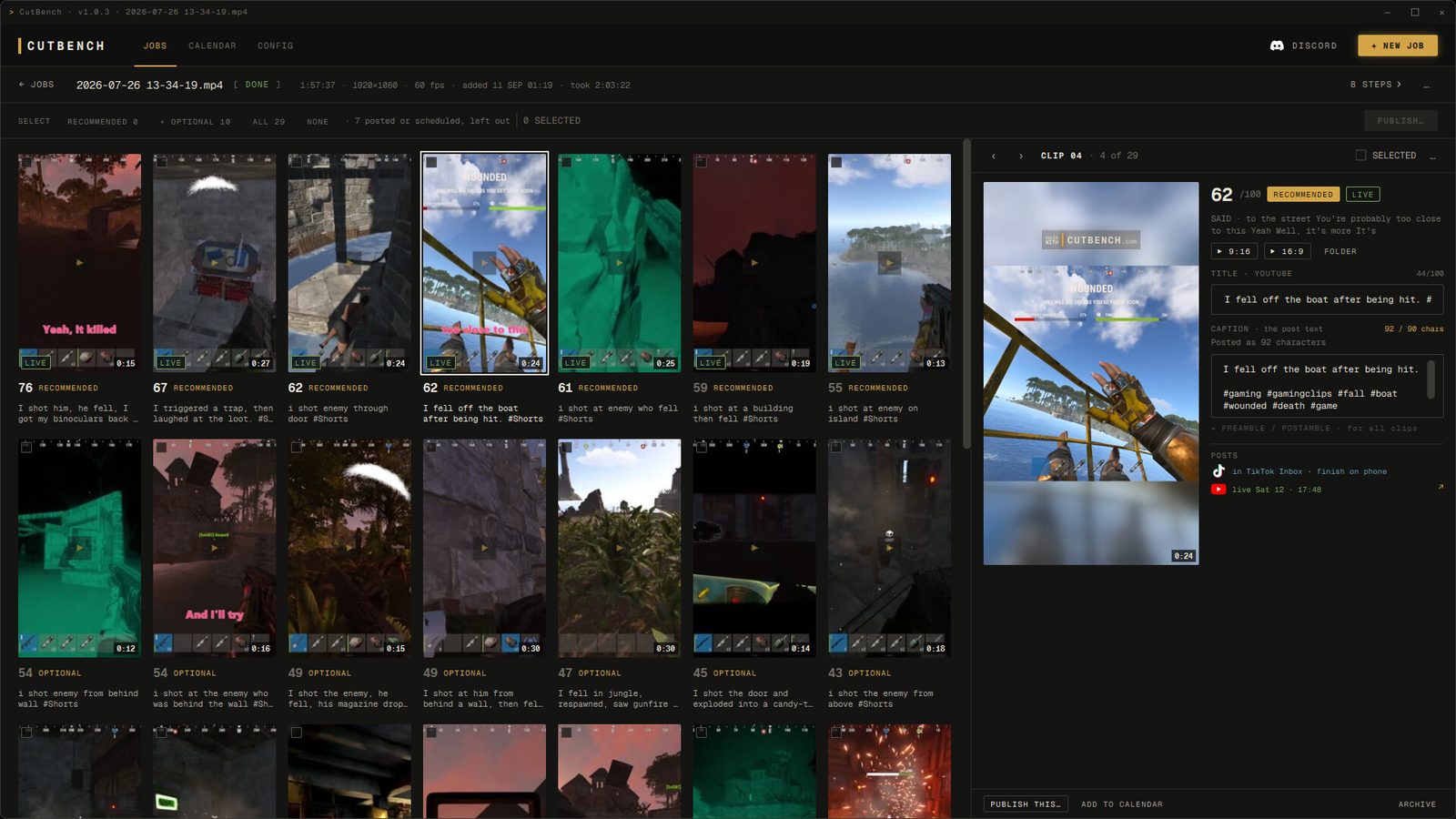
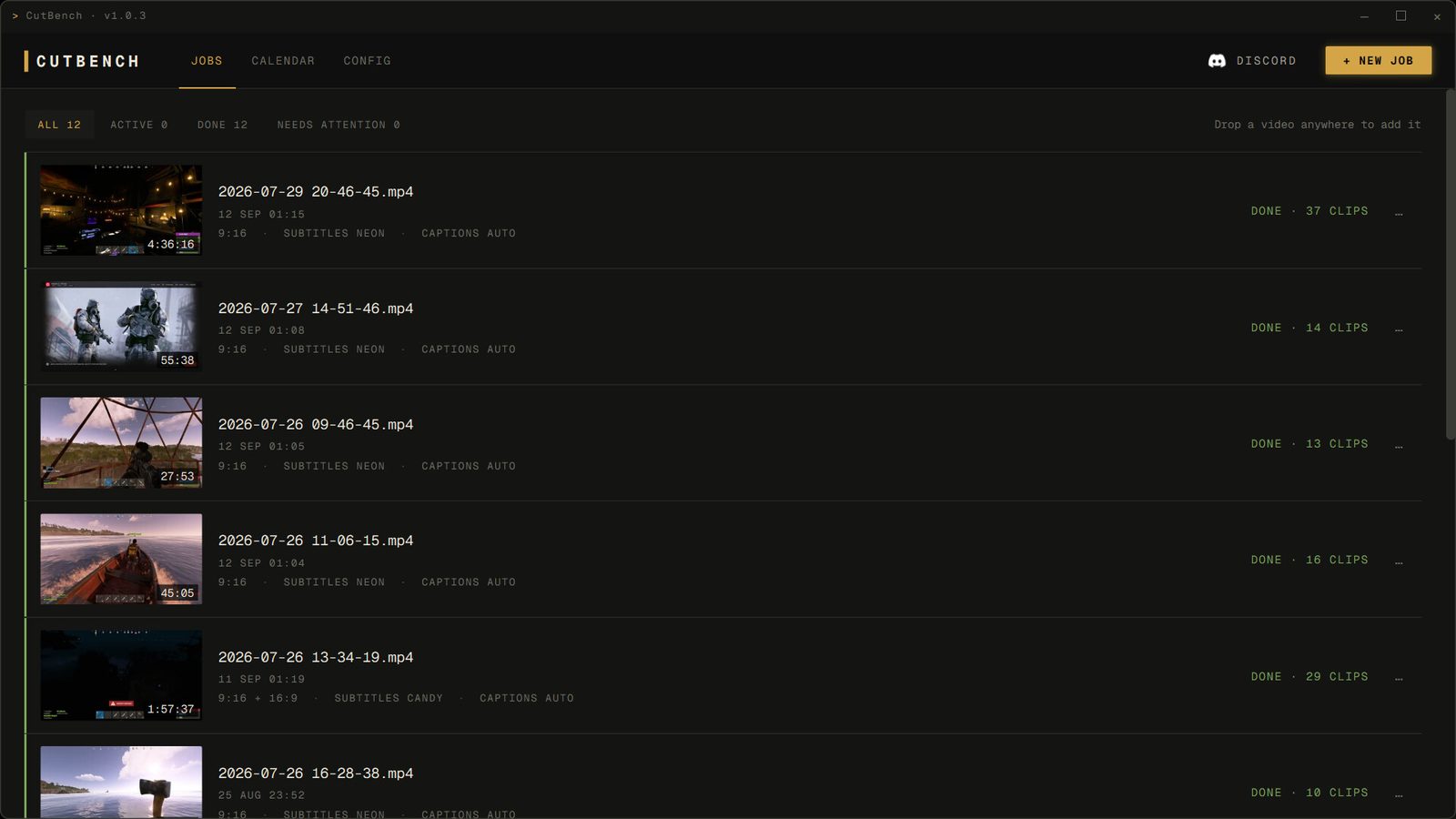
Das sind die sechs Screenshots von der Steam-Seite, aufgenommen in CutBench 1.0.3 für Windows. Wähle einen aus, um ihn in voller Größe zu öffnen.
So funktioniert es
- Du wirfst eine Aufnahme rein. Ein Twitch-VOD, eine OBS-Aufnahme, eine ShadowPlay-Datei. CutBench selbst nimmt nichts auf und läuft auch nicht mit, während du spielst.
- Die App geht die ganze Aufnahme durch. Sie bringt die Momente, die sich zum Posten lohnen, in eine Rangfolge, und zwar danach, was in jedem Spiel zieht, nicht nach den Eigenheiten eines einzelnen Titels. Sie fragt nie, was du gespielt hast, und eine Liste unterstützter Spiele, auf der dein Spiel fehlen könnte, gibt es nicht.
- Sie schneidet und rendert. Die Momente mit der höchsten Bewertung werden zu 9:16-Clips mit fest eingebrannten Untertiteln, dazu kommen Titelvorschläge und Tags.
- Was rausgeht, entscheidest du. Die Clips landen nach Rang sortiert in einem Ordner, bei jedem steht, warum er ausgewählt wurde. Veröffentlichen geht auf einen Klick, wenn du willst, und ist völlig freiwillig.
Was es bewusst nicht tut
Es ist kein Editor mit Timeline: Clips werden freigegeben, nicht arrangiert. Ein Recorder ist es auch nicht, aufgenommen wird weiter mit OBS, ShadowPlay oder Medal. In Echtzeit arbeitet es nicht, die Clips kommen nach der Session und nicht währenddessen. Auf Grafikkarten von AMD oder Intel Arc läuft es auf dem Prozessor, um ein Zigfaches langsamer, und unter macOS oder Linux läuft es gar nicht. Ist einer dieser Punkte ein Ausschlusskriterium, weißt du es, bevor du etwas bezahlt hast.
Lohnt sich CutBench?
Es passt zu dir, wenn du lange Sessions oder Streams aufnimmst und nie dazu kommst, sie durchzuspulen, unter Windows mit einer NVIDIA-Karte mit 6 GB VRAM oder mehr spielst und kein Problem damit hast, nach dem Spielen eine Stapelverarbeitung zu starten und die sortierten Clips später durchzusehen. Es passt zu allen, deren Material auf dem eigenen PC bleiben soll und die lieber einmal zahlen als jeden Monat.
Es passt nicht zu dir, wenn du Clips schon beim Spielen speichern willst (das erledigen die NVIDIA App oder die Xbox Game Bar), einen Editor mit Timeline und Kontrolle über jeden Schnitt suchst, mit AMD-, Intel-Arc- oder integrierter Grafik schnell Ergebnisse brauchst oder einen Mac oder Linux nutzt.
Was Käufer sagen. Stand 20. Oktober 2026 zeigt die Steam-Seite 4 Nutzerrezensionen, 3 positiv und 1 negativ. Die positiven Rezensionen sagen, dass CutBench Leuten hilft, denen die Zeit fehlt, sehr lange Stream-Aufnahmen zu schneiden, dass es mit storylastigen Spielen zurechtkam und Action gegenüber Dialogen bevorzugte, und in einer kurzen Zeile, dass es noch unausgereift, aber vielversprechend ist. Eine davon ergänzt, dass es eine gute CUDA-Grafikkarte braucht und bei einem Teil des Gesprochenen Untertitel fehlten. Die negative Rezension entstand nach einer umfangreichen Stapelverarbeitung auf einem Rechner mit integrierter AMD-Grafik. Darin heißt es, auch ein Rechner mit einer RTX 5080 sei nicht besser gewesen. Bemängelt werden Clips, die oft keinen Sinn ergaben, willkürlich wirkende Zeitlupen und Beschleunigungen, sich wiederholende Beschreibungen, wenige Schriftarten und eine separat aufgenommene Sprachspur, die sich nicht hinzufügen ließ. Ihr Autor schneidet vorerst lieber von Hand. Lies die Rezensionen vollständig, bevor du kaufst.
Wer dahintersteckt
Hinter CutBench steht ein unabhängiger Entwickler und kein finanziertes Team. Deshalb wird es einmal verkauft und nicht monatlich vermietet: Es gibt keine Cloud-Rechnung, die pro Nutzer weitergereicht werden müsste. Support und alles Weitere läuft über mail@cutbench.com.
Wo du uns findest
- Steam: die Vollversion und die Systemanforderungen
- Clips, die wir damit geschnitten haben: YouTube und TikTok
- Fragen: Discord oder mail@cutbench.com
- Vergleiche: mit Opus Clip, mit Eklipse, und warum man es einmal kauft
Zuletzt geprüft am 10. November 2026. Die Anforderungen decken sich mit der Steam-Seite.