Как записывать клипы на PS5 и что делать с долгой сессией
Текст написал разработчик CutBench, поэтому это не независимый обзор. Экраны PS5 ниже — фотографии моей собственной консоли, сделанные 15 ноября 2026 года.
Нажмите кнопку создания и выберите «Сохранить недавний игровой процесс» (Save Recent Gameplay), чтобы сохранить отрезок от последних 15 секунд до последнего часа, или «Начать новую запись» (Start New Recording), чтобы записать до часа. Более долгую сессию транслируйте в Twitch или YouTube, а затем вставьте ссылку на VOD в CutBench на ПК с Windows: он сделает из лучших моментов вертикальные клипы, расставленные по рангу.
Две настройки перед игрой
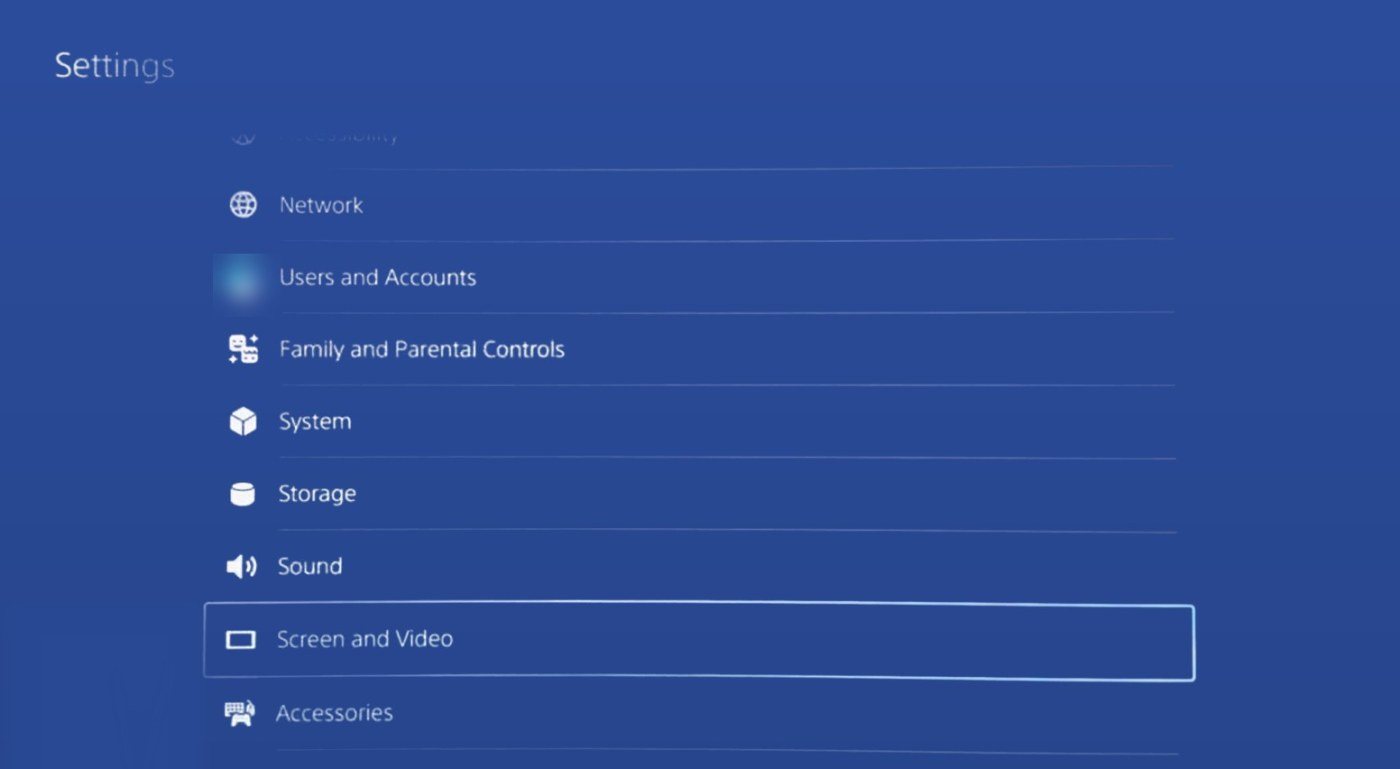
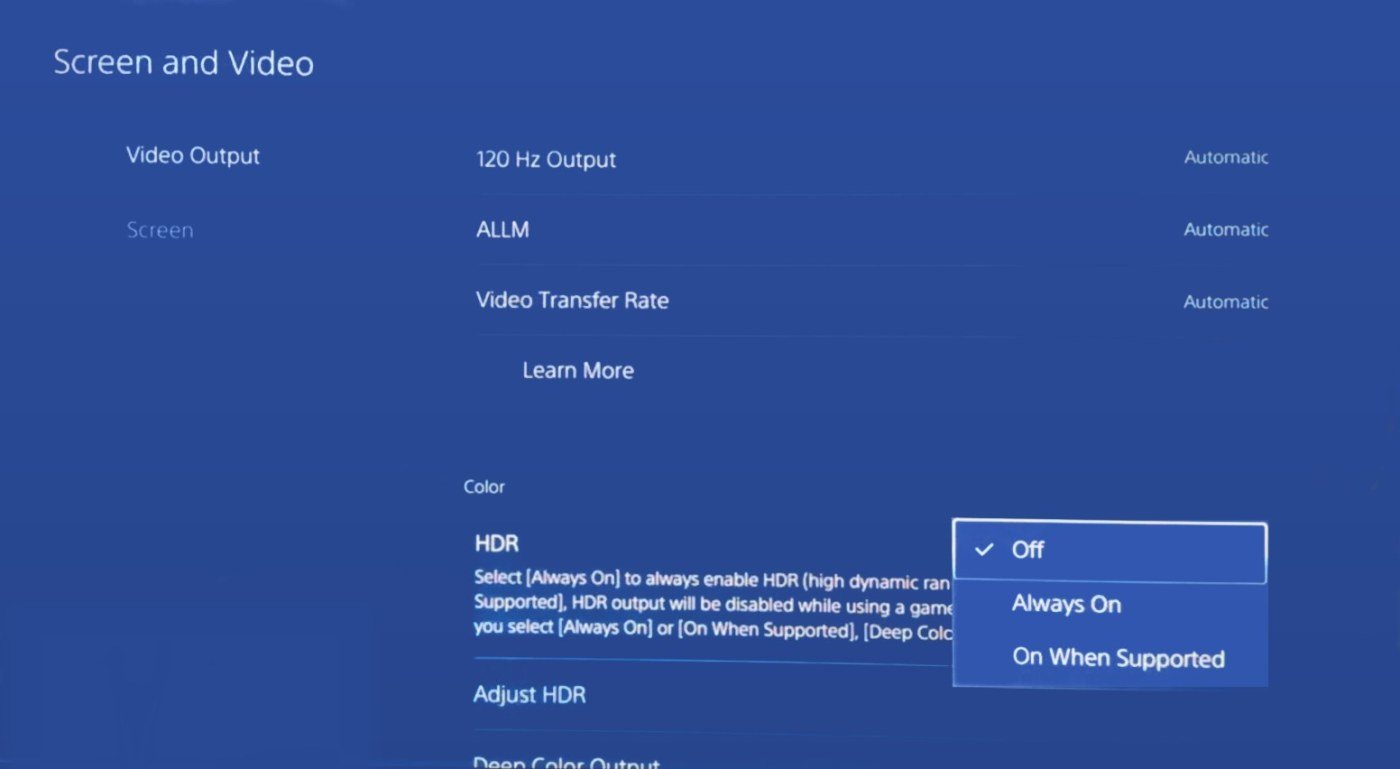
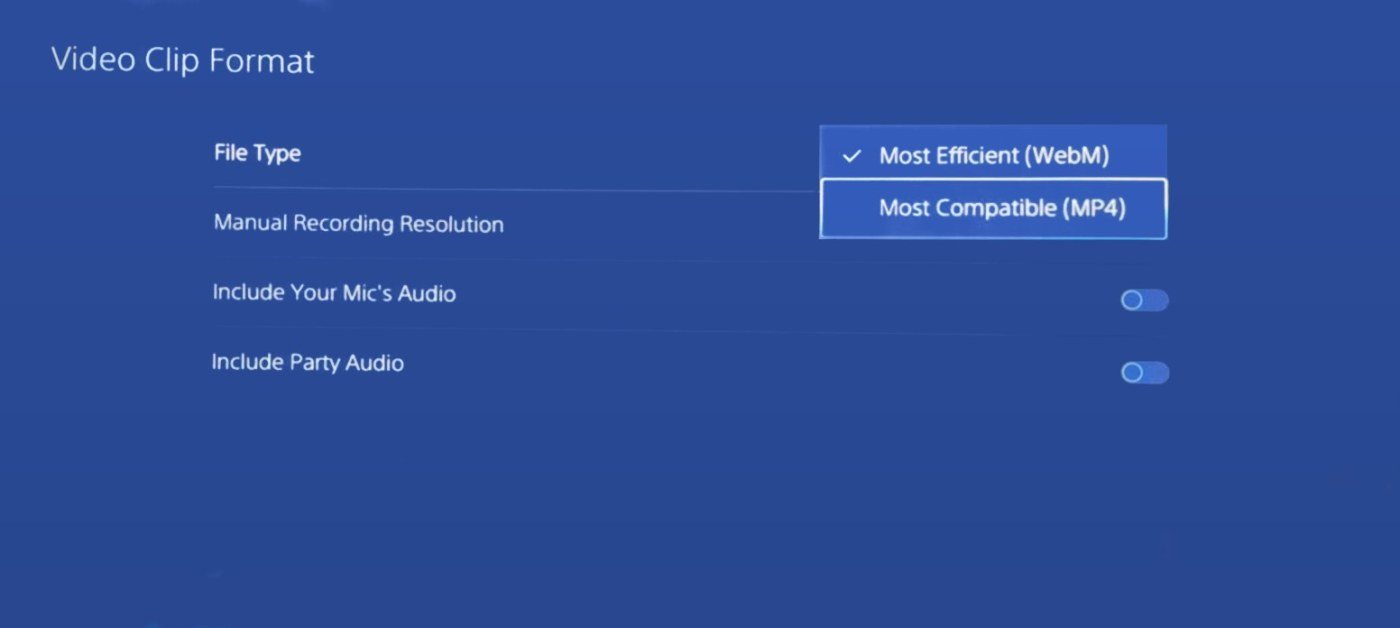
Измените обе до сессии, из которой собираетесь делать клипы. На фотографиях выделена строка, которую нужно выбрать.
Выключайте HDR на время сессий, из которых собираетесь делать клипы
Клип, записанный в HDR, может выглядеть серым и блёклым в редакторе или на телефоне, который показывает его в стандартном диапазоне.
Сохраняйте клипы в MP4
Файлы WebM меньше, но MP4 открывается практически в любом редакторе и приложении на телефоне. Сохранённый клип остаётся в своём формате, поэтому меняйте настройку до записи.
Сохранить момент
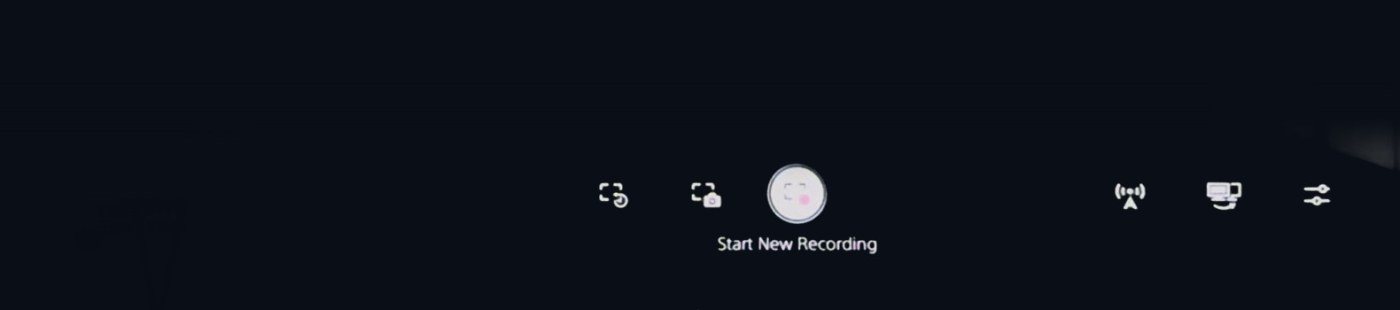
Нажмите кнопку создания на контроллере DualSense. «Сохранить недавний игровой процесс» сохраняет отрезок от последних 15 секунд до последнего часа, потому что консоль всё время ведёт запись в фоне. «Начать новую запись» записывает до часа с этого момента; чтобы остановить запись, снова нажмите кнопку создания и выберите «Остановить запись» (Stop Recording). Некоторые сцены заблокированы для записи и в клип не попадают.
Перенести клип с консоли
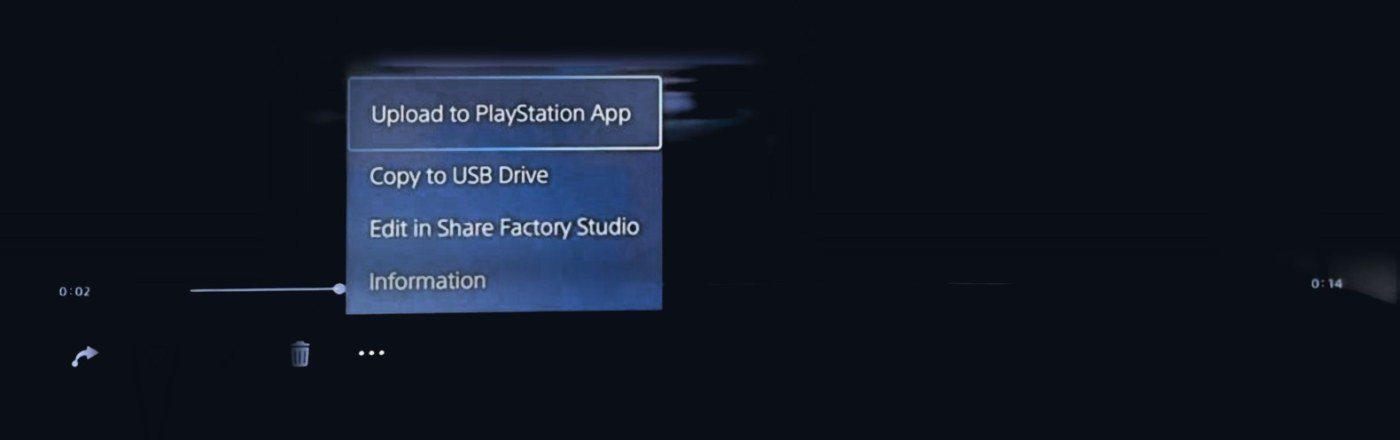
- На ПК. Выберите клип в «Галерее мультимедиа», затем … Еще › Копировать на USB-накопитель. Используйте накопитель в формате exFAT: FAT32 не вмещает файл больше 4 ГБ, а длинная запись может весить больше.
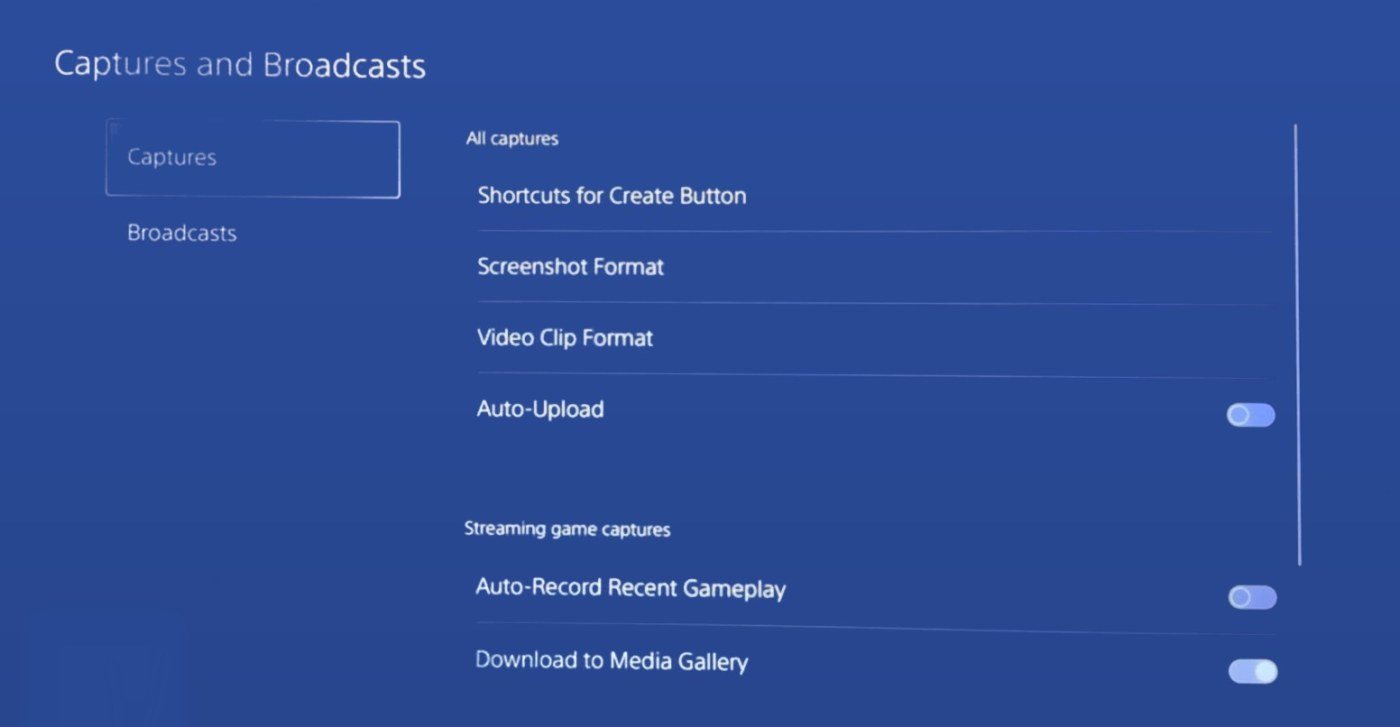
- На телефон. Включите «Автозагрузку» на экране «Снимки и клипы» выше и оставьте привязанную консоль в режиме покоя с включённой функцией «Сохранить подключение к Интернету» (Stay Connected to the Internet). Новые клипы до 1920 × 1080 и длиной до 3 минут после этого загружаются в PlayStation App и хранятся там 14 дней. Клип длиннее или с разрешением выше 1080p переносите через USB-накопитель.
Вся сессия — в вертикальные клипы
Час — это максимум, который PS5 сохраняет за один раз, а вечер игры длится дольше. Доставить всю сессию на ПК, где CutBench превратит её в вертикальные клипы, можно двумя способами.
| Трансляция, затем ссылка | Карта захвата и OBS | |
|---|---|---|
| Что нужно | аккаунт Twitch или YouTube | карта захвата, OBS на ПК |
| Одна запись охватывает | всю трансляцию | всю сессию |
| Кто её видит | все на Twitch | только вы |
| Дополнительные расходы | нет | карта захвата |
Способ 1: трансляция, затем ссылка
Один раз привяжите Twitch или YouTube
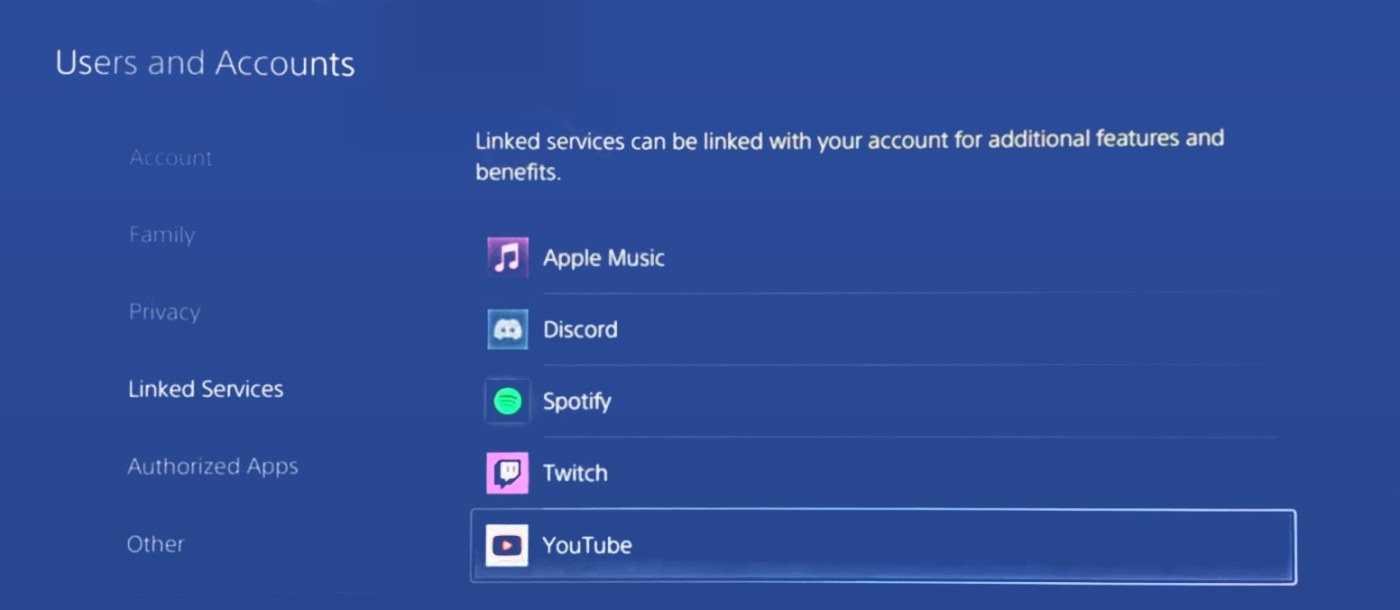
В Twitch включите сохранение VOD
Перед выходом в эфир откройте на сайте Twitch панель управления автора (Creator Dashboard), перейдите в «Настройки» › «Трансляция» (Stream Settings) и включите пункт «Сохранять прошедшие трансляции» (Store Past Broadcasts). Тогда Twitch будет хранить VOD 7 дней, у компаньонов — 14, а у партнёров и пользователей Prime или Turbo — 60, так что CutBench должен скачать его до окончания этого срока.
Выйдите в эфир из игры
В игре нажмите кнопку создания, выберите «Трансляция» (Broadcast), затем сервис и выйдите в эфир.
Если во время игры вы комментируете, добавьте в трансляцию звук микрофона: Настройки › Снимки, клипы и трансляции (Captures and Broadcasts) › Трансляции (Broadcasts) › Аудио (Audio). CutBench ставит субтитры везде, где кто-то говорит.
Держите радио потише. Twitch глушит отрезки VOD, в которых распознаёт лицензионную музыку, а радио в играх GTA крутит лицензионные песни; заглушённый отрезок даёт CutBench меньше материала.

Вставьте ссылку на VOD в CutBench
Когда трансляция закончится, вставьте ссылку на её VOD в новую задачу CutBench.
CutBench скачивает VOD на ПК, проходит всю запись и делает из моментов вертикальные клипы, расставленные по рангу.
Чтобы CutBench мог скачать трансляцию с YouTube, она должна быть открытой или доступной по ссылке.

На Twitch прямой эфир открыт всем, а его VOD по умолчанию публикуется; CutBench нужно, чтобы он оставался опубликованным. Если сессию не хочется выкладывать в интернет, карта захвата, подключённая к OBS на ПК, запишет её одним файлом, и CutBench возьмёт и такой файл.
Способ 2: карта захвата и OBS
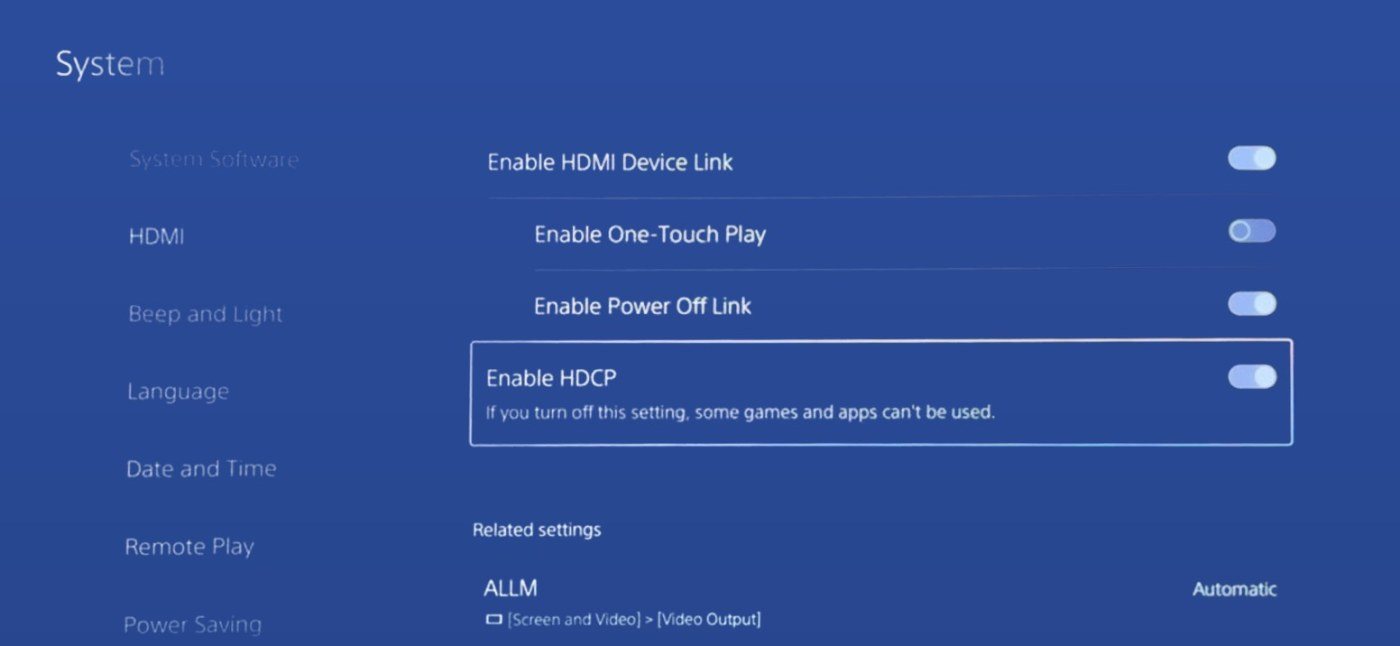
Сначала выключите HDCP, иначе карта покажет чёрный экран
Когда закончите захват, включите его обратно.
Запишите сессию в OBS
Подключите консоль ко входу HDMI IN карты, выход HDMI OUT карты — к телевизору, а USB карты — к ПК. Запишите сессию в OBS, затем перетащите файл в CutBench.
Сверено 15 ноября 2026 года с официальными страницами: страницами PlayStation о записи, галерее мультимедиа, PlayStation App, трансляциях и USB-накопителях; страницей Twitch о прошедших трансляциях; а также с руководством Elgato по настройке PlayStation 5.
Для обоих способов нужен ПК с Windows, а CutBench рассчитан на видеокарту NVIDIA с 6 ГБ VRAM или больше; на видеокартах AMD или Intel Arc он работает на процессоре, в десятки раз медленнее. Если такого ПК нет, проще взять облачный сервис нарезки клипов, который принимает VOD с Twitch.
Что даёт CutBench
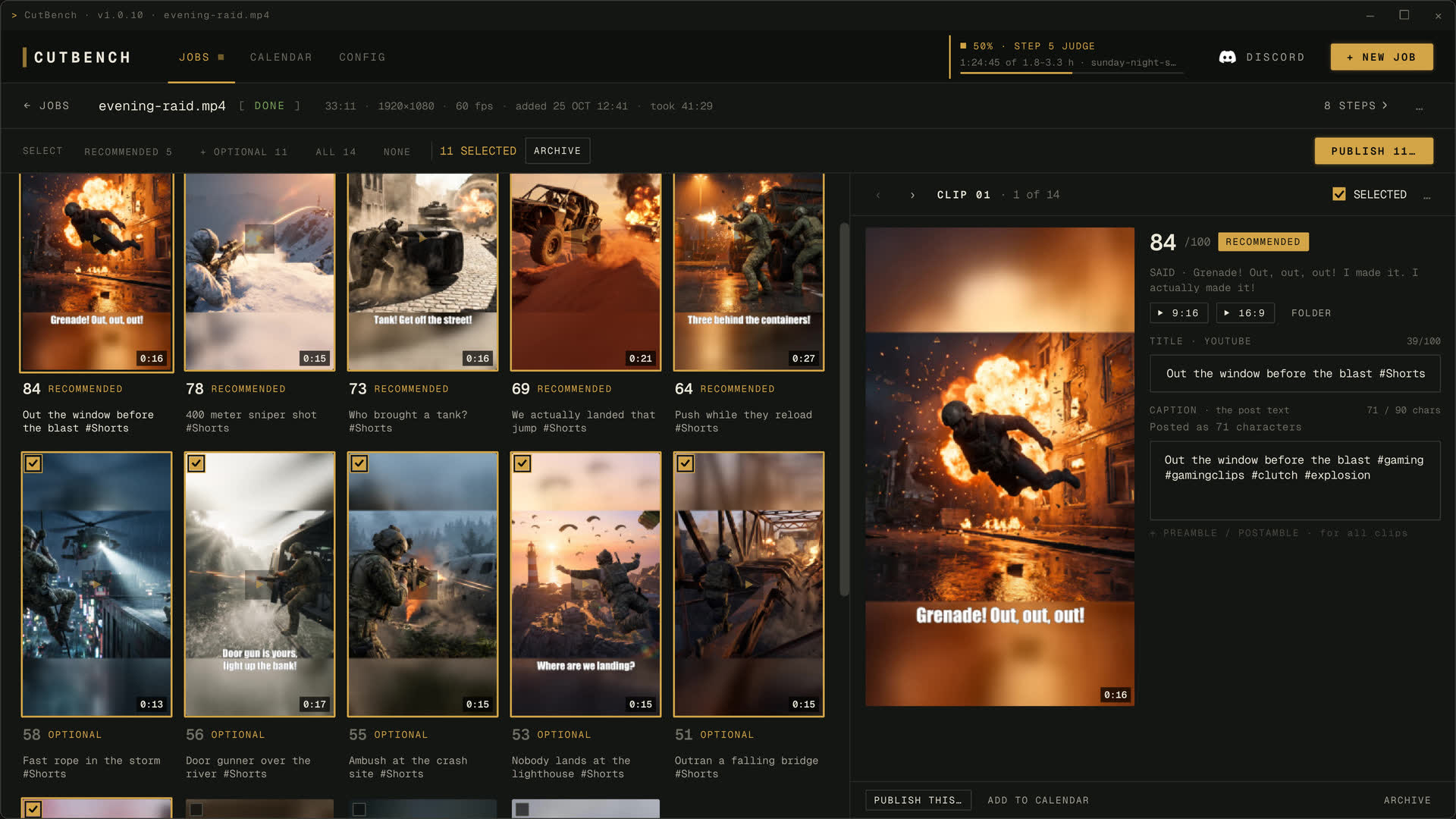
CutBench проходит всю запись и ранжирует каждый момент-кандидат. Лучшие становятся вертикальными клипами с субтитрами везде, где кто-то говорит, и у каждого есть оценка и метка: «рекомендуется», «по желанию» или «пропустить» с понятной причиной. На RTX 3080 запись длиной 3 часа обрабатывается от 1 ч 53 мин до 3 ч 28 мин, так что это задача, которую запускают перед сном, а не инструмент для прямого эфира.
Из 23-минутной сессии GTA Online, большую часть которой заняла езда, CutBench нарезал два клипа: на 17 и 12 секунд. Здесь запись и клипы укорочены и показаны без звука. GTA 6 ещё не вышла; когда выйдет, на этой странице появятся клипы из GTA 6.
Какие клипы смотрят
Цифры по нашим собственным YouTube Shorts, почти все из которых — клипы, нарезанные CutBench:
- Длина. По 193 шортсам медиана просмотров была выше всего у клипов длиной от 21 до 26 секунд — 726 против 216–691 в остальных диапазонах длины.
- Начало. Если сравнить верхнюю и нижнюю трети по просмотрам, по 56 шортсов в каждой, доля зрителей, которые ещё смотрят, различается уже с первой секунды, а после 25 секунд разница перестаёт быть значимой.
- Повторы. У 11 шортсов, которые зрители в среднем смотрели больше одного раза, медиана составила 1034 просмотра против 475 у остальных; к тому же они были короче — 17 секунд против 33.
Для GTA это значит: начинайте клип с аварии, прыжка или выстрела, а не с подъезда к ним, и заканчивайте, как только момент прошёл.
Если что-то пошло не так
- Клип выглядит серым и блёклым.
- Если при записи был включён HDR, выключите его и запишите заново.
- CutBench не может открыть ссылку на Twitch.
- Дождитесь окончания трансляции. Пункт «Сохранять прошедшие трансляции» должен был быть включён ещё до выхода в эфир, VOD должен быть опубликован и доступен не только подписчикам, а через свои 7, 14 или 60 дней Twitch его удаляет.
- PS5 не копирует на USB-накопитель.
- Отформатируйте накопитель в exFAT на ПК (всё на нём будет стёрто) и скопируйте снова.
- Карта захвата показывает чёрный экран.
- Включён HDCP: выключите его заранее.
- На отрезке VOD нет звука.
- Twitch заглушил лицензионную музыку; в следующий раз держите радио в игре потише.
Тем, кто играет на консоли и у кого есть ПК с Windows и видеокартой NVIDIA, CutBench превращает долгую сессию в вертикальные клипы: лучшие идут первыми, а субтитры есть везде, где кто-то говорит.
На странице игры на сайте Rockstar указана дата выхода GTA 6 на PS5 — 19 ноября 2026 года, а гайд по клипам из GTA 6 сравнивает обе консоли.
Частые вопросы
Сколько может записать PS5?
Консоль сохраняет до последнего часа игры или записывает до часа через «Начать новую запись».
WebM или MP4?
MP4. Файлы WebM меньше, но MP4 открывается практически в любом редакторе и приложении на телефоне. Меняйте настройку до записи: сохранённый клип остаётся в своём формате.
Как перенести клипы с PS5 на телефон?
Включите «Автозагрузку» в разделе Настройки > Снимки, клипы и трансляции > Снимки и клипы, затем оставьте привязанную консоль в режиме покоя с включённой функцией «Сохранить подключение к Интернету». Новые клипы до 1920 × 1080 и длиной до 3 минут после этого загружаются в PlayStation App и хранятся там 14 дней. Более длинные клипы переносите через USB-накопитель.
Может ли CutBench взять трансляцию с PS5?
Да, в виде ссылки на VOD в Twitch или YouTube после окончания трансляции.