PS5 上怎麼擷取片段,很長的一場又該怎麼辦
本文由 CutBench 的開發者撰寫,因此不是一篇獨立評測。下面的 PS5 畫面是我自己主機的照片,拍攝於 2026 年 11 月 15 日。
按下創建按鈕(create button),選擇儲存最近的遊玩過程(Save Recent Gameplay),就能留下最近 15 秒到最近一小時之間的任何一段;選擇開始新的錄製(Start New Recording)則最長能錄一小時。更長的一場,就直播到 Twitch 或 YouTube,再把 VOD 連結交給 Windows 電腦上的 CutBench;它會把最精彩的瞬間排出名次,剪成直式短片。
開玩前的兩項設定
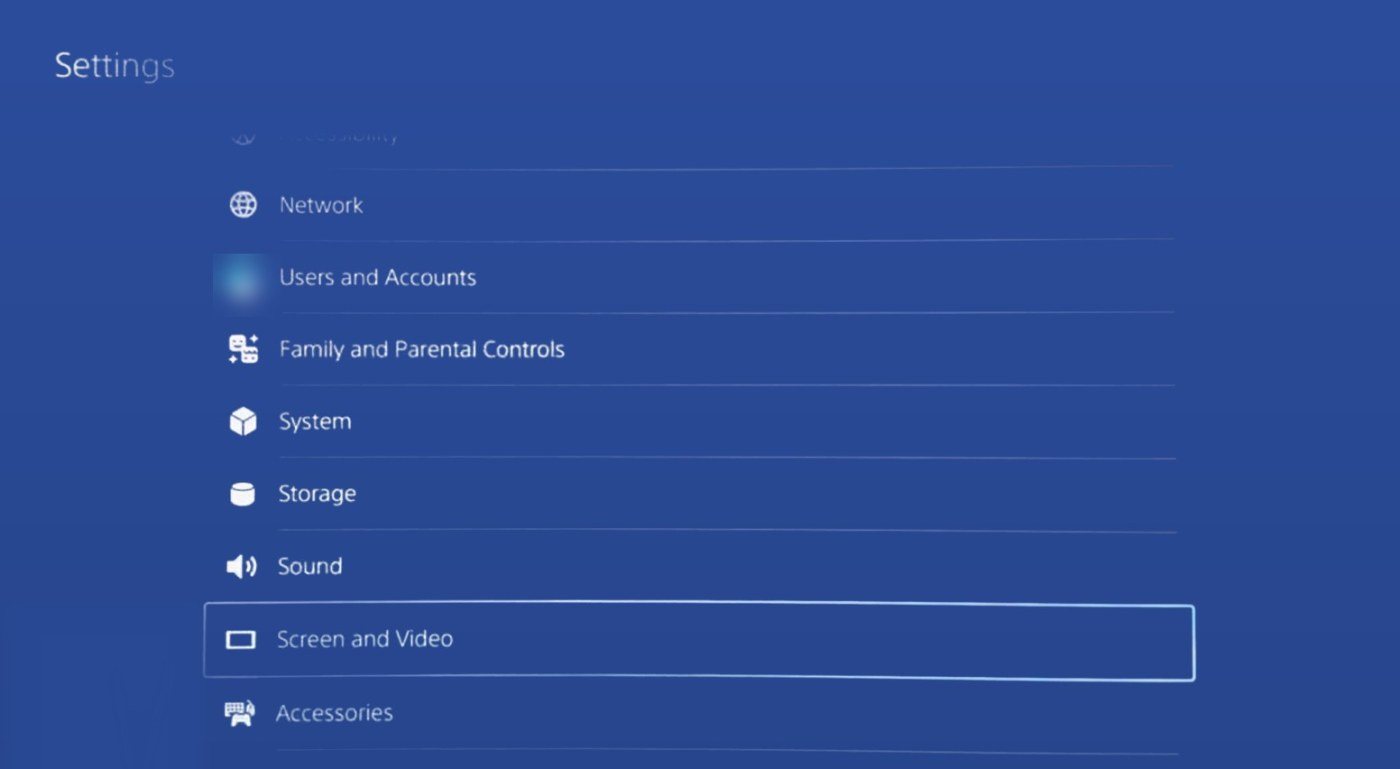
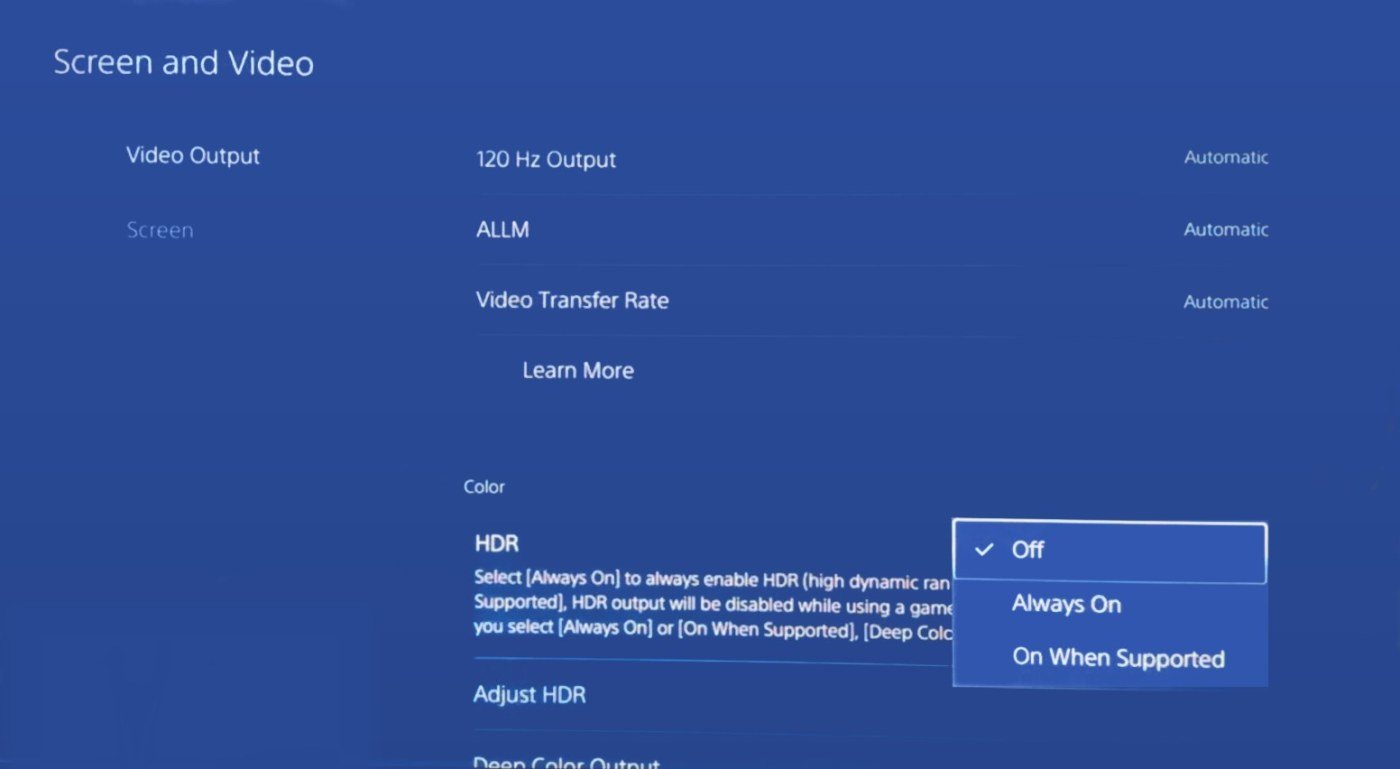
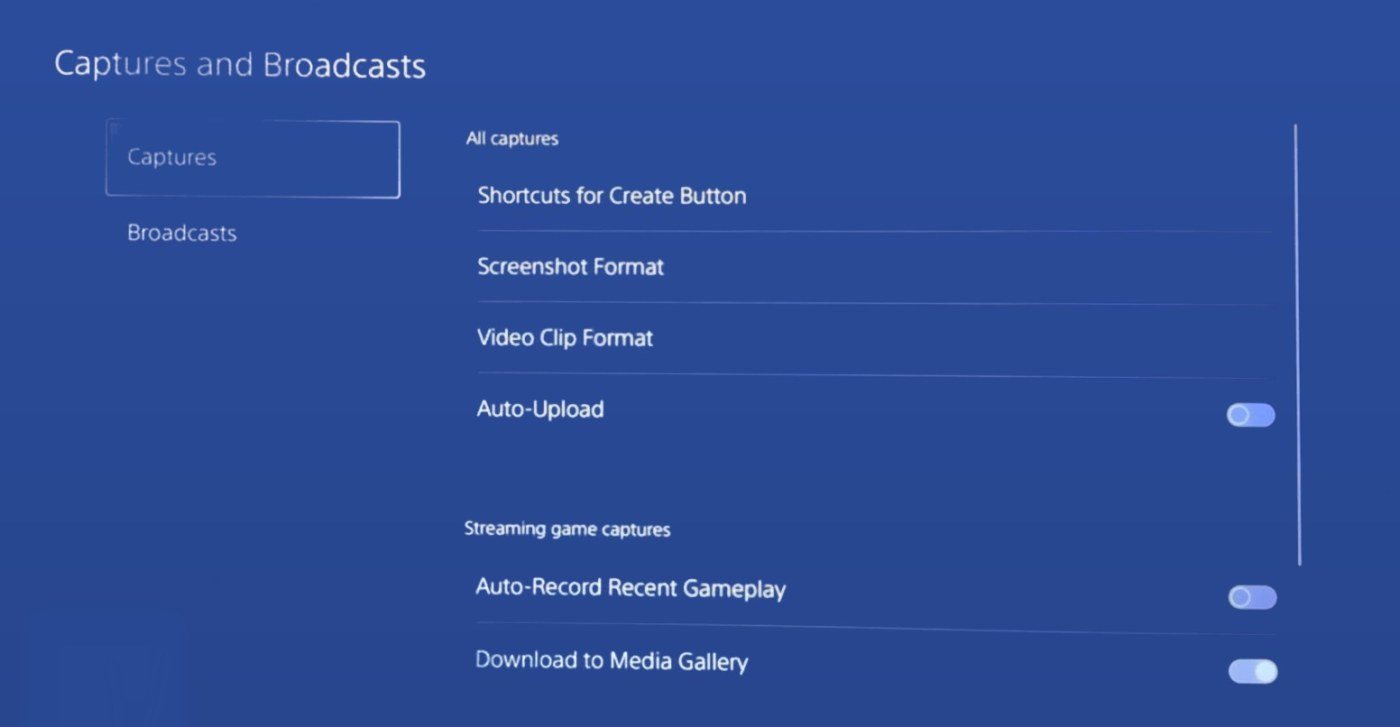
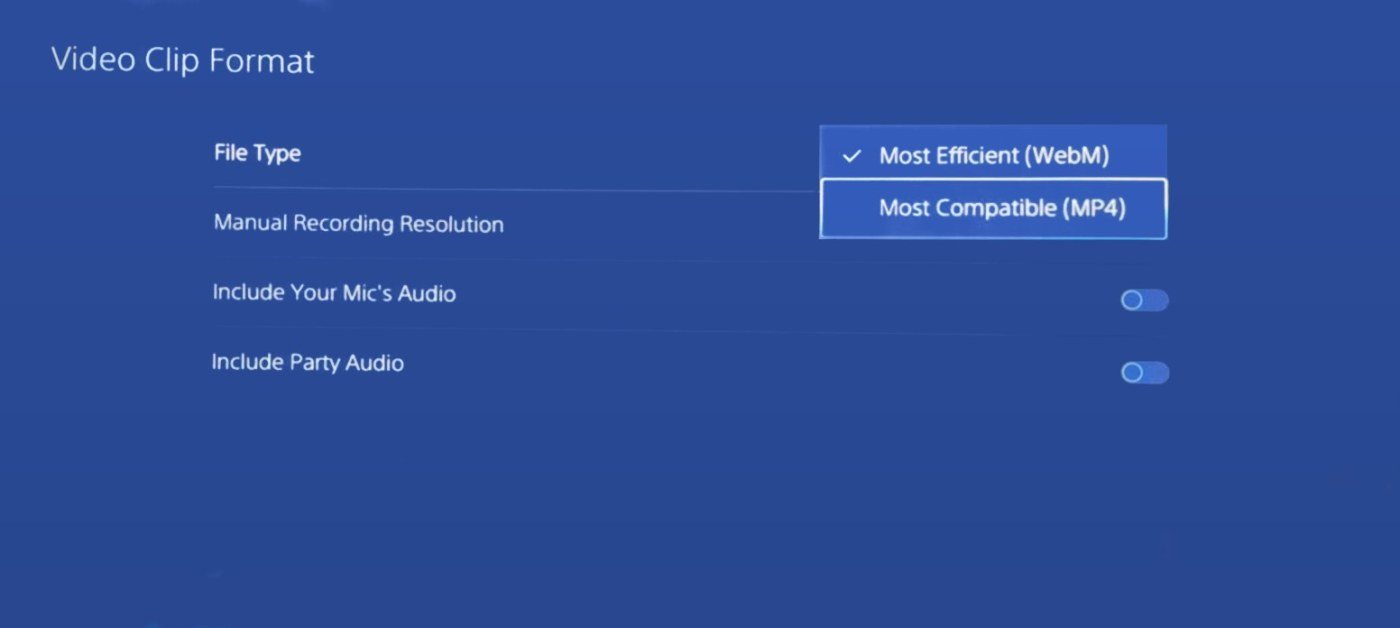
在打算剪片的那一場開始之前,兩項都要改好。照片裡反白的那一行,就是要選的項目。
打算剪片的場次,先關閉 HDR
以 HDR 錄下的片段,在以標準範圍顯示的剪輯軟體或手機上,看起來可能灰灰的、顏色發白。
把片段存成 MP4
WebM 檔案比較小,但 MP4 幾乎在任何剪輯軟體或手機 App 裡都打得開。片段存下來之後格式就固定了,所以要在錄之前改好。
存下一個瞬間
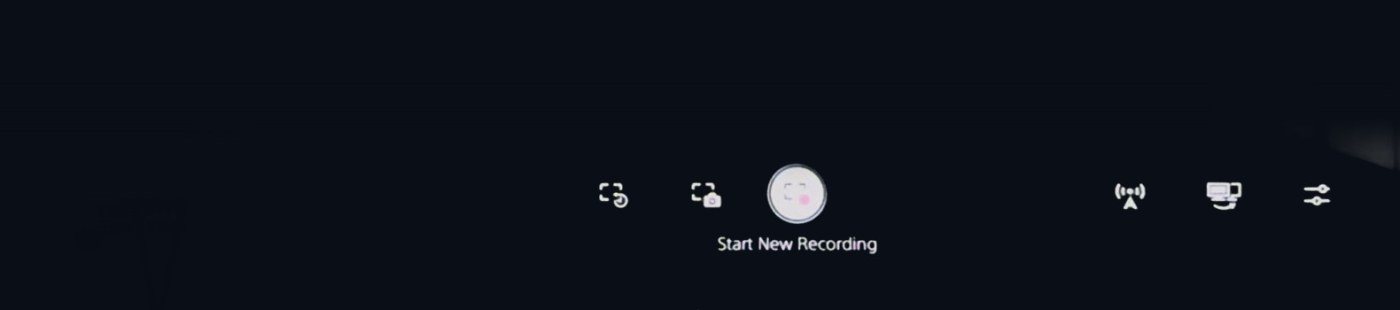
按下 DualSense 無線控制器上的創建按鈕。儲存最近的遊玩過程可以留下最近 15 秒到最近一小時之間的任何一段,因為主機一直在背景錄影。開始新的錄製會從那一刻起最長錄一小時;要停止時,再按一次創建按鈕,選擇停止錄製(Stop Recording)。有些場景會被封鎖、無法擷取,不會出現在片段裡。
把片段從主機傳出來
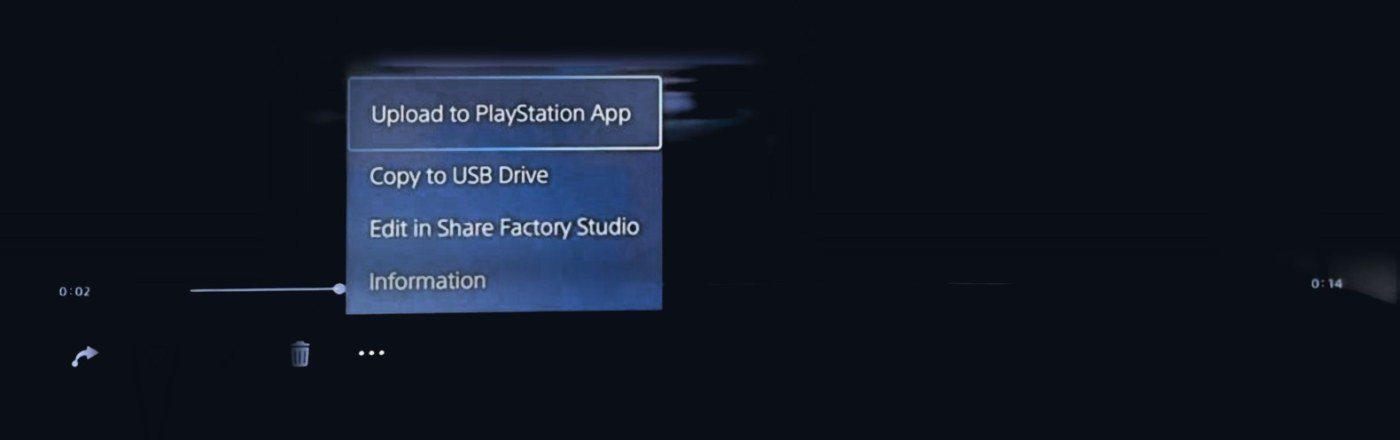
- 傳到電腦。在媒體相簿裡選取片段,再選 … 更多 › 複製至 USB 硬碟。請用格式化為 exFAT 的硬碟:FAT32 放不下超過 4 GB 的檔案,而很長的錄影可能比這還大。
- 傳到手機。在上面的擷取畫面設定頁開啟自動上傳,並讓已連結的主機進入待命模式(rest mode),同時開啟與網際網路保持連線(Stay Connected to the Internet)。之後,最高 1920 × 1080、最長 3 分鐘的新片段就會上傳到 PlayStation App,在那裡保留 14 天。更長的片段,或是解析度高於 1080p 的片段,就用 USB 硬碟傳。
把整場剪成直式短片
PS5 一次最多只能留下一小時,而玩一個晚上會比這更久。要把整場送到電腦上、讓 CutBench 剪成直式短片,有兩種做法。
| 直播,再貼連結 | 擷取卡加 OBS | |
|---|---|---|
| 需要什麼 | Twitch 或 YouTube 帳號 | 擷取卡、電腦上的 OBS |
| 一份錄影涵蓋 | 整場直播 | 整場遊玩 |
| 誰看得到 | 在 Twitch 上公開 | 只有你 |
| 額外花費 | 沒有 | 一張擷取卡 |
做法 1:直播,再貼上連結
連結 Twitch 或 YouTube(只需一次)
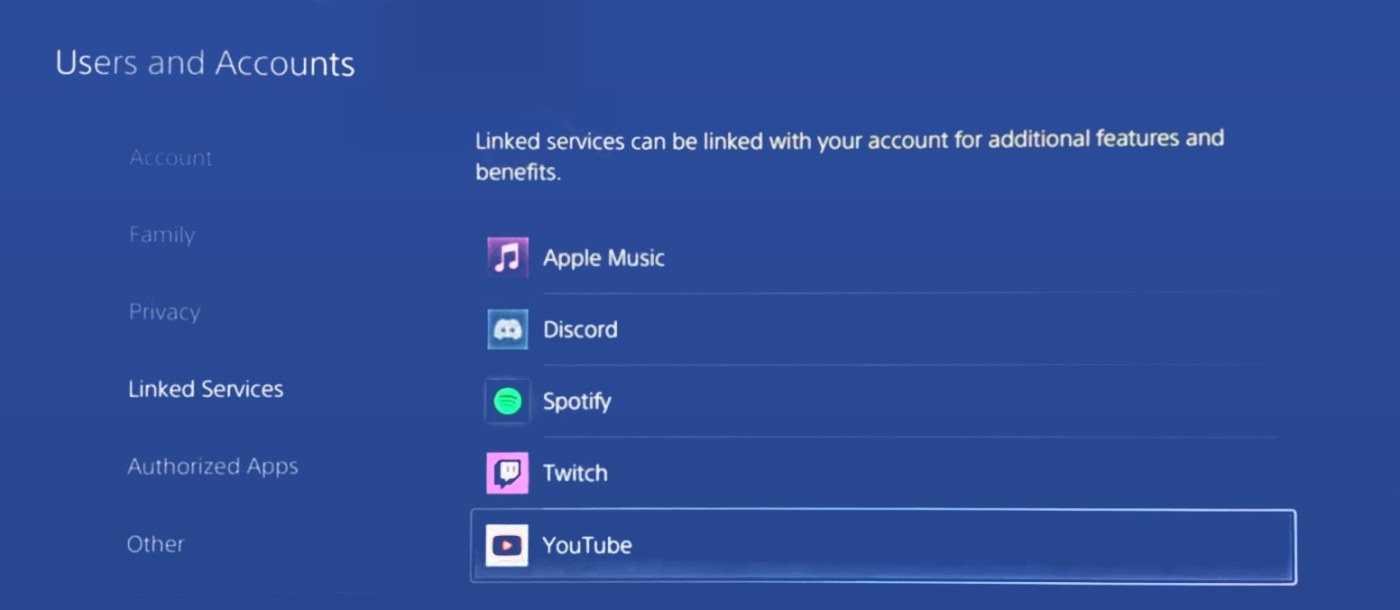
在 Twitch 上保留 VOD
開台之前,先在網頁版 Twitch 創作者儀表板(Creator Dashboard)的實況設定(Stream Settings)裡開啟「儲存過去的實況」(Store Past Broadcasts)。之後 Twitch 會保留 VOD 7 天,實況盟友是 14 天,合作夥伴以及 Prime 或 Turbo 使用者是 60 天,所以 CutBench 得在那之前把它下載下來。
從遊戲中開始直播
在遊戲中按下創建按鈕,選擇播送(Broadcast),挑好服務後開始直播。
如果你邊玩邊說話,就把麥克風的聲音加進直播:設定 › 擷取畫面和播送內容 › 播送(Broadcasts)› 聲音(Audio)。只要有人說話,CutBench 就會配上字幕。
把遊戲裡的電台音量調低。VOD 裡只要被 Twitch 辨識出授權音樂,那幾段就會被靜音,而 GTA 系列遊戲的電台播的正是授權歌曲;被靜音的段落,CutBench 能依據的東西就少了。

把 VOD 連結貼進 CutBench
直播結束後,把那一場的 VOD 連結貼進 CutBench 的新任務。
CutBench 會把 VOD 下載到電腦上,從頭到尾跑完整段錄影,再把其中的瞬間排出名次,剪成直式短片。
YouTube 直播必須設為「公開」或「不公開」,CutBench 才能下載。

在 Twitch 上,直播是公開的,VOD 也預設為已發佈;CutBench 需要它一直保持發佈。如果不想讓這一場放上網路,可以用擷取卡把畫面送進電腦上的 OBS,錄成單一檔案,CutBench 一樣能處理這個檔案。
做法 2:擷取卡加 OBS
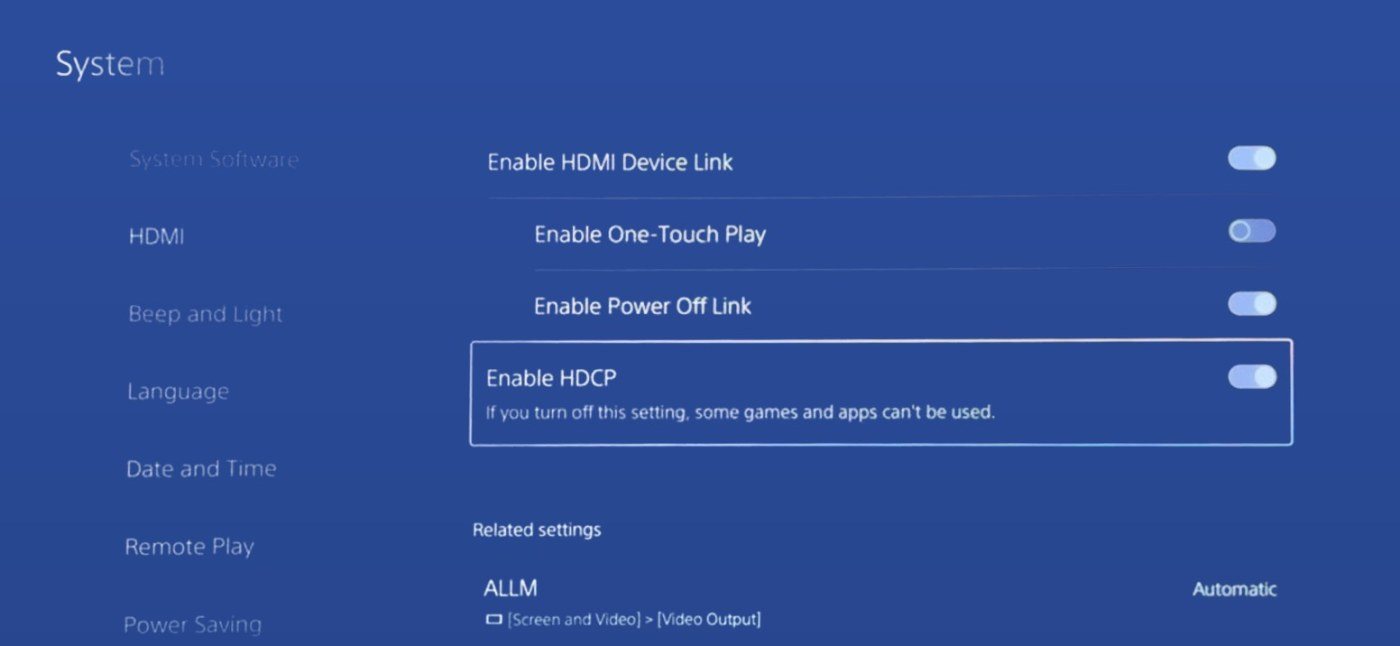
先關閉 HDCP,否則擷取卡只會顯示黑畫面
擷取完畢後再把它打開。
用 OBS 錄下整場
主機接擷取卡的 HDMI IN,擷取卡的 HDMI OUT 接電視,擷取卡的 USB 接電腦。用 OBS 錄下整場,再把檔案拖進 CutBench。
2026 年 11 月 15 日依下列官方頁面查證:PlayStation 的擷取說明、媒體相簿說明、PlayStation App 說明、播送說明和 USB 硬碟說明;Twitch 的過去實況說明;以及 Elgato 的 PlayStation 5 設定指南。
兩條路都需要一台 Windows 電腦,而 CutBench 是為 6 GB 以上 VRAM 的 NVIDIA 顯示卡打造的;在 AMD 或 Intel Arc 顯示卡上,它會改用處理器執行,慢上數十倍。沒有這樣的電腦,能處理 Twitch VOD 的雲端剪片工具是比較簡單的做法。
CutBench 給你什麼
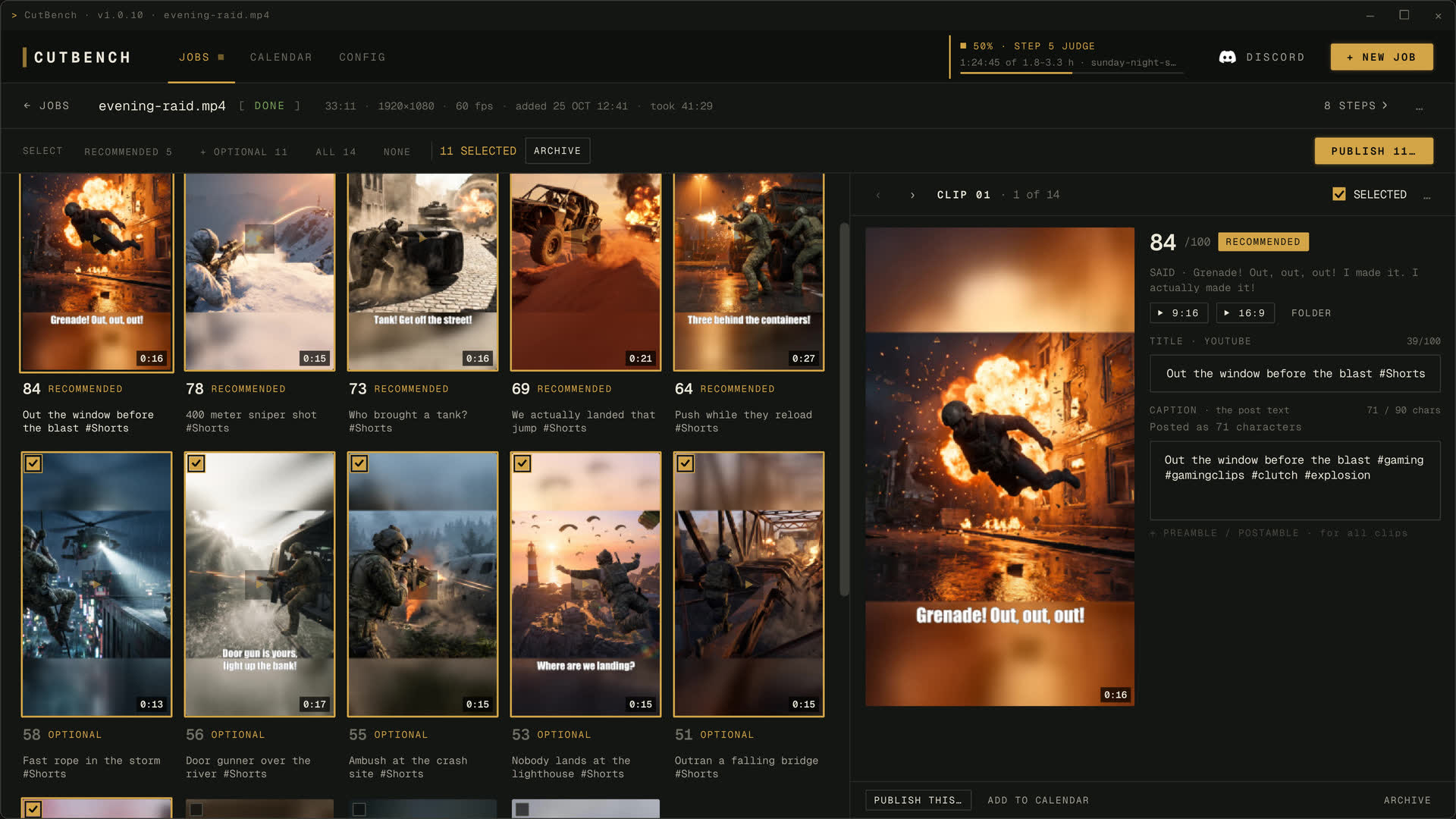
CutBench 會從頭到尾跑完整段錄影,替每一個候選瞬間排出名次。排在前面的會變成直式短片,只要有人說話就配上字幕,每支都附上分數和一個標籤:推薦、可選,或是略過並附上淺白的理由。在 RTX 3080 上,一段 3 小時的錄影要花 1 小時 53 分到 3 小時 28 分,所以這是睡前按下開始的工作,不是即時工具。
從一場 23 分鐘、大部分時間都在騎車開車的 GTA Online 遊玩中,CutBench 剪出了兩支短片,長度分別是 17 秒和 12 秒。這裡的錄影和短片都經過縮短,也沒有聲音。GTA 6 還沒推出;等它推出後,這一頁會放上 GTA 6 的短片。
有人看的短片
以下數字來自我們自己的 YouTube Shorts,幾乎全是 CutBench 剪出的短片:
- 長度。在 193 支 Shorts 中,21 到 26 秒的短片觀看次數中位數最高,為 726,其他長度區間則是 216 到 691。
- 開頭。按觀看次數比較前三分之一和後三分之一(各 56 支 Shorts),仍在觀看的觀眾比例從第一秒起就有差別,過了 25 秒之後,差異就不再顯著。
- 循環播放。觀眾平均看了不只一遍的那 11 支 Shorts,觀看次數中位數是 1,034,其餘的則是 475;它們也比較短,17 秒對 33 秒。
放到 GTA 上,意思就是:短片從撞車、飛躍或開槍那一刻開始,而不是從開過去的路上開始,那個瞬間一結束就收尾。
出問題的時候
- 片段看起來灰灰的、顏色發白。
- 錄影時如果開著 HDR,請把它關掉再重錄一次。
- CutBench 打不開 Twitch 連結。
- 等直播結束。「儲存過去的實況」必須在開台前就已開啟,VOD 必須是已發佈、而且不是只限訂閱者觀看,另外 Twitch 會在 7、14 或 60 天後把它刪掉。
- PS5 無法複製到 USB 硬碟。
- 在電腦上把硬碟格式化為 exFAT(這會清除硬碟內容),再複製一次。
- 擷取卡顯示黑畫面。
- HDCP 開著。請先把它關掉再擷取。
- VOD 有一段沒有聲音。
- Twitch 把授權音樂靜音了;下次把遊戲裡的電台音量調低。
對手上有 Windows 電腦和 NVIDIA 顯示卡的主機玩家,CutBench 會把很長的一場剪成直式短片,最好的排在最前面,只要有人說話就配上字幕。
GTA 6 將於 2026 年 11 月 19 日登上 PS5,日期依據 Rockstar 的遊戲頁面所載。另一篇 GTA 6 剪片指南則把兩台主機並排比較。
常見問題
PS5 能錄多久?
它最多能存下最近一小時的遊玩過程,或用開始新的錄製最長錄一小時。
WebM 還是 MP4?
MP4。WebM 檔案比較小,但 MP4 幾乎在任何剪輯軟體或手機 App 裡都打得開。要在錄之前改好:片段存下來之後格式就固定了。
怎麼把 PS5 的片段傳到手機?
在設定 > 擷取畫面和播送內容 > 擷取畫面裡開啟自動上傳,並讓已連結的主機進入待命模式,同時開啟與網際網路保持連線。之後,最高 1920 × 1080、最長 3 分鐘的新片段就會上傳到 PlayStation App,在那裡保留 14 天。更長的片段就用 USB 硬碟傳。
CutBench 能處理 PS5 的直播嗎?
可以,直播結束後,把 Twitch 或 YouTube 的 VOD 連結交給它就行。