PS5 でクリップを作る方法と、長いセッションの扱い方
CutBench の開発者が書いたものなので、第三者によるレビューではない。以下の PS5 の画面は、2026年11月15日に自分の本体を撮った写真だ。
クリエイトボタンを押し、「直近のゲームプレイを保存」(Save Recent Gameplay)を選べば直近15秒から最大1時間までを残せる。「新しく録画を開始」(Start New Recording)なら最大1時間録画できる。それより長いセッションは Twitch か YouTube にブロードキャストし、その VOD のリンクを Windows PC の CutBench に渡す。CutBench が良い場面に順位をつけて縦型クリップにする。
プレイ前に変える2つの設定
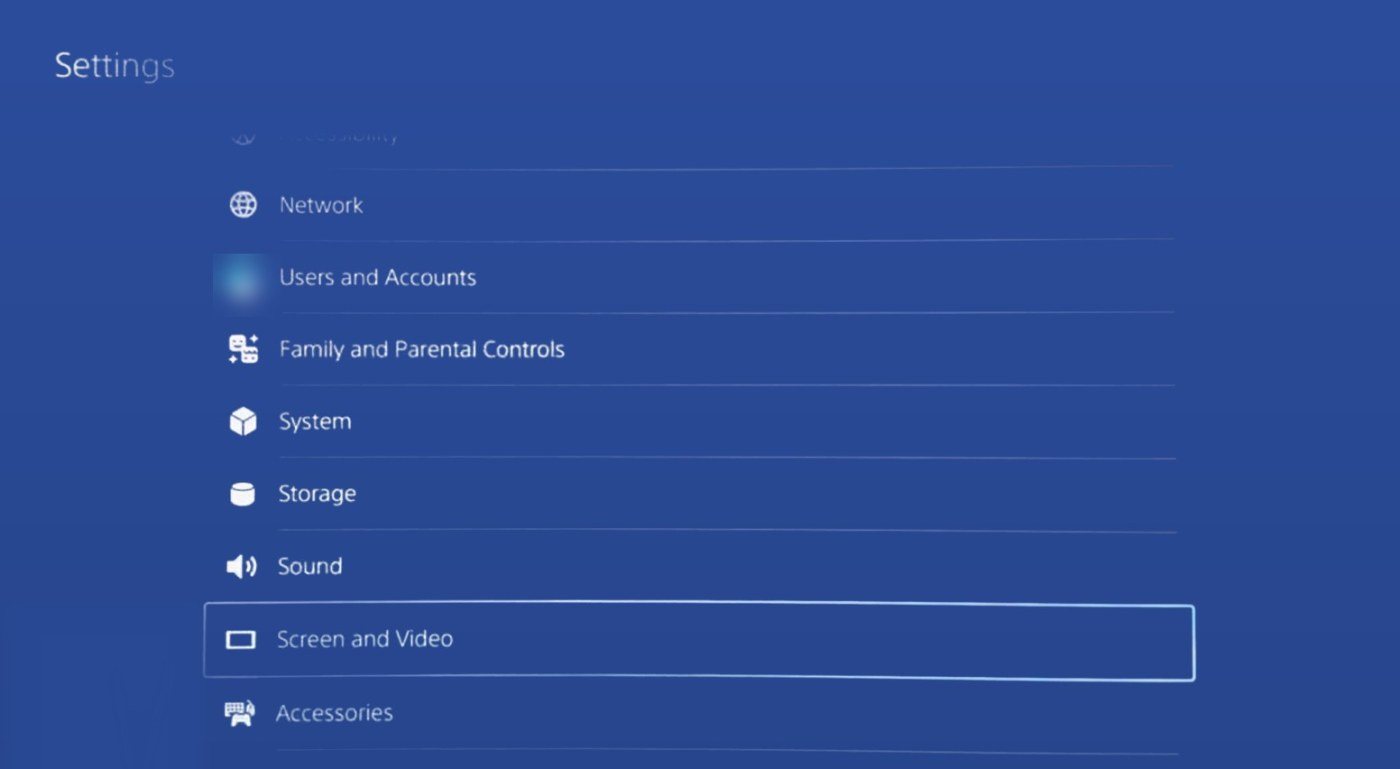
クリップにする予定のセッションの前に、両方とも変えておく。写真では、ハイライトされている行が選ぶ項目だ。
クリップにする予定のセッションでは HDR をオフにする
HDR で録画したクリップは、標準のダイナミックレンジで表示する編集ソフトやスマホでは、灰色がかって色あせて見えることがある。
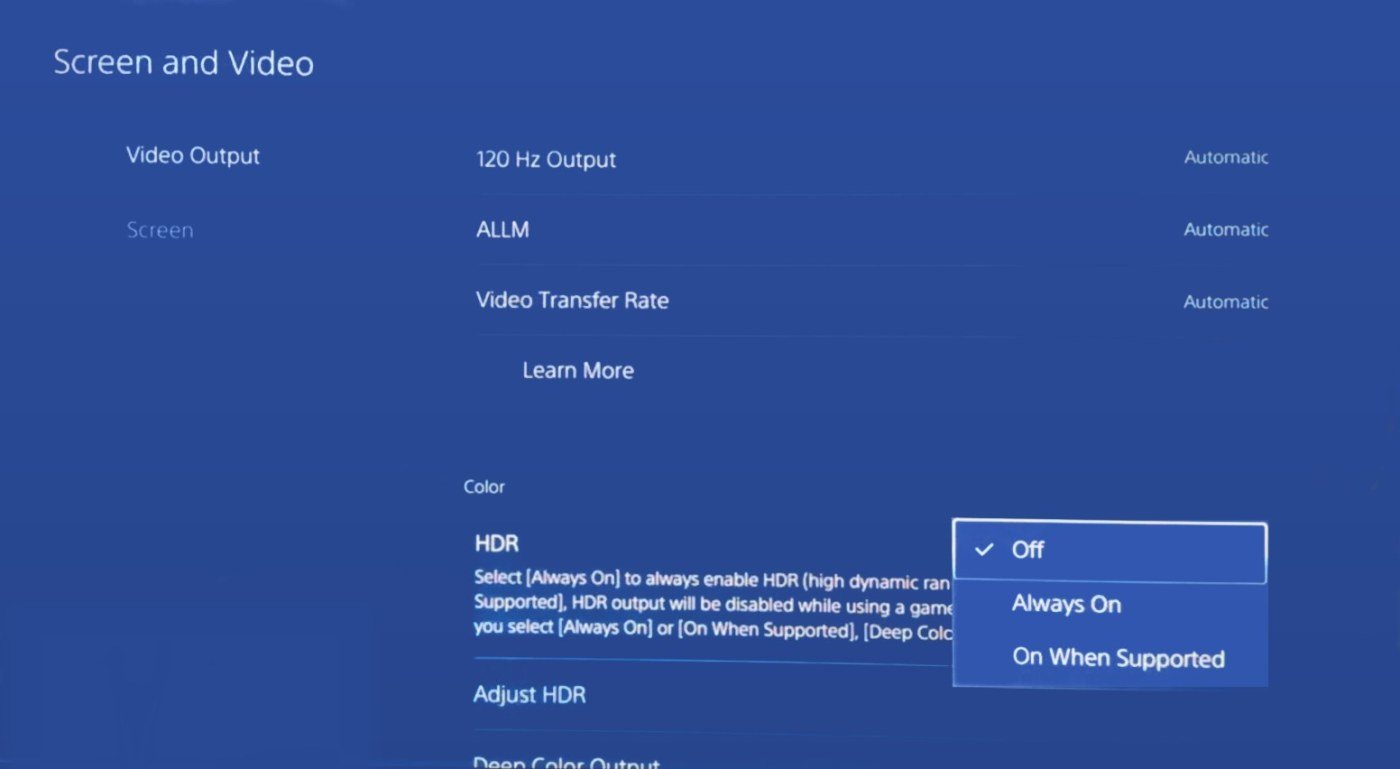
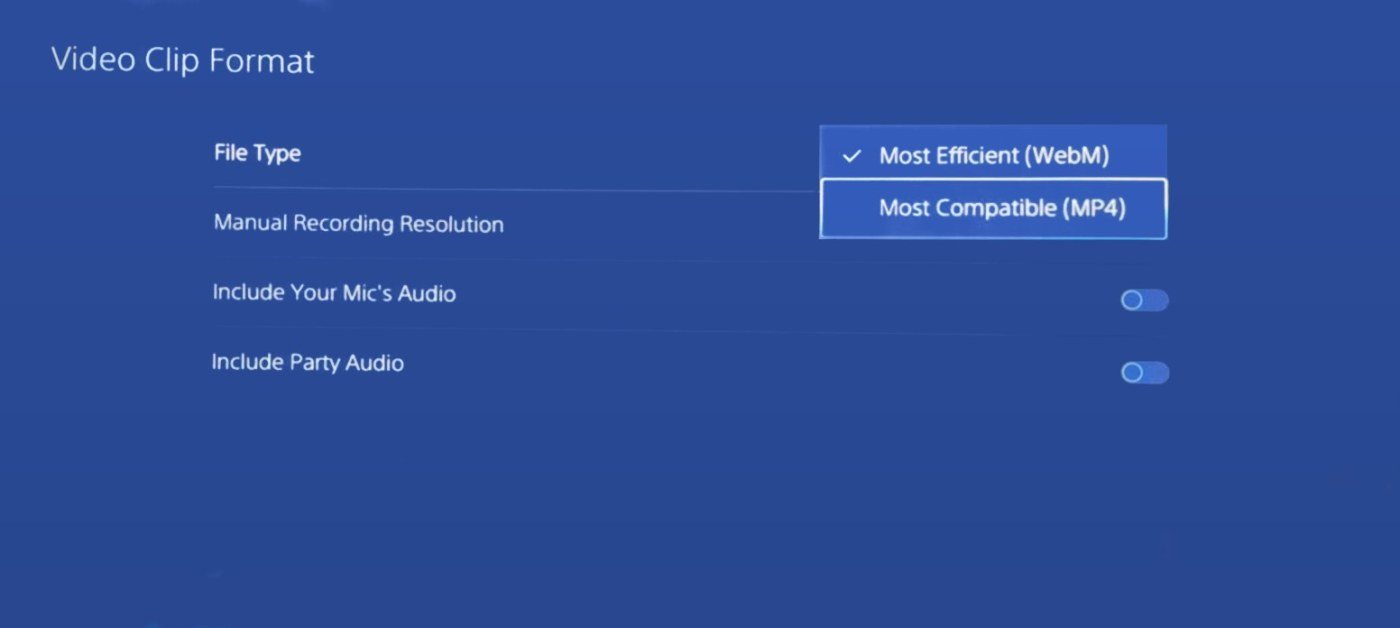
クリップを MP4 で保存する
WebM のほうがファイルは小さいが、MP4 ならほぼどの編集ソフトやスマホアプリでも開ける。保存したクリップの形式はあとから変わらないので、録画する前に変えておく。
瞬間を保存する
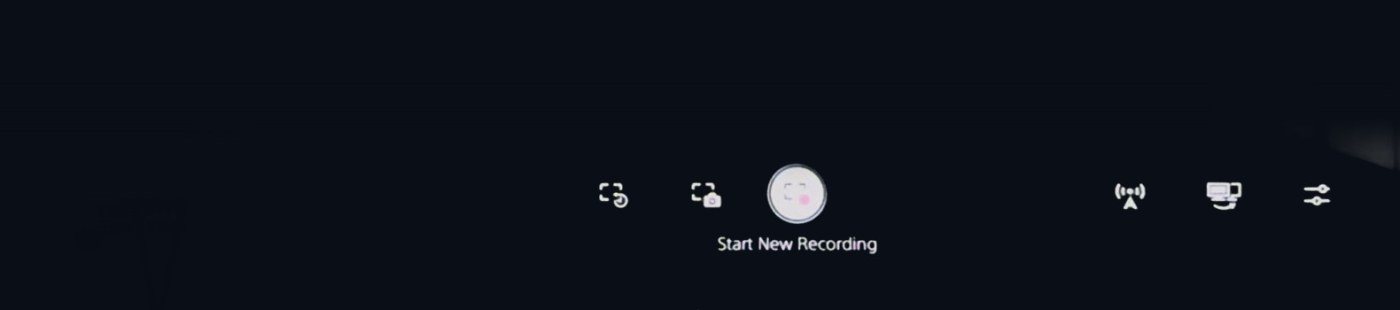
DualSense コントローラーのクリエイトボタンを押す。本体はバックグラウンドで常に録画しているので、「直近のゲームプレイを保存」で直近15秒から最大1時間までを残せる。「新しく録画を開始」はその時点から最大1時間録画する。止めるときはもう一度クリエイトボタンを押し、「録画を終了」(Stop Recording)を選ぶ。キャプチャーできないシーンもあり、そうした部分はクリップから外れる。
クリップを本体から取り出す
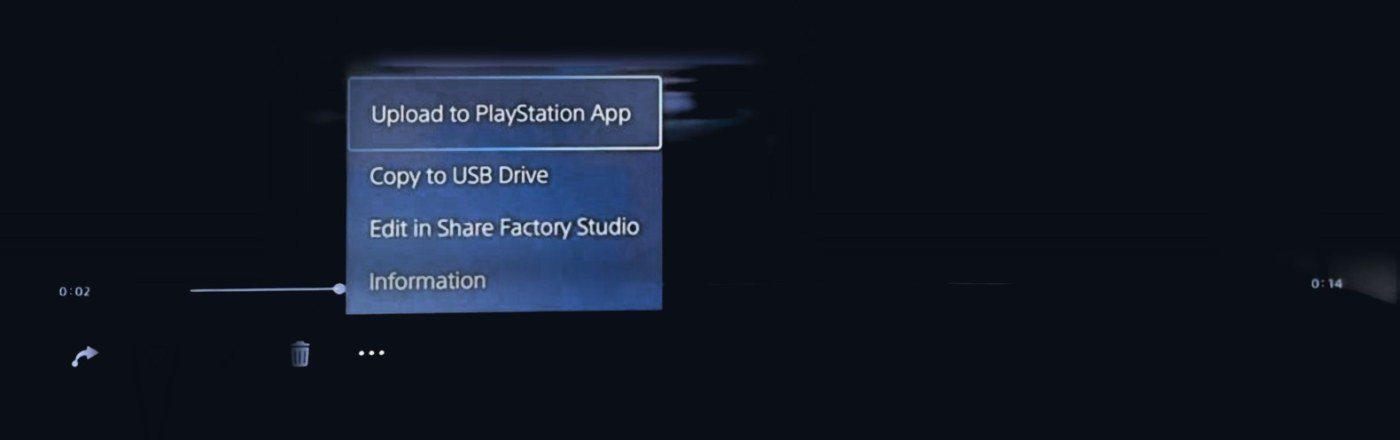
- PC へ。メディアギャラリーでクリップを選び、… 「その他」› 「USBドライブにコピー」と選ぶ。ドライブは exFAT でフォーマットしたものを使う。FAT32 では 4 GB を超えるファイルを保存できず、長い録画はそれより大きくなることがある。
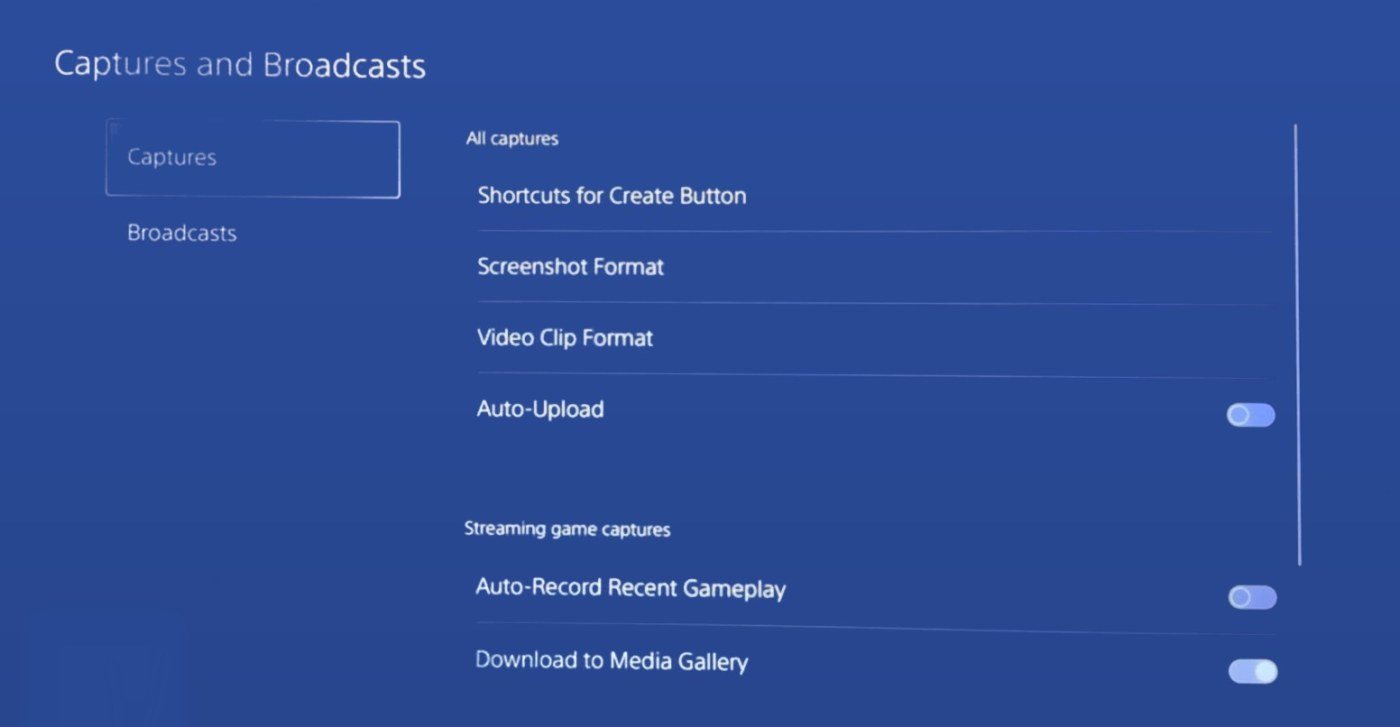
- スマホへ。上の「キャプチャー」画面で「自動アップロード」をオンにし、リンクした本体は「インターネットに接続したままにする」(Stay Connected to the Internet)をオンにしたうえでレストモードにしておく。そうすると、1920 × 1080以下・3分以内の新しいクリップが PlayStation App にアップロードされ、14日間そこに残る。それより長いクリップや 1080p を超えるクリップは、USB ドライブで移す。
セッションまるごとを縦型クリップに
PS5 が一度に残せるのは最大1時間で、ひと晩のプレイはそれより長くなる。セッションまるごとを PC に持ってくる方法は2つあり、PC では CutBench がそれを縦型クリップにする。
| 配信して、リンクを渡す | キャプチャーボードと OBS | |
|---|---|---|
| 必要なもの | Twitch か YouTube のアカウント | キャプチャーボード、PC の OBS |
| 1本の録画の長さ | 配信全体 | セッション全体 |
| 公開範囲 | Twitch で公開 | 自分だけ |
| 追加の費用 | なし | キャプチャーボード |
方法1:配信して、リンクを貼り付ける
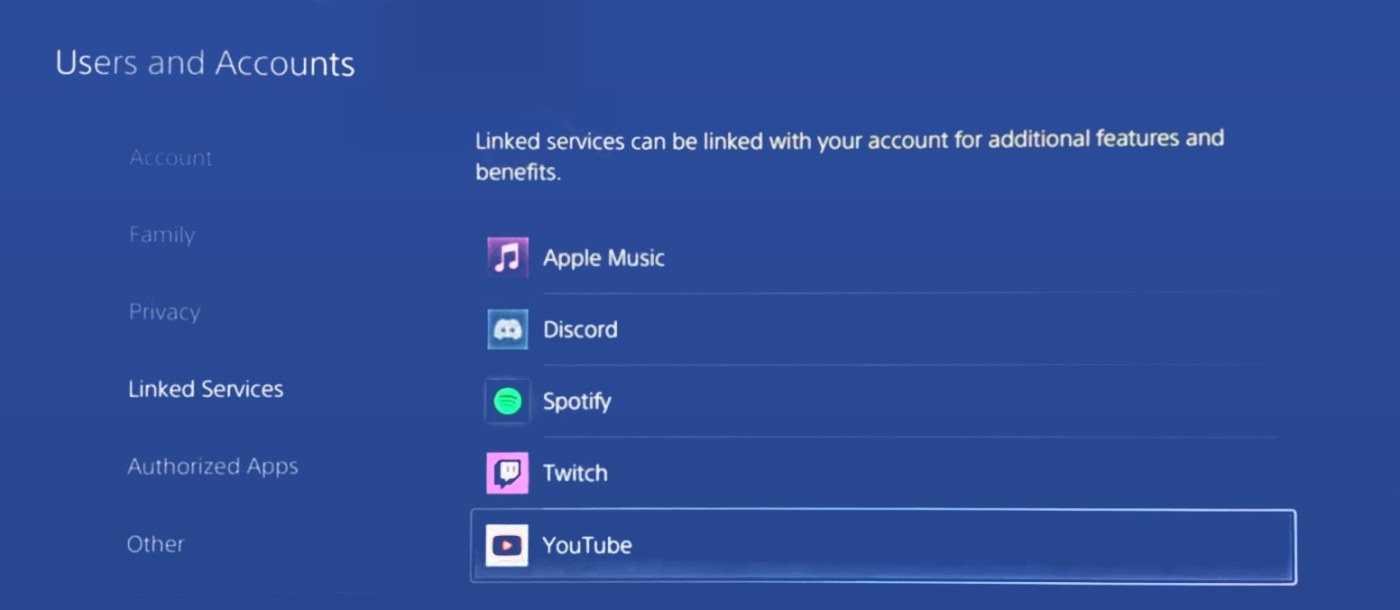
Twitch か YouTube を一度リンクしておく
Twitch で VOD を残す
ライブ配信を始める前に、ウェブ版 Twitch のクリエイターダッシュボード(Creator Dashboard)にある配信設定(Stream Settings)で「過去の配信を保存」(Store Past Broadcasts)をオンにしておく。そうすると Twitch は VOD を7日間、アフィリエイトなら14日間、パートナーや Prime・Turbo のユーザーなら60日間残すので、CutBench はそれまでにダウンロードしなければならない。
ゲームから配信を始める
ゲーム中にクリエイトボタンを押して「ブロードキャスト」(Broadcast)を選び、サービスを選んで配信を始める。
プレイしながら話すなら、マイクの音声をブロードキャストに含めておく:設定 › キャプチャーとブロードキャスト(Captures and Broadcasts)› ブロードキャスト(Broadcasts)› 音声(Audio)。CutBench は誰かが話している箇所に字幕を付ける。
ラジオの音量は下げておく。Twitch は VOD のうちライセンス楽曲を検出した区間をミュートし、GTA シリーズのラジオではライセンス楽曲が流れる。ミュートされた区間があると、CutBench が判断に使える材料がそのぶん減る。
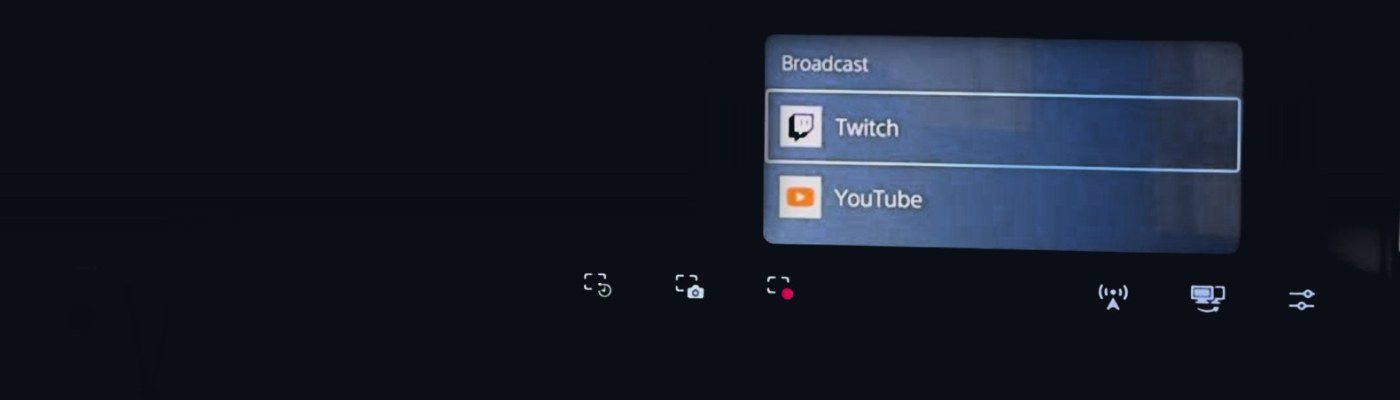
VOD のリンクを CutBench に貼り付ける
配信が終わったら、その VOD のリンクを CutBench の新しいジョブに貼り付ける。
CutBench は VOD を PC にダウンロードし、録画を最初から最後まで通して見て、場面に順位をつけて縦型クリップにする。
YouTube のブロードキャストは、公開か限定公開になっていないと CutBench がダウンロードできない。

Twitch のライブ配信は公開で、その VOD も初期設定で公開される。CutBench が使うには、VOD が公開されたままになっている必要がある。セッションをネットに出したくなければ、キャプチャーボードから PC の OBS に映像を送り、1本のファイルとして録画すればいい。CutBench はそのファイルも受け付ける。
方法2:キャプチャーボードと OBS
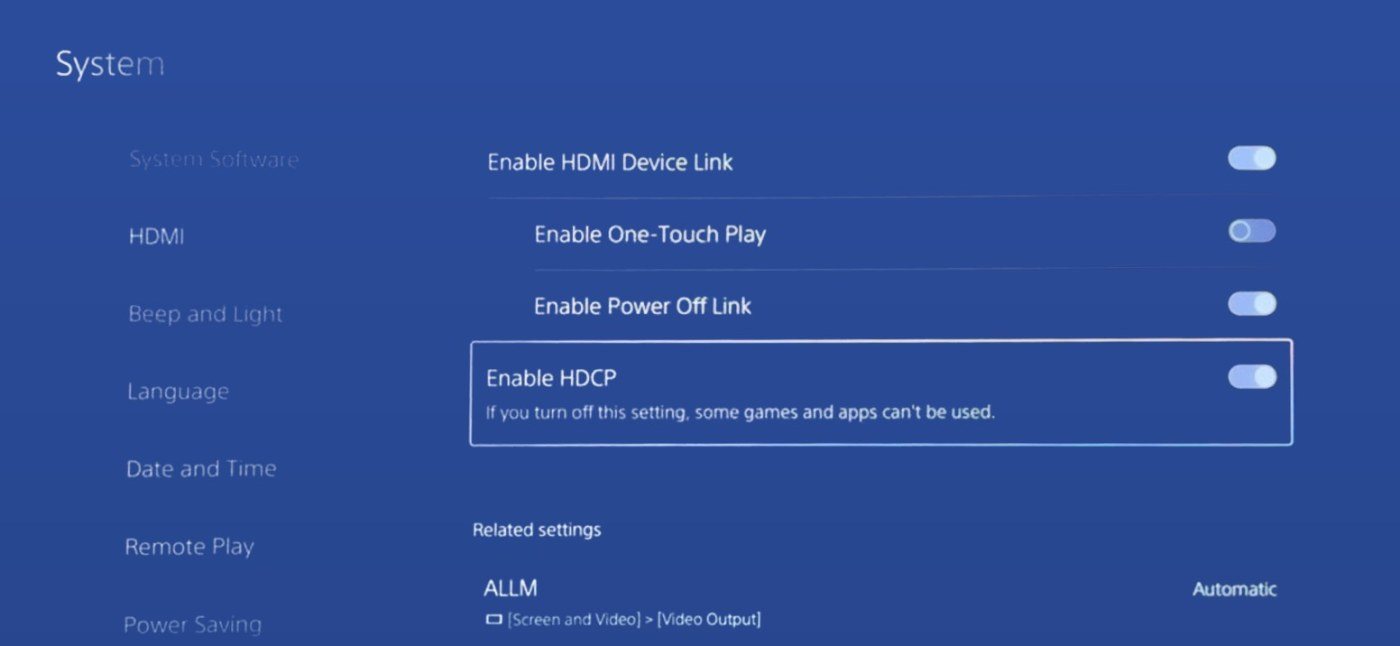
まず HDCP をオフにする。そうしないとボードの映像が真っ黒になる
キャプチャーが終わったら、オンに戻しておく。
OBS でセッションを録画する
本体をボードの HDMI IN に、ボードの HDMI OUT をテレビに、ボードの USB を PC につなぐ。OBS でセッションを録画し、そのファイルを CutBench にドラッグする。
2026年11月15日に次の公式ページで確認した:PlayStation のキャプチャー、メディアギャラリー、PlayStation App、ブロードキャスト、USB ドライブに関するページ、Twitch の過去の配信に関するページ、Elgato の PlayStation 5 セットアップガイド。
どちらの方法にも Windows PC が要る。CutBench は VRAM 6 GB 以上の NVIDIA のグラフィックカード向けに作られていて、AMD や Intel Arc のグラフィックスではプロセッサ上で動き、数十倍遅くなる。そういう PC がなければ、Twitch の VOD を受け付けるクラウドのクリップ作成ツールのほうが手軽だ。
CutBench から返ってくるもの
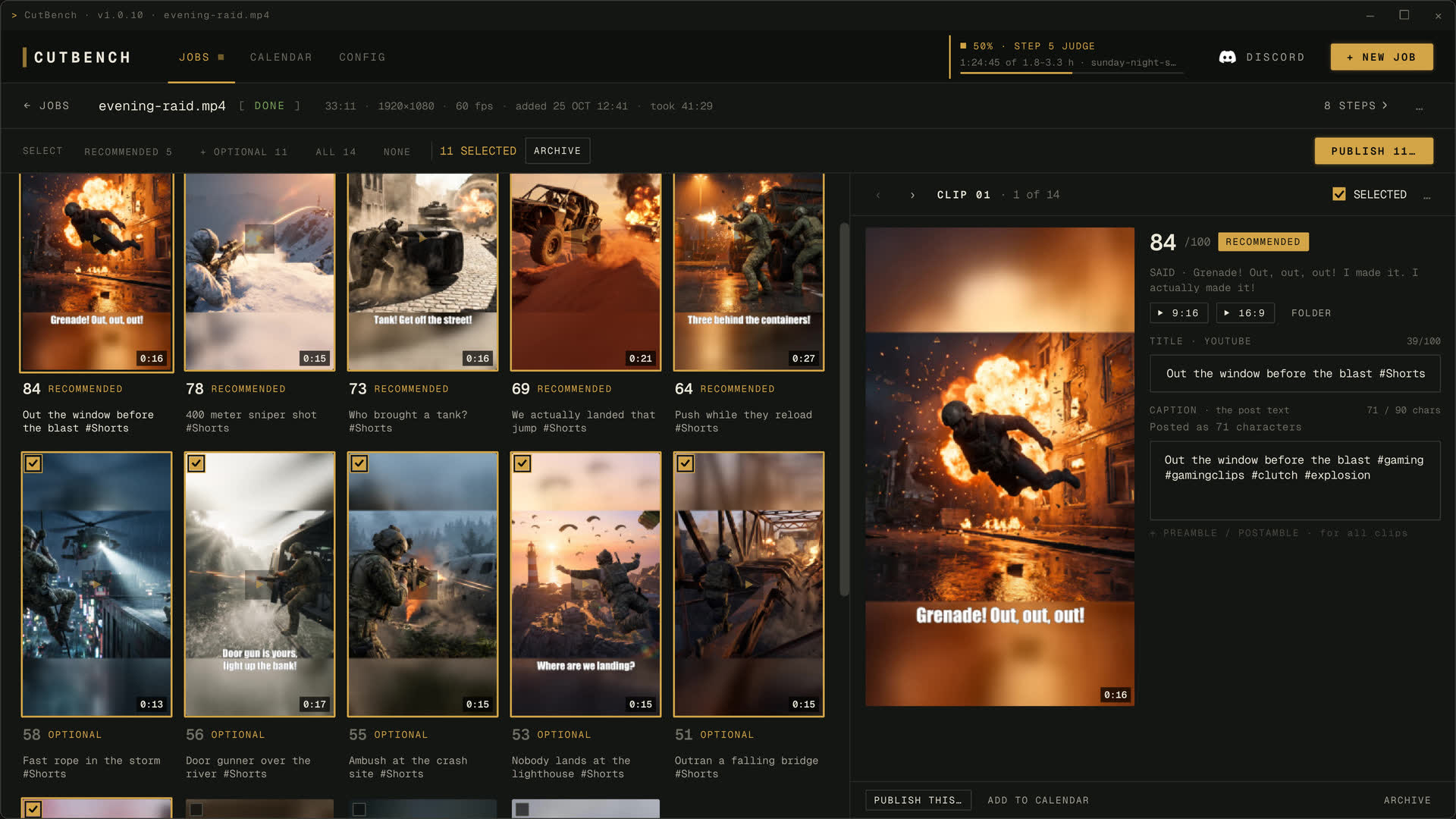
CutBench は録画を最初から最後まで通して見て、候補になる場面すべてに順位をつける。上位のものが縦型クリップになり、誰かが話している箇所には字幕が付く。どのクリップにもスコアとラベルが付き、ラベルは「おすすめ」「任意」、または理由を平易に書いた「見送り」のどれかだ。RTX 3080 では3時間の録画に1時間53分〜3時間28分かかるので、寝る前に走らせておく作業であって、ライブで使うツールではない。
ほとんどがバイクと車での移動だった23分の GTA Online のセッションから、CutBench は17秒と12秒の2本のクリップを切り出した。ここでは録画もクリップも短くしてあり、音声はない。GTA 6 はまだ発売されていない。発売されたら、このページで GTA 6 のクリップを見せる。
見てもらえるクリップ
うちの YouTube ショートから取った数字。ほぼすべてが CutBench で切り出したクリップだ。
- 長さ。ショート193本のうち、再生数の中央値がいちばん高かったのは21〜26秒のクリップで726回。ほかの長さの帯では216〜691回だった。
- 冒頭。再生数の上位3分の1と下位3分の1(それぞれ56本)を比べると、見続けている視聴者の割合は最初の1秒から差がつき、25秒を過ぎるとその差は有意でなくなる。
- ループ。視聴者が平均して1回より多く見ていたショート11本は、再生数の中央値が1,034回で、残りは475回だった。長さも短く、17秒に対して33秒だった。
GTA に当てはめるとこうなる。クリップは、そこへ向かう運転からではなく、衝突やジャンプや銃撃の瞬間から始め、その瞬間が終わったら止める。
うまくいかないとき
- クリップが灰色っぽく、色あせて見える。
- 録画中に HDR がオンだったなら、オフにしてから録り直す。
- CutBench が Twitch のリンクを開けない。
- 配信が終わるまで待つ。「過去の配信を保存」が配信を始める前からオンになっている必要があり、VOD は公開されていて、サブスクライバー限定になっていないことも必要だ。また、Twitch は VOD を7日、14日、60日の保存期間が過ぎると削除する。
- PS5 から USB ドライブにコピーできない。
- PC でドライブを exFAT にフォーマットし(中身は消える)、もう一度コピーする。
- キャプチャーボードの映像が真っ黒になる。
- HDCP がオンになっている。先にオフにしてから使う。
- VOD の一部の区間で音が出ない。
- Twitch がライセンス楽曲をミュートした。次回はゲーム内のラジオの音量を下げておく。
Windows PC と NVIDIA のグラフィックカードを持っているコンソールプレイヤーなら、CutBench が長いセッションを縦型クリップにして、良いものから順に並べて返す。誰かが話している箇所には字幕が付く。
GTA 6 の PS5 版の発売日は、Rockstar が公開しているゲームのページによれば2026年11月19日だ。GTA 6 のクリップガイドでは、両方のコンソールを並べて比べている。
よくある質問
PS5 はどれくらいの長さを録画できる?
直近のゲームプレイを最大1時間保存でき、「新しく録画を開始」なら最大1時間録画できる。
WebM と MP4、どちらにする?
MP4。WebM のほうがファイルは小さいが、MP4 ならほぼどの編集ソフトやスマホアプリでも開ける。録画する前に変えておくこと。保存したクリップの形式はあとから変わらない。
PS5 のクリップをスマホに送るには?
「設定」> 「キャプチャーとブロードキャスト」> 「キャプチャー」で「自動アップロード」をオンにし、リンクした本体は「インターネットに接続したままにする」をオンにしたうえでレストモードにしておく。そうすると、1920 × 1080以下・3分以内の新しいクリップが PlayStation App にアップロードされ、14日間そこに残る。それより長いクリップは USB ドライブで移す。
CutBench は PS5 のブロードキャストを扱える?
扱える。ブロードキャストが終わったら、Twitch か YouTube の VOD のリンクとして渡せばいい。