Comment clipper sur PS5, et que faire d'une longue session
Rédigé par le développeur de CutBench : ce n'est donc pas un avis indépendant. Les écrans de PS5 ci-dessous sont des photos de ma propre console, prises le 15 novembre 2026.
Appuyez sur la touche de création et choisissez Sauvegarder le jeu récent (Save Recent Gameplay) pour garder n'importe quel passage, des 15 dernières secondes à la dernière heure, ou Démarrer un nouvel enregistrement (Start New Recording) pour enregistrer jusqu'à une heure. Pour une session plus longue, diffusez-la sur Twitch ou YouTube, puis donnez le lien de la VOD à CutBench sur un PC Windows ; il classe les meilleurs moments sous forme de clips verticaux.
Deux réglages avant de jouer
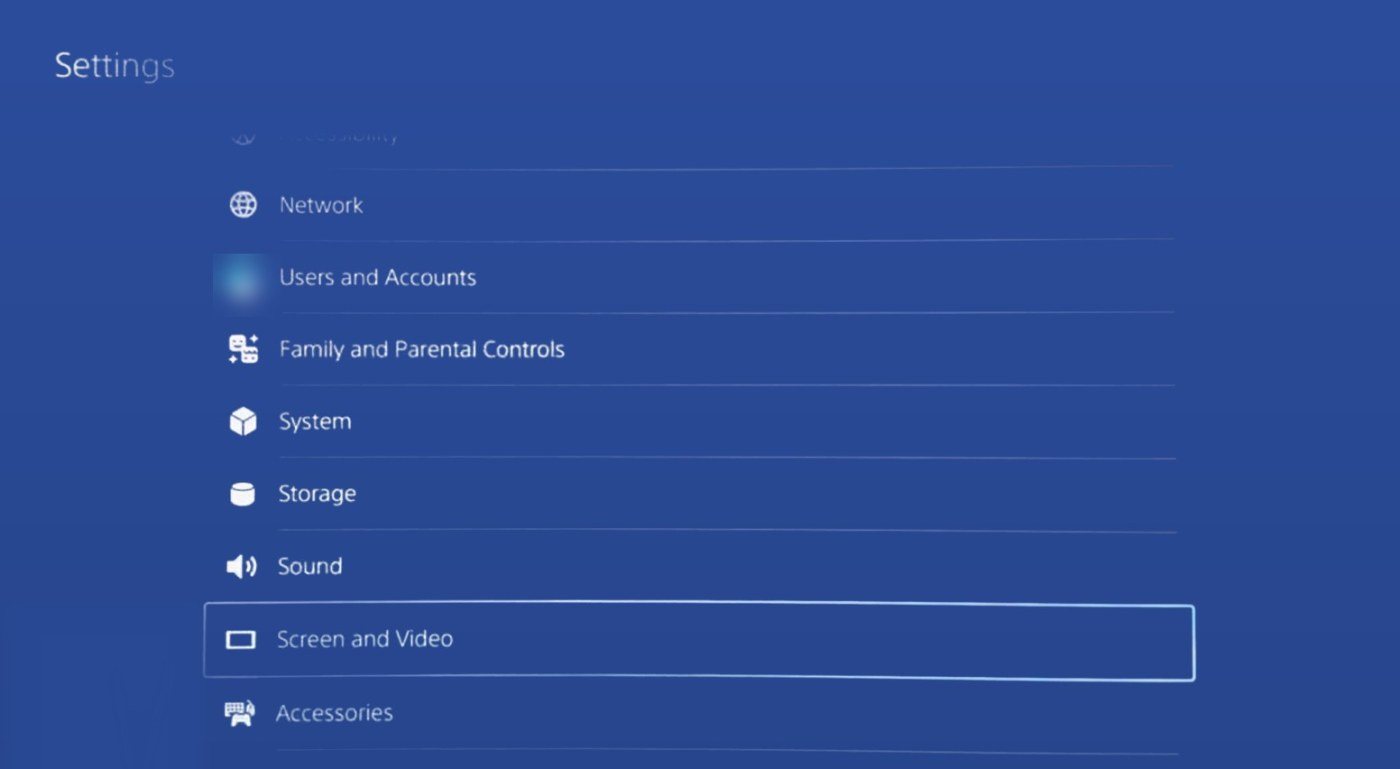
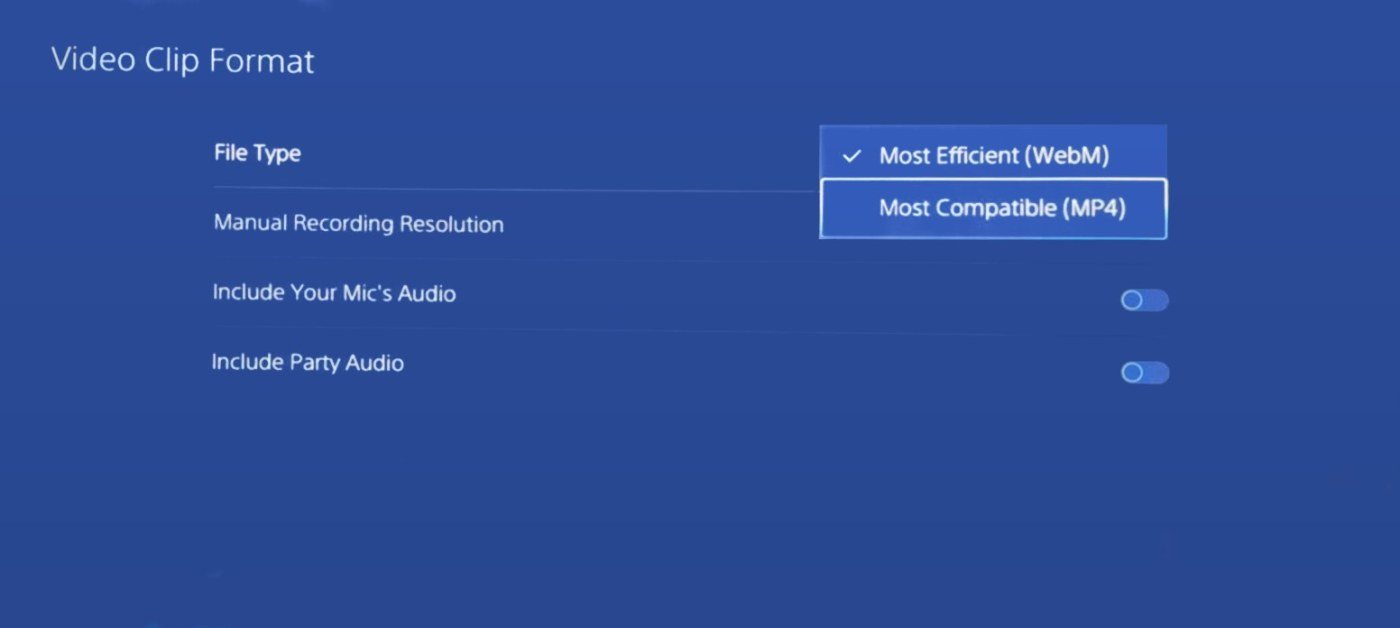
Modifiez les deux avant la session que vous comptez clipper. Sur ces photos, la ligne en surbrillance est celle à choisir.
Désactivez le HDR pour les sessions que vous comptez clipper
Un clip enregistré en HDR peut paraître gris et délavé dans un logiciel de montage ou sur un téléphone qui l'affiche en gamme dynamique standard.
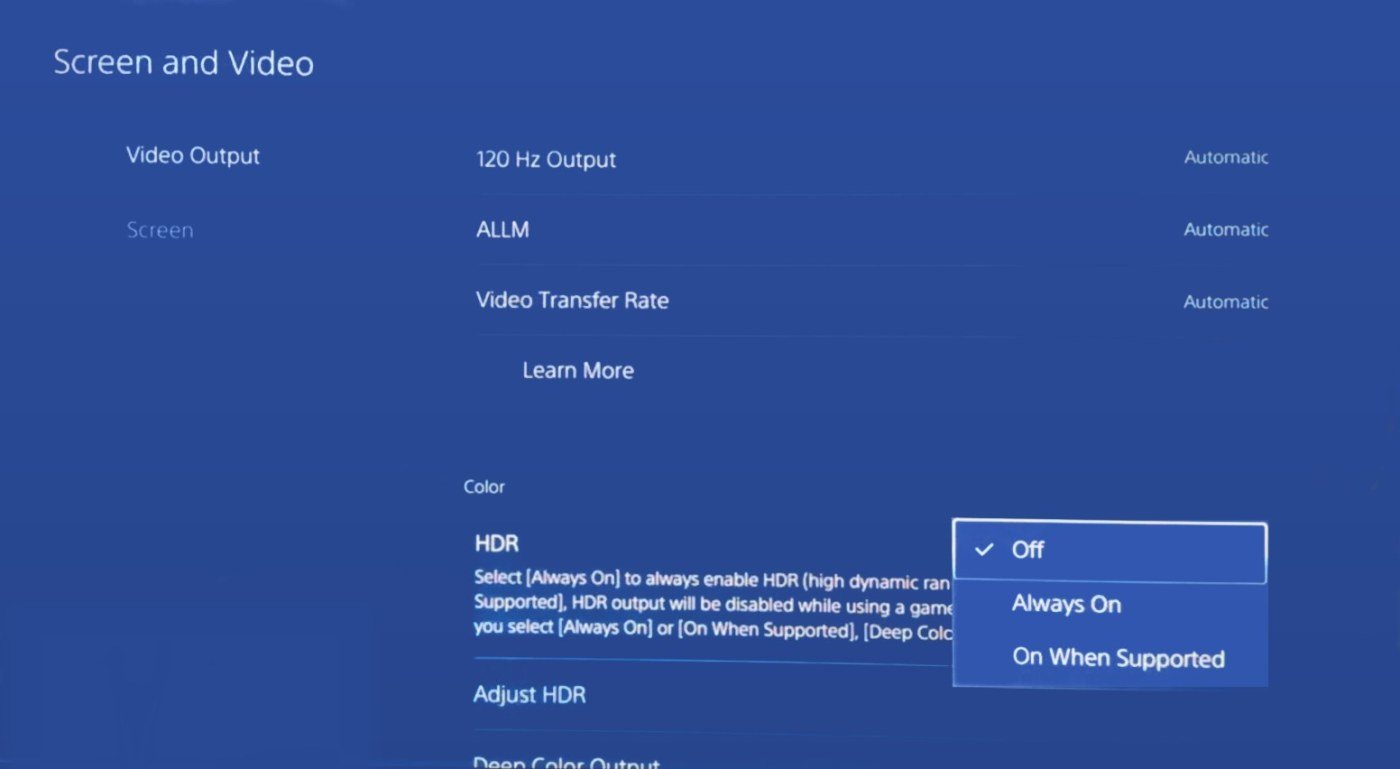
Enregistrez les clips en MP4
Les fichiers WebM sont plus légers, mais le MP4 s'ouvre dans pratiquement n'importe quel logiciel de montage ou application de téléphone. Un clip enregistré garde son format : faites donc ce changement avant d'enregistrer.
Garder un moment
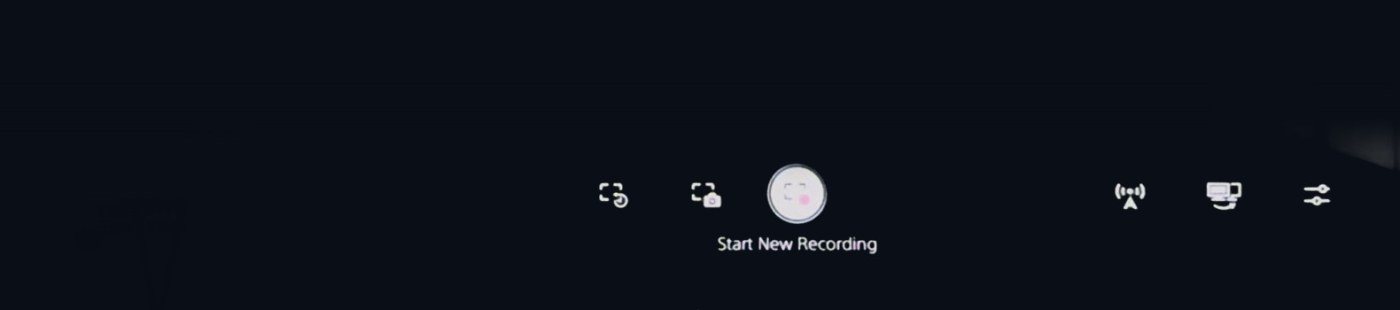
Appuyez sur la touche de création de la manette DualSense. Sauvegarder le jeu récent garde n'importe quel passage, des 15 dernières secondes jusqu'à la dernière heure, parce que la console enregistre en permanence en arrière-plan. Démarrer un nouvel enregistrement capture jusqu'à une heure à partir de ce moment ; pour arrêter, appuyez de nouveau sur la touche de création et choisissez Arrêter l'enregistrement (Stop Recording). Certaines scènes sont protégées contre la capture et n'apparaissent pas dans le clip.
Sortir un clip de la console
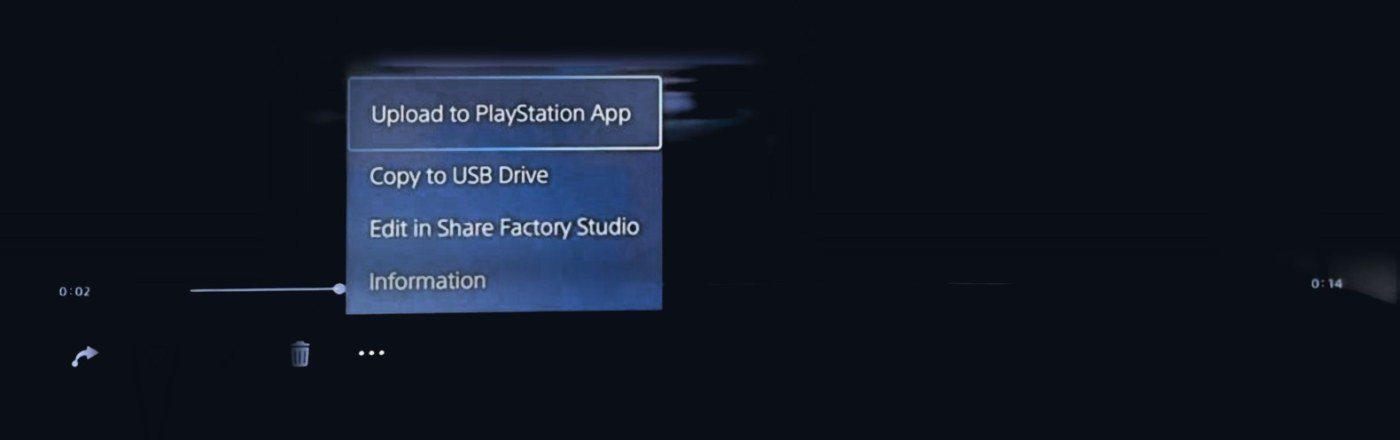
- Vers un PC. Sélectionnez le clip dans la Galerie multimédia, puis … Plus › Copier sur le lecteur USB. Utilisez un lecteur formaté en exFAT : le FAT32 ne peut pas contenir de fichier de plus de 4 Go, et un long enregistrement peut dépasser cette taille.
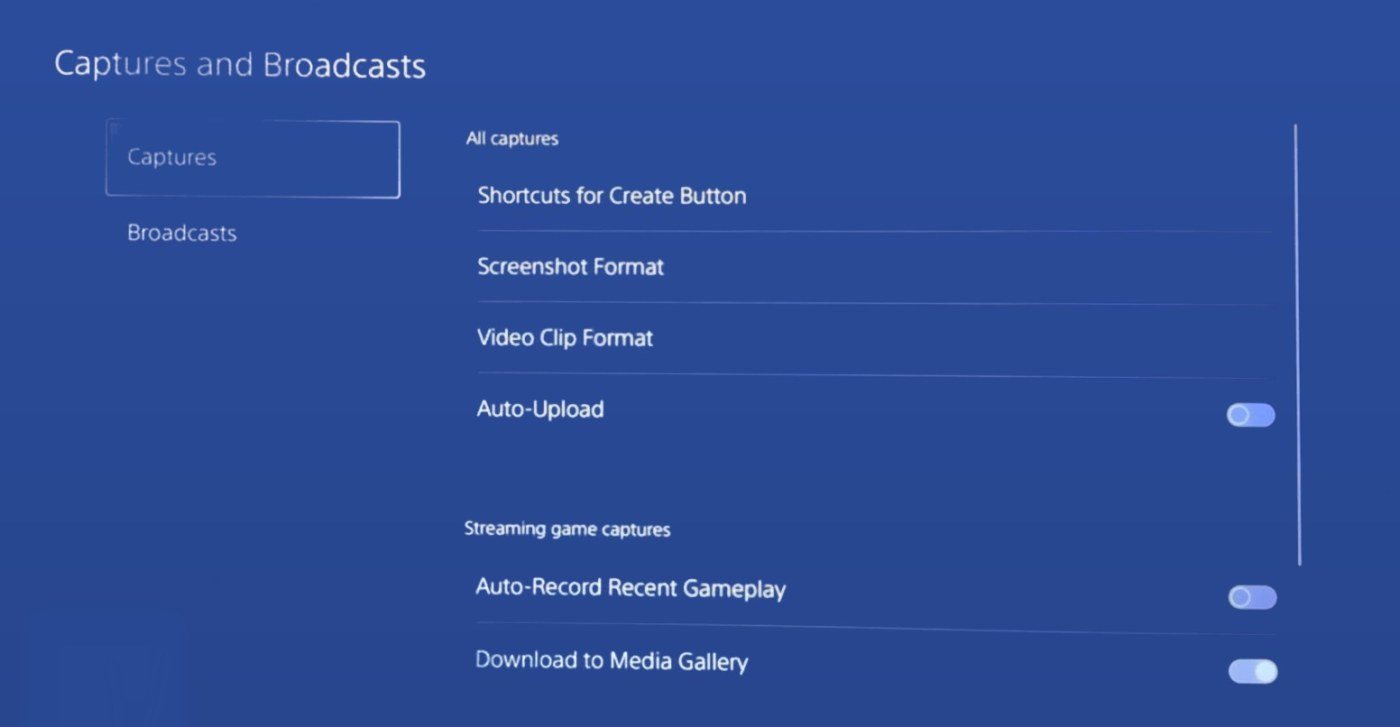
- Vers un téléphone. Activez l'option Téléchargement en amont automatique sur l'écran Captures ci-dessus, et laissez la console associée en mode repos avec l'option Rester connecté à Internet (Stay Connected to the Internet) activée. Les nouveaux clips jusqu'à 1920 × 1080 et jusqu'à 3 minutes sont alors téléchargés en amont vers l'application PlayStation App et y restent 14 jours. Un clip plus long, ou au-delà de 1080p, passe par un lecteur USB.
Une session entière en clips verticaux
Une heure, c'est le maximum qu'une PS5 garde d'un coup, et une soirée de jeu dure plus longtemps. Il y a deux façons d'amener une session entière sur le PC, où CutBench la transforme en clips verticaux.
| Diffuser, puis le lien | Une carte d'acquisition et OBS | |
|---|---|---|
| Ce qu'il faut | un compte Twitch ou YouTube | une carte d'acquisition, OBS sur le PC |
| Un enregistrement couvre | tout le stream | toute la session |
| Qui le voit | public sur Twitch | vous seul |
| Dépense supplémentaire | aucune | une carte d'acquisition |
Méthode 1 : diffuser, puis coller le lien
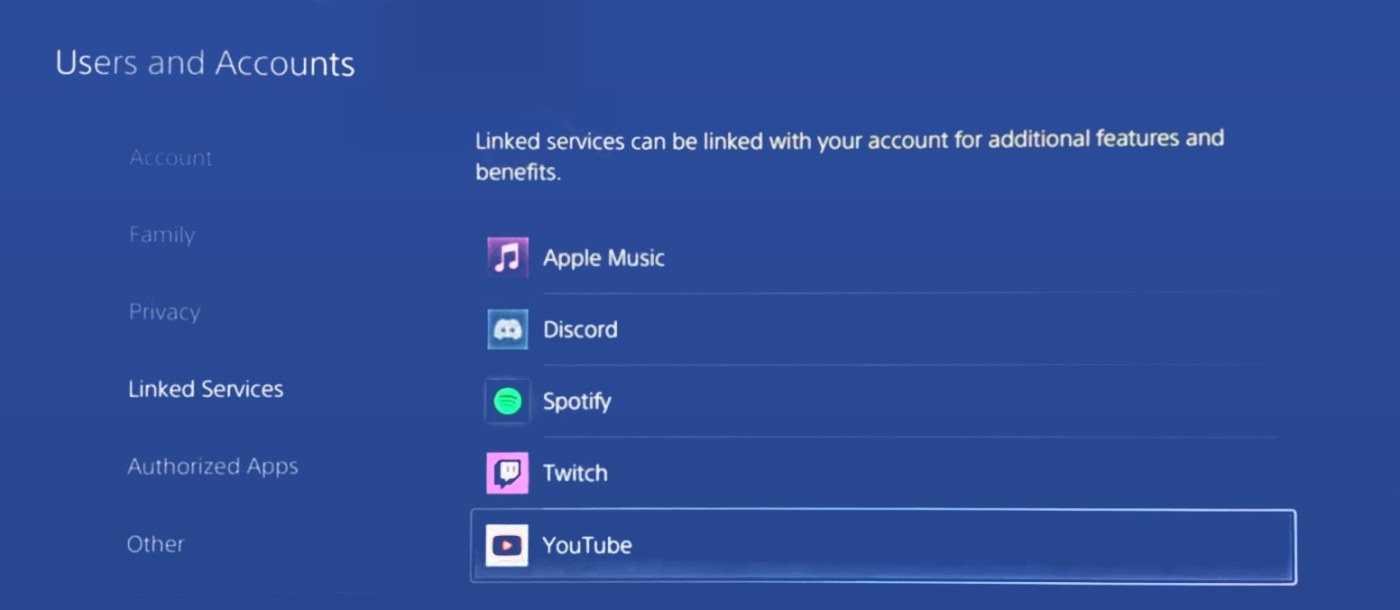
Associez Twitch ou YouTube une fois pour toutes
Sur Twitch, conservez la VOD
Activez Stocker les diffusions précédentes (Store Past Broadcasts) dans les Paramètres du stream (Stream Settings) du tableau de bord des créateurs (Creator Dashboard) de Twitch sur le web, avant de passer en live. Twitch garde alors la VOD 7 jours, ou 14 pour les affiliés et 60 pour les partenaires et les utilisateurs Prime ou Turbo : CutBench doit donc la télécharger avant.
Passez en direct depuis le jeu
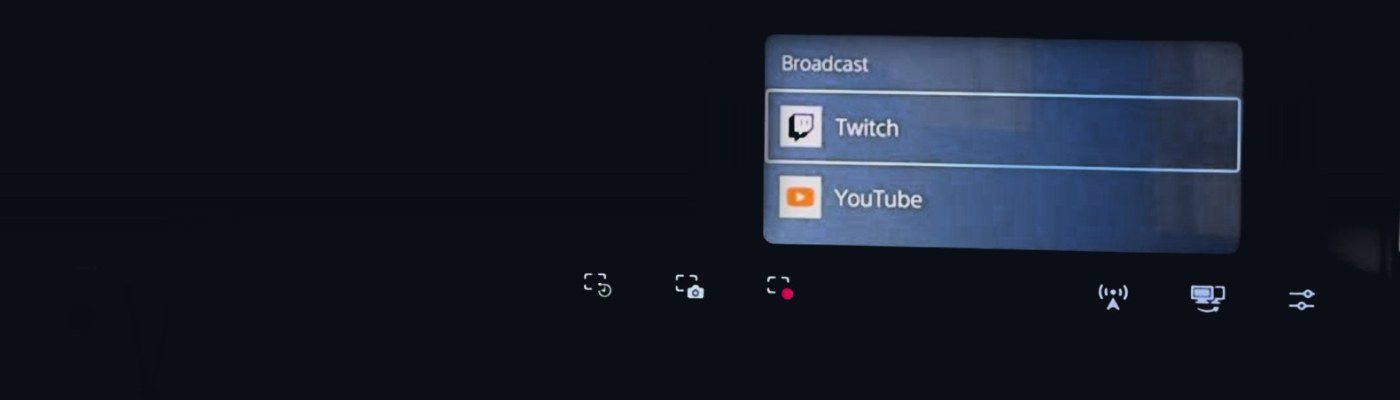
En jeu, appuyez sur la touche de création, choisissez Diffusion (Broadcast), sélectionnez le service et lancez le direct.
Si vous parlez en jouant, incluez votre micro dans la diffusion : Paramètres › Captures et diffusions (Captures and Broadcasts) › Diffusions (Broadcasts) › Audio. CutBench ajoute des sous-titres dès que quelqu'un parle.
Baissez la radio. Twitch coupe le son des passages d'une VOD dans lesquels il reconnaît de la musique sous licence, et la radio des jeux GTA diffuse des chansons sous licence ; un passage muet laisse moins de matière à CutBench.
Collez le lien de la VOD dans CutBench
Une fois le stream terminé, collez le lien de sa VOD dans une nouvelle tâche CutBench.
CutBench télécharge la VOD sur le PC, parcourt tout l'enregistrement et classe les moments sous forme de clips verticaux.
Une diffusion YouTube doit être publique ou non répertoriée pour que CutBench puisse la télécharger.

Sur Twitch, un direct est public, et sa VOD est publiée par défaut ; CutBench a besoin qu'elle reste publiée. Pour garder une session hors d'Internet, une carte d'acquisition reliée à OBS sur le PC l'enregistre dans un seul fichier, et CutBench accepte aussi ce fichier.
Méthode 2 : une carte d'acquisition et OBS
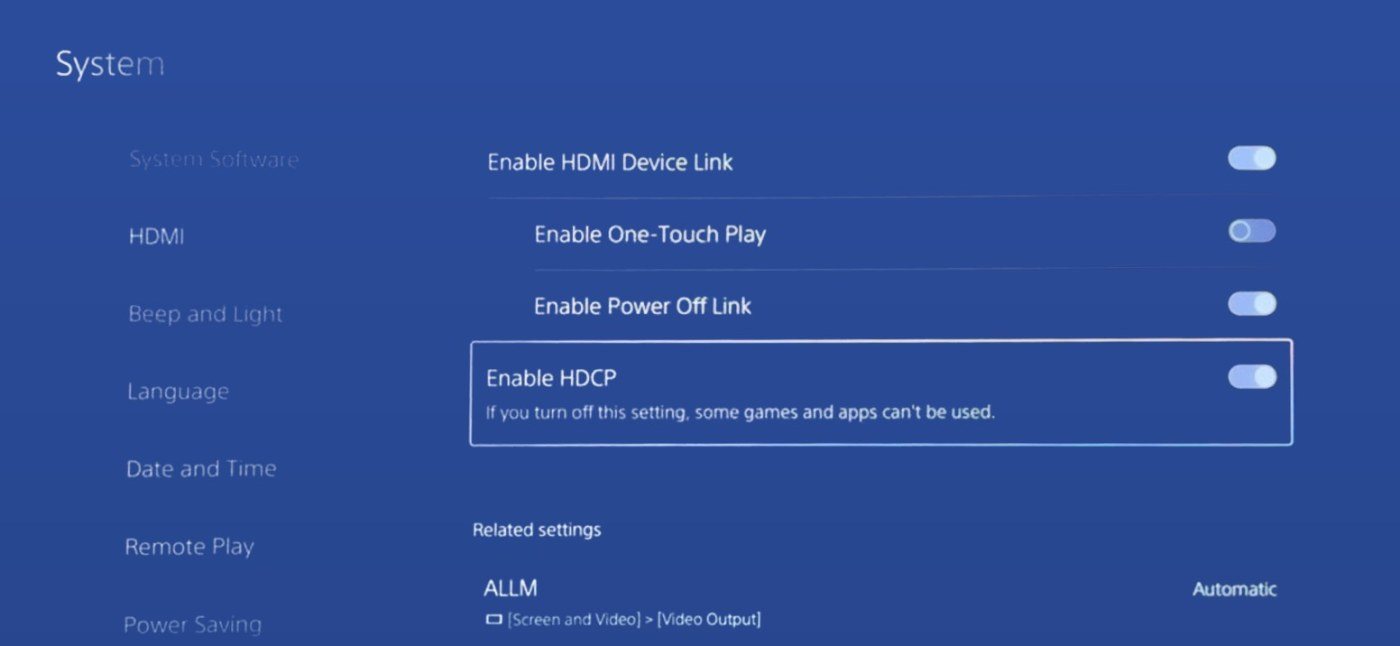
Désactivez d'abord le HDCP, sinon la carte affiche un écran noir
Réactivez-le une fois la capture terminée.
Enregistrez la session dans OBS
Branchez la console sur l'entrée HDMI IN de la carte, la sortie HDMI OUT de la carte sur le téléviseur, et le port USB de la carte sur le PC. Enregistrez la session dans OBS, puis faites glisser le fichier dans CutBench.
Vérifié le 15 novembre 2026 sur les pages officielles : celles de PlayStation sur la capture, la Galerie multimédia, l'application PlayStation App, la diffusion et les lecteurs USB ; celle de Twitch sur les diffusions précédentes ; et chez Elgato, le guide de configuration PlayStation 5.
Les deux méthodes demandent un PC Windows, et CutBench est conçu pour une carte graphique NVIDIA avec 6 Go de VRAM ou plus ; sur une carte AMD ou Intel Arc, il tourne sur le processeur, des dizaines de fois plus lentement. Sans un tel PC, un outil de clips dans le cloud qui accepte une VOD Twitch est la solution la plus simple.
Ce que CutBench vous donne
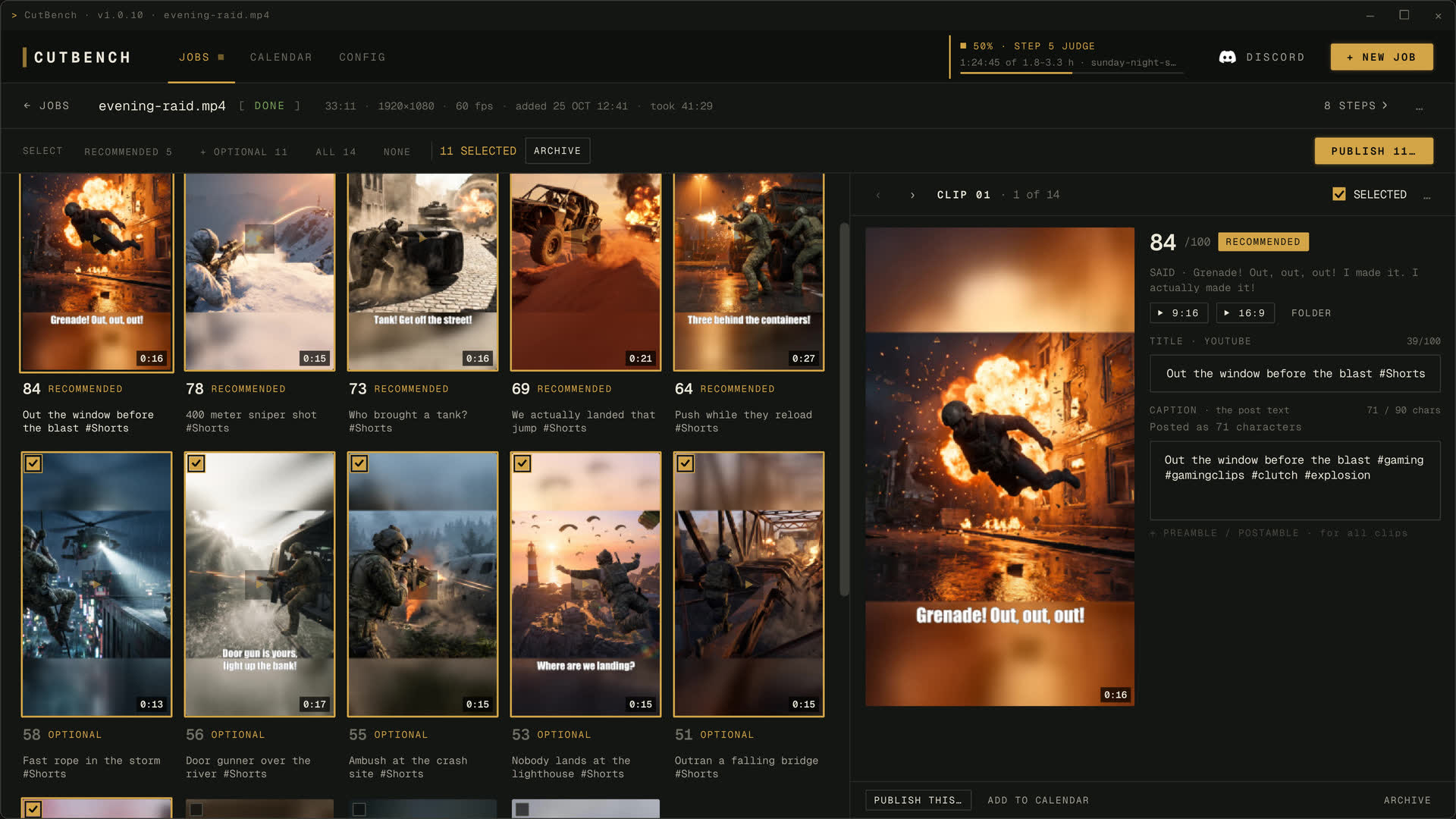
CutBench parcourt tout l'enregistrement et classe chaque moment candidat. Les meilleurs deviennent des clips verticaux, sous-titrés dès que quelqu'un parle, chacun avec un score et une étiquette : recommandé, facultatif, ou à écarter avec une raison en clair. Sur une RTX 3080, un enregistrement de 3 heures prend de 1 h 53 min à 3 h 28 min : c'est une tâche à lancer avant d'aller se coucher, pas un outil pour le direct.
D'une session de 23 minutes sur GTA Online, passée surtout à moto et en voiture, CutBench a tiré deux clips de 17 et 12 secondes. Ici, l'enregistrement et les clips sont raccourcis et sans le son. GTA 6 n'est pas encore sorti ; cette page montrera des clips de GTA 6 dès qu'il le sera.
Des clips qui se font regarder
Des chiffres tirés de nos propres YouTube Shorts, presque tous des clips découpés par CutBench :
- La durée. Sur 193 Shorts, les clips de 21 à 26 secondes avaient la médiane de vues la plus élevée, 726, contre 216 à 691 dans les autres tranches de durée.
- Le début. En comparant le tiers le plus vu et le tiers le moins vu, 56 Shorts chacun, la part de spectateurs qui regardent encore diffère dès la première seconde, et après 25 secondes l'écart n'est plus significatif.
- Les boucles. Les 11 Shorts que les spectateurs ont regardés plus d'une fois en moyenne avaient une médiane de 1 034 vues contre 475 pour les autres ; ils étaient aussi plus courts, 17 secondes contre 33.
Pour GTA, cela veut dire : commencer le clip sur l'accident, le saut ou le tir, pas sur le trajet qui y mène, et l'arrêter quand le moment est passé.
En cas de problème
- Le clip paraît gris et délavé.
- Si le HDR était activé pendant l'enregistrement, désactivez-le et enregistrez de nouveau.
- CutBench ne parvient pas à ouvrir le lien Twitch.
- Attendez la fin du stream. L'option Stocker les diffusions précédentes doit avoir été activée avant de passer en live, la VOD doit être publiée et non réservée aux abonnés, et Twitch la supprime au terme de ses 7, 14 ou 60 jours.
- La PS5 refuse de copier sur le lecteur USB.
- Formatez le lecteur en exFAT sur le PC (cela l'efface) et relancez la copie.
- La carte d'acquisition affiche un écran noir.
- Le HDCP est activé : désactivez-le d'abord.
- Un passage de la VOD n'a pas de son.
- Twitch a coupé de la musique sous licence ; la prochaine fois, baissez la radio du jeu.
Pour les joueurs sur console qui ont un PC Windows et une carte NVIDIA, CutBench transforme une longue session en clips verticaux, classés du meilleur au moins bon, avec des sous-titres dès que quelqu'un parle.
GTA 6 sort sur PS5 le 19 novembre 2026, comme l'indique la page de Rockstar consacrée au jeu ; le guide pour clipper GTA 6 met les deux consoles côte à côte.
Questions fréquentes
Combien de temps une PS5 peut-elle enregistrer ?
Elle garde jusqu'à la dernière heure de jeu, ou enregistre jusqu'à une heure avec Démarrer un nouvel enregistrement.
WebM ou MP4 ?
MP4. Les fichiers WebM sont plus légers, mais le MP4 s'ouvre dans pratiquement n'importe quel logiciel de montage ou application de téléphone. Changez ce réglage avant d'enregistrer : un clip enregistré garde son format.
Comment récupérer les clips de la PS5 sur mon téléphone ?
Activez l'option Téléchargement en amont automatique dans Paramètres > Captures et diffusions > Captures, et laissez la console associée en mode repos avec l'option Rester connecté à Internet activée. Les nouveaux clips jusqu'à 1920 × 1080 et jusqu'à 3 minutes sont alors téléchargés en amont vers l'application PlayStation App et y restent 14 jours. Les clips plus longs passent par un lecteur USB.
CutBench peut-il prendre une diffusion PS5 ?
Oui, sous la forme du lien de la VOD Twitch ou YouTube, une fois la diffusion terminée.