Windows + NVIDIA · Local · Offline · Compra única

Um criador de clipes da Twitch
para o VOD inteiro.

O CutBench transforma um VOD inteiro da Twitch em clipes verticais ranqueados e legendados, automaticamente e localmente, no seu PC. Escolha o CutBench se você faz live no Windows com uma GPU NVIDIA (6 GB+ de VRAM) e prefere comprar uma vez na Steam a mandar cada VOD para um serviço na nuvem. Ele é uma das três coisas que atendem por criador de clipes da Twitch: o botão de clipe da própria Twitch pega até 60 segundos de uma transmissão ao vivo ou de uma transmissão anterior, uma ferramenta de navegador reformata um clipe que você já escolheu, e o CutBench percorre o VOD inteiro de três horas salvo no seu disco, ranqueia cada momento candidato e corta os que ficam no topo em 9:16, com as legendas gravadas na imagem.

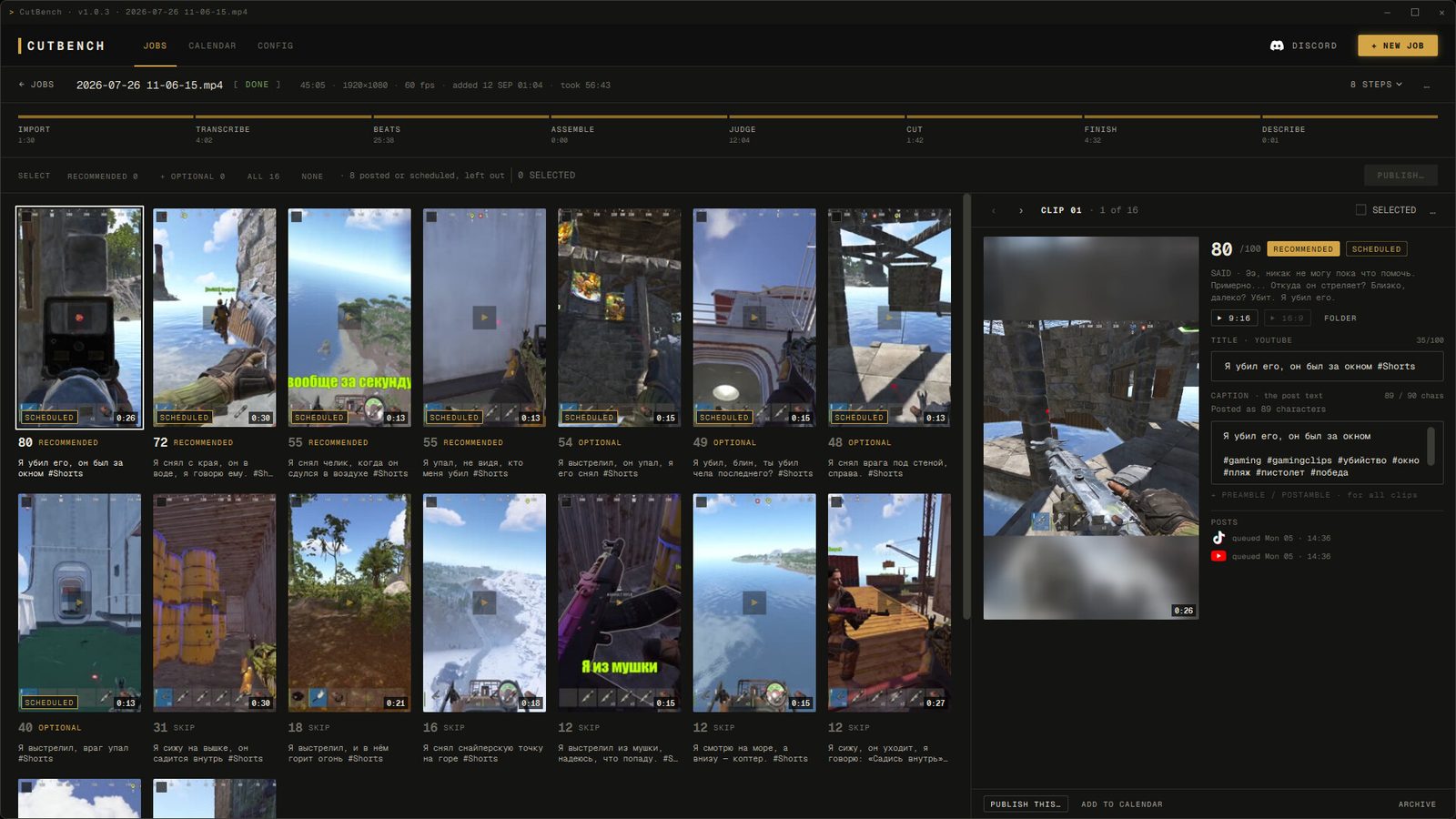
O CutBench depois de um processamento: clipes verticais cortados de uma gravação e ranqueados por nota, com títulos sugeridos em russo, as etapas do processamento no alto e o clipe selecionado à direita
01 · Definições

Três coisas diferentes atendem por criador de clipes da Twitch.

A expressão cobre três trabalhos diferentes, e é por isso que os conselhos em volta dela se contradizem. Descubra qual deles você está procurando de verdade antes de comparar qualquer coisa.

Repare que só a terceira categoria percorre o VOD inteiro e ranqueia cada momento dele. A Twitch faz uma cópia vertical de um único clipe, e uma ferramenta de navegador reformata o que você entrega a ela.

02 · A divisão de verdade

Clipar ao vivo é um trabalho diferente de clipar o VOD.

Clipar na hora é um problema de reflexo. Algo acontece, você ou o seu chat apertam o botão, e o clipe existe. Não custa nada, é instantâneo, e a cobertura é aquilo que as pessoas lembraram de pegar. Numa noite fraca, com doze espectadores, isso é quase nada. Nas suas gravações solo, sem chat nenhum, é exatamente nada.

Processar o VOD depois é um problema de busca. O arquivo já contém cada momento da sessão, inclusive os que ninguém clipou porque estava ocupado jogando. O trabalho deixa de ser capturar: passa a ser achar os dez segundos que importam dentro de três horas e cortá-los direito. São dois trabalhos que pedem ferramentas diferentes, e uma ferramenta boa num deles raramente é boa no outro.

O segundo tem prazo. A Twitch não guarda transmissões anteriores para sempre. O Suporte da Twitch já declarou a janela de armazenamento como 60 dias para contas Prime, Turbo e Parceiro, 14 dias para Afiliados e 7 dias para todo mundo, e "Armazenar transmissões anteriores" precisa estar ligado nas configurações de transmissão para que qualquer um desses prazos valha. Isso veio de uma publicação do Suporte da Twitch, e não de um artigo de ajuda que conseguimos abrir em 14 de agosto de 2026, e política de retenção muda, então trate como um empurrão para conferir o seu próprio painel, não como um número para fazer planos em cima. Na prática é simples: se você pretende clipar uma transmissão depois, traga o arquivo para o seu disco enquanto ele ainda existe.

Se quiser a versão passo a passo disso, incluindo onde fica o download e o que aparar antes de processar qualquer coisa, escrevemos à parte: como clipar transmissões da Twitch a partir de um VOD de 3 horas. Esta página trata da ferramenta. Aquela trata do fluxo de trabalho. O lado YouTube da mesma pergunta, incluindo o que o botão Clipe do próprio YouTube faz e o que não faz, está em como clipar um vídeo do YouTube.
03 · O que conferir

Seis perguntas que separam essas ferramentas.

As listas de recursos dessa categoria são todas iguais. Estes são os eixos em que as respostas de fato divergem, e em que a conta chega depois se você não perguntou.

04 · As opções

O que existe de verdade por aí, inclusive de graça.

FerramentaO que faz com uma transmissão da TwitchOnde rodaPreço
Botão de clipe da TwitchPega até 60 segundos, ao vivo ou de uma transmissão anteriorTwitchGrátis
MedalCaptura enquanto você joga, por atalho, em vez de processar um VOD gravadoSeu PC (Windows) e celular; clipes de console importadosInstalação grátis, plano pago opcional
OutplayedSalva sozinho eventos do jogo enquanto você joga, via OverwolfSeu PC, WindowsInstalação grátis; preço do Premium não divulgado
EklipseDetecta destaques no material que você enviaServidores deles, qualquer navegador$24.99/mês, ou $179.99/ano
Opus ClipCorta vídeo longo em shorts; melhor com gente falando na câmeraServidores deles, qualquer navegador$15/mês no Starter, só mensal
StreamLadderEditor manual de layout vertical e agendadorServidores deles, qualquer navegador€15/mês no Starter; busca de clipes no plano de €27/mês (Creator)
FragCutCorta vídeo de gameplay em shortsServidores deles, qualquer navegador$19.99/mês por 30 partidas; primeira partida analisada de graça
CutBenchRanqueia o VOD baixado inteiro, corta em 9:16 com legendas na imagemSeu PC, Windows + NVIDIA$24.99, compra única

Preços dos fornecedores conferidos em 30 de outubro de 2026 a partir de um IP europeu, então a sua moeda e o valor podem ser outros. A Eklipse não tem página de preços própria; a central de ajuda dela lista o Premium a $24.99 por mês. Medal e Outplayed são grátis de instalar; o Outplayed roda sobre o Overwolf e o preço do plano Premium não é divulgado. Os dados da FragCut foram conferidos de novo em 11 de novembro de 2026. A duração do clipe da Twitch e o clipe a partir de uma transmissão anterior vêm do artigo de ajuda da Twitch sobre clipes, conferido em 30 de outubro de 2026. Planos e limites das plataformas mudam, então confirme com o fornecedor antes de comprar.

As opções gratuitas são reais e merecem ser levadas a sério. O botão de clipe da Twitch não custa nada e é mais rápido que qualquer coisa desta lista para um momento que você viu acontecer. Medal e Outplayed são grátis de instalar e resolvem a captura, que é um problema diferente de cortar um VOD, mas muitas vezes é o problema que as pessoas de fato têm. Se o seu chat já clipa as suas sessões e você só precisa reformatá-las, dá para ir longe sem pagar a ninguém. A categoria inteira, ferramentas de captura incluídas, está destrinchada na nossa seleção dos melhores programas de clipes para PC.

Entre os cortadores pagos, a pergunta útil é como é o seu material. Se for uma webcam e uma voz, as ferramentas de uso geral saem na frente, que é o argumento da nossa página Alternativa ao Opus Clip . Se preferir entregar a sessão a um serviço de navegador em vez de guardar o arquivo no seu próprio disco, e não se importar com uma assinatura, essa é a troca coberta na página Alternativa ao Eklipse . E, se quiser enquadrar cada clipe você mesmo em vez de receber um veredito pronto, a comparação Alternativa ao StreamLadder é a que vale ler.

05 · Onde entramos

O VOD inteiro, ranqueado, na sua própria máquina.

O CutBench parte do VOD inteiro. Nem uma live, nem um clipe que você escolheu: o VOD baixado ou a gravação do OBS parada na sua pasta de vídeos, ou um link da Twitch ou do YouTube que você colar e cujo vídeo ele baixa primeiro. Ele percorre tudo do começo ao fim, dá nota a cada momento candidato em comparação com todos os outros da mesma sessão e devolve uma lista curta e ordenada de clipes verticais prontos, com as legendas já gravadas na imagem.

Ele nunca pergunta qual jogo estava na tela, e não existe lista de jogos compatíveis, porque não haveria o que colocar nela. Um momento que cresce e depois dá em alguma coisa tem a mesma forma em Rust, em ARC Raiders e em seja lá o que apareceu na sua transmissão de ontem à noite, e é essa forma que ele procura. A reação depois da kill é muito frequentemente o clipe de verdade, então o seu comentário por cima dela volta gravado nas legendas. O caso fraco é uma sessão quieta e de muita conversa, em que pouco se ouve e pouco muda na tela, e isso vale saber antes de comprar, não descobrir depois.

Tudo isso roda no seu próprio computador. Nada é enviado para ser processado, não há fila atrás dos arquivos de outras pessoas, não há cota por minuto e não há conta para criar antes de processar uma sessão. Os modelos vêm dentro da instalação, então o processamento funciona offline desde a primeira execução. O app só se conecta à internet para baixar um vídeo de um link que você colar e para publicar clipes, se você usar esses recursos. No YouTube Shorts, a publicação é um envio direto e agendado; no TikTok, o vídeo cai na sua caixa de rascunhos, para você postar pelo aplicativo do TikTok.

A compra é única, na Steam, por $24.99. Esse preço é o aplicativo inteiro: não há assinatura nem plano superior segurando nada.

06 · Jogo limpo

Quando somos a ferramenta errada.

Não compre se você quer um clipe nos próximos sessenta segundos. O botão de clipe da própria Twitch é grátis e instantâneo, e nada aqui ganha dele para um momento que você acabou de ver acontecer. Não compre se você está no macOS ou no Linux: não existe versão, e uma ferramenta de navegador é a resposta certa para você. Numa placa AMD ou Intel Arc, ele roda abaixo da configuração suportada, no processador, dezenas de vezes mais devagar; leia a página sobre programas de clipes para AMD antes de decidir. Não compre se você clipa pelo celular ou por um console, porque ele só roda num PC com Windows. E não compre esperando uma linha do tempo: você aprova ou rejeita clipes, não os organiza, e ele não grava nada por conta própria.

O custo honesto de rodar localmente é hardware e paciência. Windows 10 ou 11, uma GPU NVIDIA com 6 GB de VRAM e CUDA 11.8 ou mais novo, ou seja, uma RTX 2060, RTX 3050 8GB ou RTX 4050 para cima, 8 GB de RAM com 16 GB recomendados e 30 GB de disco livre. Uma sessão de 3 horas leva cerca de 2 a 3,5 horas numa RTX 3080, com a sua GPU ocupada esse tempo todo. A maioria das pessoas começa quando termina de transmitir e lê a lista tomando um café.

07 · Respostas diretas

Criador de clipes da Twitch FAQ.

O que é um criador de clipes da Twitch?

A expressão cobre três coisas. O controle de clipe da própria Twitch, que pega uma janela curta de uma transmissão ao vivo ou anterior e a hospeda como página de clipe. Um editor de vídeo que você aponta para um VOD baixado. E programas de terceiros que pegam o material bruto e produzem uma publicação vertical pronta, com legendas. Só o terceiro tipo entrega algo que dá para colocar no TikTok ou no YouTube Shorts sem mais trabalho.

Dá para fazer um clipe da Twitch com mais de 60 segundos?

Com o controle de clipe da própria Twitch, não: em 30 de outubro de 2026 ele vai no máximo até 60 segundos, com piso de 5 segundos. Para algo mais longo você precisa do vídeo por trás: baixe a transmissão anterior pelo seu Painel do Criador, ou use a gravação local que você fez com o OBS enquanto transmitia, e corte a partir dela.

Como faço clipes verticais de uma transmissão da Twitch?

Agora a Twitch faz uma cópia vertical de cada clipe com recorte automático, mas só de um momento que alguém já escolheu. As ferramentas de navegador reenquadram um clipe nos servidores delas, depois que você o envia ou cola o link dele. O CutBench faz no seu PC, no mesmo passe em que escolhe o momento: corta para 9:16 e grava as legendas na imagem antes de escrever o arquivo.

Existe criador de clipes da Twitch grátis?

Sim, vários, dependendo do trabalho. O botão de clipe da Twitch é grátis. Medal e Outplayed são grátis de instalar e capturam momentos enquanto você joga. Para transformar um VOD longo em clipes verticais ranqueados, o CutBench não é uma opção gratuita: é uma compra única de $24.99 na Steam.

Preciso enviar o meu VOD para um servidor?

Na maioria das ferramentas dessa categoria, sim, e uma transmissão de 3 horas são uns 6 a 9 GB subindo antes de qualquer processamento começar. Algumas conseguem, em vez disso, puxar por link um VOD já publicado na Twitch. O CutBench não envia nada para ser processado: transcrição, ranqueamento e renderização acontecem todos no seu próprio computador, e o arquivo de origem nunca sai da máquina.

Existe um criador de clipes da Twitch que processa o VOD inteiro localmente?

Sim. O CutBench lê o VOD baixado ou a sua gravação do OBS no seu próprio PC, dá nota a cada momento candidato comparando com o resto da transmissão e gera clipes 9:16 ranqueados, com as legendas gravadas na imagem. Nada é enviado para processamento. Conheça os limites antes: só funciona no Windows 10 ou 11, e a especificação suportada é uma GPU NVIDIA com 6 GB de VRAM ou mais; em AMD ou Intel Arc, ele roda no processador, dezenas de vezes mais devagar; processa o VOD depois da live, em vez de clipar ao vivo; e não grava, então a transmissão precisa estar salva antes, como VOD ou gravação.

Quanto tempo leva para processar um VOD de 3 horas?

Cerca de 2 a 3,5 horas numa RTX 3080, sem ninguém olhando. É uma fila que você inicia e deixa correndo. Revisar a lista ranqueada depois leva uns dez minutos, e essa é a única parte que pede a sua atenção.

O que preciso para rodar o CutBench?

Windows 10 ou 11, 8 GB de RAM com 16 GB recomendados, 30 GB de disco livre e uma GPU NVIDIA com 6 GB de VRAM e CUDA 11.8 ou mais novo. AMD e Intel Arc ficam fora da especificação suportada: o trabalho roda no processador, dezenas de vezes mais lento, e chega ao fim mesmo assim. Não existe versão para macOS ou Linux. Não há chave de licença para digitar nem conta do CutBench para criar.

Antes de comprar

Entregue a transmissão inteira, receba os clipes de volta.

O CutBench é uma compra única na Steam. Aponte para a sessão de ontem à noite e ele devolve os clipes que valem uma publicação.

$24.99 uma vez, sem assinatura

Windows 10/11 · GPU NVIDIA 6 GB+ · licença única
Última conferência em 30 de outubro de 2026.
“…uma ajuda enorme para quem não tem tempo de editar as gravações de stream (absurdamente longas)…”
Arketer, 28,5 h na CutBench · avaliação na Steam, traduzida do inglês
  • 190K visualizações no nosso canal do YouTube até outubro de 2026, quase todas em clipes cortados pela CutBench.
  • Suas gravações ficam no seu PC. Só saem dele os clipes que você publica.