O software de clipes para AMD começa com algo que já está na máquina: o Instant Replay do AMD Software: Adrenalin Edition, que mantém um buffer rolando e salva o trecho com uma tecla de atalho. O OBS também roda numa Radeon. O que falta na AMD é a segunda tarefa, a de pegar uma gravação longa e tirar dela clipes prontos para publicar, e a maioria das ferramentas que faz esse trabalho roda no navegador ou, como a nossa, foi construída em torno de uma placa NVIDIA. Esta página é o mapa honesto, com os nossos limites incluídos.
O AMD Software: Adrenalin Edition já vem com o Instant Replay, a mesma ideia do recurso de mesmo nome da NVIDIA. Abra o overlay com Alt+R, vá até Record & Stream, ligue o Instant Replay e escolha quanto tempo para trás cada salvamento pega. A tecla de salvar é definida em Hotkey Settings, e os arquivos caem em Videos\Radeon ReLive, a menos que você mude a pasta. Quem codifica é o bloco de mídia da placa, então o custo em FPS é pequeno. Nada da parte de captura na AMD custa dinheiro.
As teclas de atalho e as pastas de cada um deles, lado a lado com os equivalentes da NVIDIA e do Windows, estão em como fazer clipes no PC.
Capturar guarda o momento que você percebeu. Cortar é o outro trabalho: pegar uma gravação longa, decidir qual minuto vale publicar, reenquadrar para 9:16 e colocar legendas. A maioria das ferramentas que faz isso foi construída de uma entre duas maneiras, e nenhuma das duas partiu de uma Radeon.
A configuração com suporte é uma GPU NVIDIA com 6 GB de VRAM e CUDA. É o que a página da loja diz e é nessa configuração que testamos. Numa Radeon não existe CUDA, então o app não usa a placa de vídeo em momento algum: a análise inteira cai para o processador. Ele não se recusa a rodar, não trava e chega ao fim. Só leva dezenas de vezes mais tempo do que levaria na placa NVIDIA para a qual foi feito.
O que sai no fim é o mesmo resultado que na NVIDIA: clipes verticais ranqueados, com legendas, nada enviado para processamento, nenhuma assinatura. Então o conselho honesto é mais estreito do que um “sim” ou um “não”. Com um processador rápido, poucas sessões e disposição para deixar rodando e voltar só muito depois, funciona. Com uma CPU fraca ou uma pilha grande de gravações, vai parecer que está quebrado, e uma ferramenta de navegador é a compra mais sensata.
Não acredite na nossa palavra em nenhum dos dois casos. O app CutBench faz a análise inteira no seu próprio material, na sua própria máquina. Rode uma sessão, cronometre e decida pelo número, não por esta página.
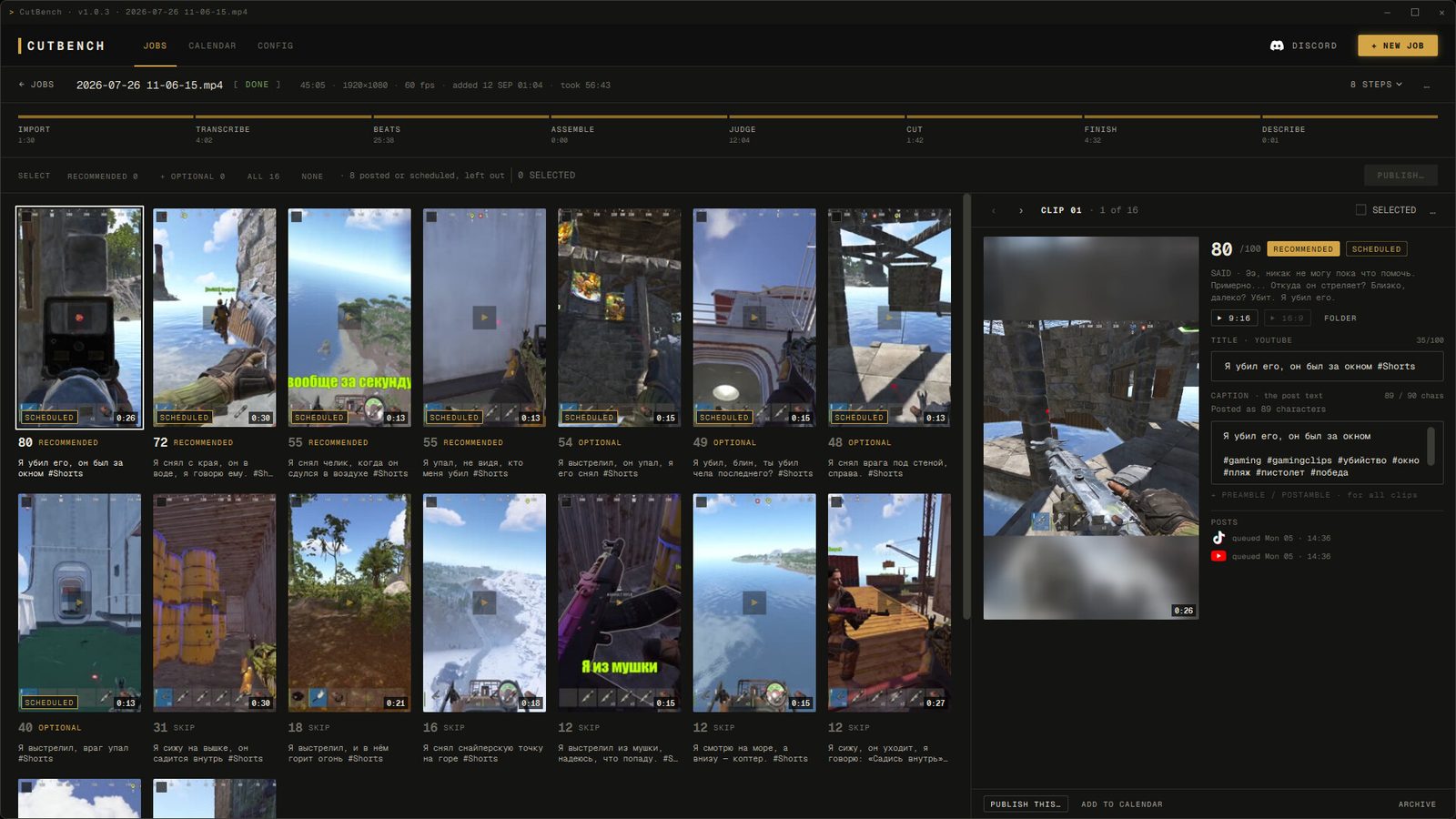
Para capturar, o Instant Replay que já vem no AMD Software: Adrenalin Edition, ou o OBS Studio com o encoder da AMD. Os dois são gratuitos e codificam na placa. Para cortar gravações longas em clipes prontos para publicar, ferramentas de navegador como Eklipse e Opus Clip rodam nos servidores delas e não ligam para a GPU que você tem.
Abra o overlay do Adrenalin com Alt+R, ligue o Instant Replay em Record & Stream, defina a duração e aperte a sua tecla de salvar depois do momento; confira ou escolha essa tecla em Hotkey Settings. Por padrão, o arquivo cai em Videos\Radeon ReLive. Para gravar, é necessária a instalação completa do AMD Software, não a Minimal nem a Driver Only.
Roda, mas abaixo da configuração que tem suporte. O requisito é uma GPU NVIDIA com 6 GB de VRAM e CUDA. Sem CUDA, a análise inteira roda no processador e leva dezenas de vezes mais tempo do que na placa NVIDIA para a qual foi feita. No fim, entrega os mesmos clipes.
Uma sessão de 3 horas leva cerca de 2 a 3,5 horas numa RTX 3080. Num sistema AMD ela roda na CPU e leva dezenas de vezes mais tempo, dependendo do processador. Comece com uma gravação curta; dar conta de uma fila grande no processador não é realista.
Nenhuma entre as que ainda estão à venda e que comparamos. O Powder fazia a análise localmente, com um plano Pro ajustado para as NPUs da AMD, e fechou em 2026. As ferramentas locais que sobraram para achar os momentos, a nossa incluída, foram escritas para a plataforma de computação da NVIDIA. Toda ferramenta de captura aqui usa a placa da AMD para codificar, mas nenhuma ferramenta de corte que conhecemos a usa na etapa de análise.
Funciona. O OBS Studio dá suporte ao encoder da AMD para H.264 e HEVC, e a AV1 nas placas RDNA 3. Ative o Replay Buffer em Settings, Output, defina uma tecla para Save Replay em Hotkeys e ligue o buffer a cada sessão.
Normalmente é uma de três coisas. O Instant Replay está desligado: procure Record no AMD Software, abra Record & Stream Settings e ative. A tecla de salvar não está definida ou está sendo usada por outro app, como Discord, Steam ou OBS: procure Hotkey, abra Hotkey Settings e confira a seção Media Hotkeys. Ou o arquivo está lá, só não onde você olhou: os replays vão para a Media Save Location, por padrão Videos\Radeon ReLive.
Se a sua voz não aparece, confira Record Microphone e o Audio Capture Device em Record & Stream Settings; com Separate Microphone Track ligado, o microfone vai para um arquivo separado em vez de ir para o vídeo. Se falta o som do jogo, vale tentar trocar Audio Channels de Automatic para Stereo. Sobre a tela errada: Record Desktop grava uma área de trabalho inteira do Windows, que com dois monitores pode ser a errada; para capturar só um jogo ou app, ligue Borderless Region Capture e escolha o jogo ou app quando for solicitado.
O CutBench é a ferramenta inteira rodando no seu próprio material. Numa Radeon, ele roda no processador. Rode uma sessão, olhe o relógio e decida ficar ou desistir com base em um número real. Valem as regras de reembolso da própria Steam.
$24.99 uma vez, sem assinatura
“…uma ajuda enorme para quem não tem tempo de editar as gravações de stream (absurdamente longas)…”