Radeon · Nagrywanie rozwiązane · Pytaniem jest cięcie

Programy do klipów na AMD,
od sterownika w górę.

Na AMD klipy zaczynają się od czegoś, co i tak jest już w systemie, czyli od Instant Replay w AMD Software: Adrenalin Edition. Ostatnie minuty gry cały czas krążą w buforze i wystarczy jeden skrót klawiszowy, żeby zrzucić je na dysk. OBS na karcie Radeon też działa. Schody zaczynają się przy drugiej robocie, czyli przy cięciu długiego nagrania na klipy nadające się do wrzucenia, bo większość narzędzi, które to potrafią, albo pracuje w przeglądarce, albo, tak jak nasze, powstała wokół karty NVIDIA. Ta strona to uczciwa mapa terenu, razem z naszymi własnymi ograniczeniami.

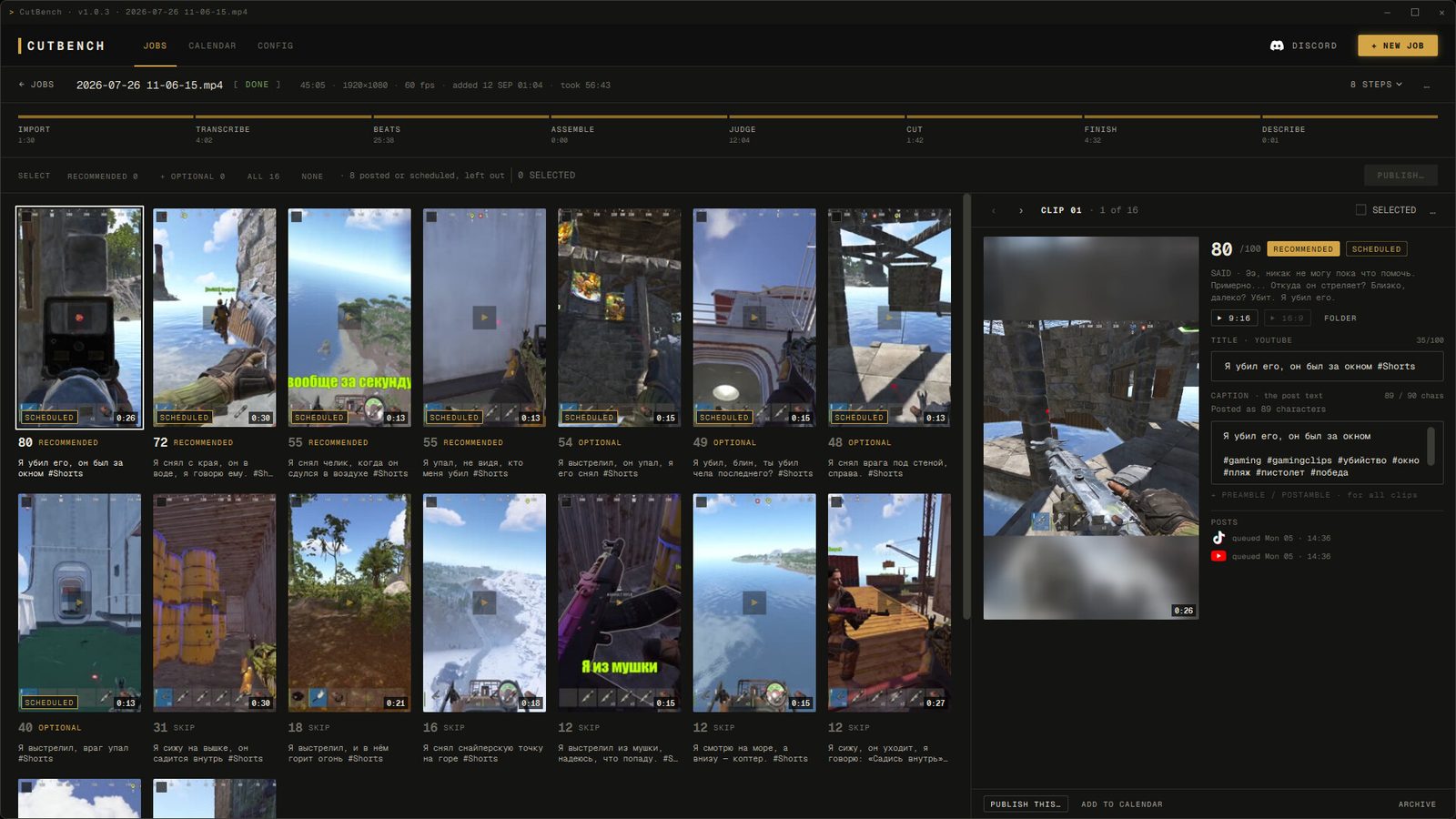
CutBench po zakończonym zadaniu: pionowe klipy wycięte z jednego nagrania i uszeregowane według oceny, z proponowanymi tytułami po rosyjsku; u góry etapy przetwarzania, po prawej wybrany klip
01 · Nagrywanie

Klipy na AMD: bufor jest już zainstalowany.

AMD Software: Adrenalin Edition ma Instant Replay wbudowany w sterownik, a pomysł jest ten sam co w funkcji NVIDIA o tej samej nazwie. Otwórz nakładkę skrótem Alt+R, wejdź w Record & Stream, włącz Instant Replay i ustaw, jak daleko wstecz sięga zapis. Klawisz zapisu ustawia się w Hotkey Settings, a pliki lądują w Videos\Radeon ReLive, chyba że zmienisz folder. Kodowaniem zajmuje się blok multimedialny karty, więc na liczniku klatek kosztuje to niewiele. Nagrywanie na AMD nie wymaga kupowania czegokolwiek.

Skróty i foldery każdego z nich, zestawione z odpowiednikami z NVIDIA i Windows, znajdziesz na stronie jak nagrywać klipy na PC.

02 · Cięcie

Druga robota to moment, w którym na AMD robi się cienko.

Nagrywanie ratuje moment, który rzucił ci się w oczy. Cięcie to druga robota: z długiego nagrania wybrać minutę wartą publikacji, przekadrować ją do 9:16 i nałożyć napisy. Większość narzędzi, które to robią, powstała w jeden z dwóch sposobów, a żaden z nich nie był pomyślany pod kartę Radeon.

03 · Nasz program na twojej karcie

Czy CutBench działa na AMD? Tak, wolno i poniżej specyfikacji.

Wspierana konfiguracja to GPU NVIDIA z 6 GB VRAM i CUDA. Tak stoi w wymaganiach i na tym testujemy. Na karcie Radeon nie ma CUDA, więc aplikacja w ogóle nie sięga po układ graficzny: cała analiza schodzi na procesor. Nie odmawia startu i nie wysypuje się. Dochodzi do końca, tylko kilkadziesiąt razy wolniej, niż zrobiłaby to na karcie NVIDIA, pod którą powstała.

Konkretne liczby. Na RTX 3080 trzygodzinna sesja zajmuje mniej więcej od 2 do 3,5 godziny. Na komputerze z AMD ta sama sesja liczy się na CPU i trwa kilkadziesiąt razy dłużej; dokładna liczba zależy od tego, ile jest rdzeni, więc zacznij od krótkiego nagrania, a nie od całej sesji. Duży stos zaległych nagrań to na procesorze nierealne zadanie. Jeden kupujący z laptopem na karcie Radeon zostawił program na dwanaście godzin, zobaczył ułamek bardzo długiej kolejki i wystawił negatywną opinię. Miał prawo być zły, bo nikt mu tego nie powiedział przed zapłatą. Ta strona jest tym ostrzeżeniem.

Na końcu wychodzi dokładnie to samo, co na NVIDIA: uszeregowane pionowe klipy z napisami, nic nie jest wysyłane do obróbki, żadnego abonamentu. Uczciwa rada jest więc węższa niż „tak” albo „nie”. Przy szybkim procesorze, niewielkiej liczbie sesji i zgodzie na to, żeby to puścić i wrócić dużo później, program się sprawdza. Przy słabym CPU albo dużym stosie zaległości będzie sprawiał wrażenie zepsutego i lepszym zakupem jest narzędzie w przeglądarce.

Nie wierz nam na słowo w żadnym z tych przypadków. Aplikacja CutBench liczy całą analizę na twoich własnych nagraniach i na twoim własnym komputerze. Puść ją na jednej sesji, zmierz czas i zdecyduj na podstawie liczby, a nie tej strony.
04 · Co wybrać

Zacznij od tego, co chcesz zrobić.

05 · Proste odpowiedzi

Programy do klipów na AMD: FAQ.

Jaki jest najlepszy program do klipów na AMD?

Do nagrywania: Instant Replay, który jest już w AMD Software: Adrenalin Edition, albo OBS Studio z koderem AMD. Oba są darmowe i kodują na karcie. Do cięcia długich nagrań na klipy gotowe do publikacji: narzędzia w przeglądarce, na przykład Eklipse i Opus Clip, liczą u siebie na serwerach i nie interesuje ich, jakie masz GPU.

Jak nagrywać klipy na GPU od AMD?

Otwórz nakładkę Adrenalin skrótem Alt+R, w Record & Stream włącz Instant Replay, ustaw długość i po akcji naciśnij swój klawisz zapisu; sprawdzisz go albo przypiszesz w Hotkey Settings. Domyślnie plik ląduje w Videos\Radeon ReLive. Nagrywanie wymaga pełnej instalacji AMD Software, a nie Minimal ani Driver Only.

Czy CutBench działa na AMD?

Uruchamia się, ale poniżej wspieranej specyfikacji. Wymagane jest GPU NVIDIA z 6 GB VRAM i CUDA. Bez CUDA cała analiza liczy się na procesorze i trwa kilkadziesiąt razy dłużej niż na karcie NVIDIA, pod którą powstała. Na końcu wychodzą te same klipy.

O ile wolniejszy jest CutBench na AMD?

Trzygodzinna sesja zajmuje mniej więcej od 2 do 3,5 godziny na RTX 3080. Na komputerze z AMD liczy się na CPU i trwa kilkadziesiąt razy dłużej, zależnie od procesora. Zacznij od krótkiego nagrania; duży stos zaległości to na procesorze nierealne zadanie.

Czy jest lokalne narzędzie do klipów, które liczy analizę na GPU od AMD?

Nie ma takiego wśród porównywanych przez nas narzędzi, które wciąż są w sprzedaży. Powder liczył analizę lokalnie, z planem Pro dostrojonym pod NPU od AMD, ale zamknął się w 2026 roku. Lokalne narzędzia do szukania momentów, które przetrwały, łącznie z naszym, pisano pod stos obliczeniowy NVIDIA. Z karty AMD korzysta do kodowania każde narzędzie do nagrywania z tej strony, ale żadne znane nam narzędzie do cięcia nie używa jej na etapie analizy.

Czy OBS współpracuje z AMD przy robieniu klipów?

Tak. OBS Studio obsługuje koder AMD dla H.264 i HEVC, a na układach RDNA 3 także dla AV1. Włącz Replay Buffer w Ustawieniach, w sekcji Wyjście, ustaw skrót do zapisu powtórki w Skrótach klawiszowych i uruchamiaj bufor na początku każdej sesji.

Dlaczego AMD Instant Replay nie zapisuje?

Zwykle chodzi o jedną z trzech rzeczy. Instant Replay jest wyłączony: wyszukaj w AMD Software hasło Record, otwórz Record & Stream Settings i włącz go. Klawisz zapisu nie jest przypisany albo zajęła go inna aplikacja, na przykład Discord, Steam czy OBS: wyszukaj Hotkey, otwórz Hotkey Settings i sprawdź sekcję Media Hotkeys. Albo plik jest, tylko nie tam, gdzie szukasz: powtórki trafiają do Media Save Location, domyślnie Videos\Radeon ReLive.

Dlaczego moje nagranie z AMD nie ma dźwięku albo pokazuje zły ekran?

Jeśli brakuje twojego głosu, sprawdź Record Microphone i Audio Capture Device w Record & Stream Settings; przy włączonym Separate Microphone Track mikrofon trafia do osobnego pliku zamiast do wideo. Jeśli brakuje dźwięku gry, warto spróbować przełączyć Audio Channels z Automatic na Stereo. Co do złego ekranu: Record Desktop nagrywa cały pulpit Windows, a przy dwóch monitorach może to być nie ten; żeby nagrać jedną grę lub aplikację, włącz Borderless Region Capture i wybierz ją, gdy pojawi się pytanie.

Zanim kupisz

Zmierz czas na własnej karcie, zanim zostawisz program u siebie.

CutBench to cały program puszczony na twoich własnych nagraniach. Na karcie Radeon liczy się na procesorze. Przepuść jedną sesję, spójrz na zegar i na podstawie prawdziwej liczby zostaw go u siebie albo odpuść. Obowiązują warunki zwrotów sklepu Steam.

$24.99 jednorazowo, bez abonamentu

Wspierane: Windows 10/11 · GPU NVIDIA 6 GB+ · AMD liczy na CPU, poniżej specyfikacji
“…ogromna pomoc dla każdego, kto nie ma czasu montować swoich (absurdalnie długich) nagrań ze streamów…”
Arketer, 28,5 godz. w CutBench · recenzja na Steamie, przetłumaczona z angielskiego
  • 190K wyświetleń na naszym kanale YouTube do października 2026, prawie wszystkie na klipach wyciętych przez CutBench.
  • Twoje nagrania zostają na twoim PC. Wychodzą z niego tylko klipy, które publikujesz.