AMDで一番いいクリップソフトは?
録画なら、AMD Software: Adrenalin Editionに入っているInstant Replayか、AMDエンコーダーを使うOBS Studio。どちらも無料で、エンコードはカードが引き受ける。長い録画を投稿できるクリップに切り出すなら、EklipseやOpus Clipのようなブラウザ型ツールが自社サーバーで処理するので、手元のGPUが何かは問われない。
AMDのGPUではどうやってクリップを撮る?
Alt+RでAdrenalinのオーバーレイを開き、Record & StreamでInstant Replayをオンにして、長さを決め、その瞬間のあとに保存キーを押す。保存キーはHotkey Settingsで確認・設定できる。ファイルは既定ではVideos\Radeon ReLiveに残る。録画には、MinimalやDriver OnlyではなくAMD Softwareのフルインストールが必要だ。
CutBenchはAMDで動く?
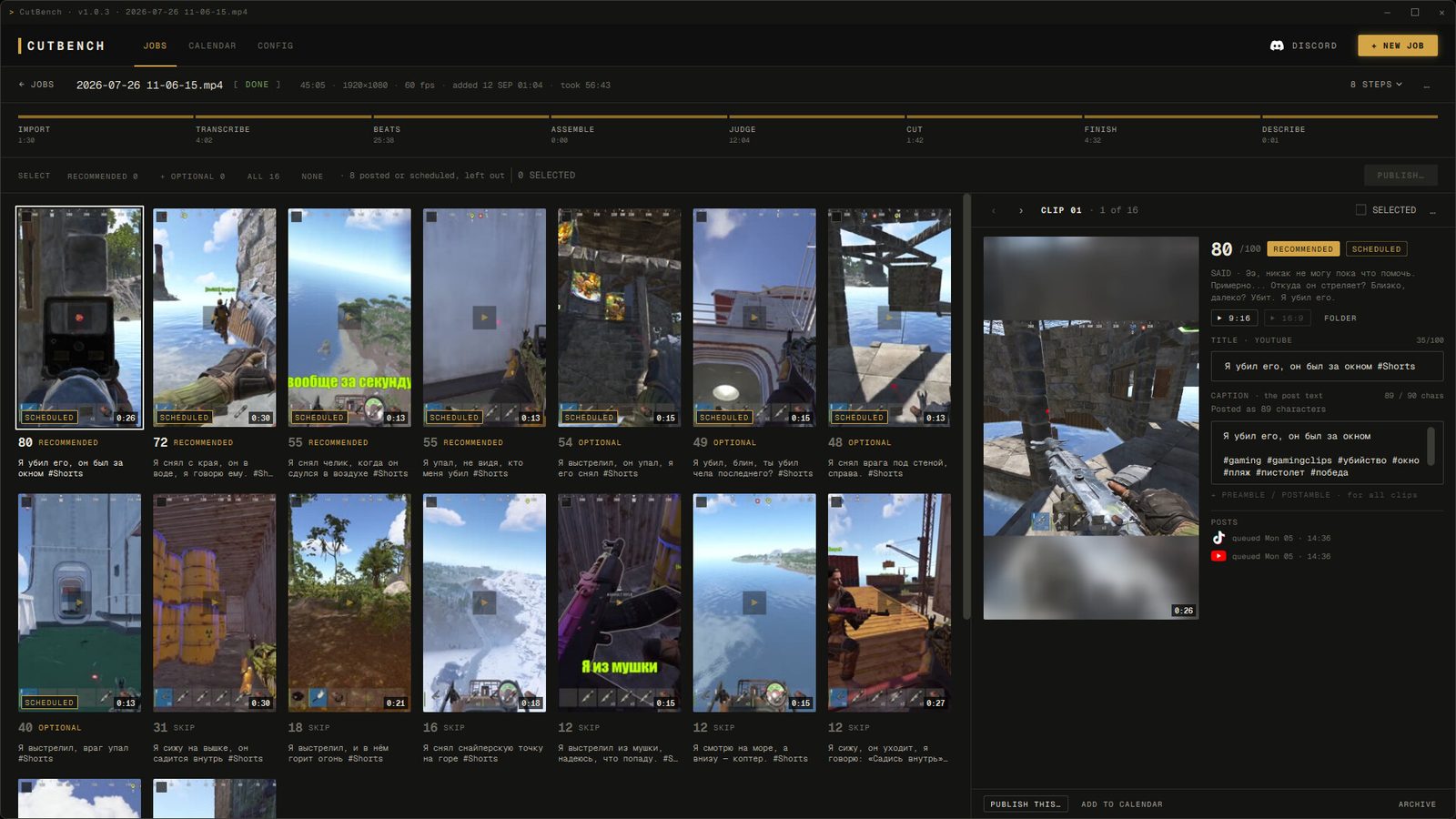
動く。ただしサポート対象の構成を下回る。必要なのはVRAM 6 GBのNVIDIA GPUとCUDAだ。CUDAがなければ解析はすべてプロセッサで走り、前提にしているNVIDIAのカードより数十倍の時間がかかる。最後に出てくるクリップは同じものだ。
CutBenchはAMDでどれくらい遅くなる?
3時間のセッションで、RTX 3080ならおよそ2〜3.5時間。AMD環境ではCPUで回るため数十倍の時間がかかり、プロセッサしだいで変わる。まずは短い録画から始めてほしい。録画が大量に溜まっているなら、プロセッサで片付けるのは現実的ではない。
解析にAMDのGPUを使うローカルのクリップツールはある?
うちが比較している、いま売られているツールの中にはない。Powderは解析をローカルで回し、AMDのNPU向けに調整したProプランも用意していたが、2026年に終了した。残っているローカルの見どころ探しツールは、うちのものも含めてNVIDIAの計算基盤に合わせて書かれている。ここに挙げた録画ツールはどれもAMDのカードをエンコードに使うが、切り出しツールのほうは、知るかぎりどれも解析の工程には使っていない。
OBSはAMDでクリップ用に使える?
使える。OBS StudioはAMDエンコーダーでのH.264とHEVCに対応し、RDNA 3のカードならAV1も扱える。設定の「出力」でReplay Bufferを有効にし、「ホットキー」でリプレイ保存のキーを割り当てて、プレイのたびにバッファを開始する。
AMDのInstant Replayが保存されないのはなぜ?
原因はたいてい三つのどれかだ。まず、Instant Replayがオフになっている。AMD SoftwareでRecordを検索してRecord & Stream Settingsを開き、オンにする。次に、保存キーが未設定か、Discord、Steam、OBSなど別のアプリに取られている。Hotkeyで検索してHotkey Settingsを開き、Media Hotkeysの項目を確かめる。あるいは、ファイルはできているが、見た場所にない。リプレイはMedia Save Locationに保存され、既定はVideos\Radeon ReLiveだ。
AMDの録画で音が入らない、または違う画面が映るのはなぜ?
声が入らないなら、Record & Stream SettingsにあるRecord MicrophoneとAudio Capture Deviceを確かめる。Separate Microphone Trackがオンだと、マイクの音は動画ではなく別のファイルに保存される。ゲームの音が入らないなら、Audio ChannelsをAutomaticからStereoに切り替えてみる価値はある。違う画面が映る場合、Record DesktopはWindowsのデスクトップを丸ごと一つ録画するので、モニターが2台あると違うほうが映ることがある。特定のゲームやアプリだけを録るなら、Borderless Region Captureをオンにし、尋ねられたときにそれを選ぶ。