Windows + NVIDIA · ローカル · 買い切り

手元の PC で動く、 Opus Clip の代替
です。

CutBench は、長い Twitch の VOD や3時間のゲームプレイ録画を、手元の PC の中で、字幕付きの縦型クリップへ自動で変える Opus Clip の代替ツールです。Windows と NVIDIA の GPU(VRAM 6 GB 以上)でゲームプレイを切り抜いていて、サブスクより Steam での買い切りを選びたいなら、CutBench が向いています。Opus Clip が探す場所は自社のサーバー、料金は月額、対象はあらゆる種類の動画です。CutBench が探す場所は自分の PC の中で、何をプレイしていたかを訊かれることはありません。処理のためのアップロードはありません。

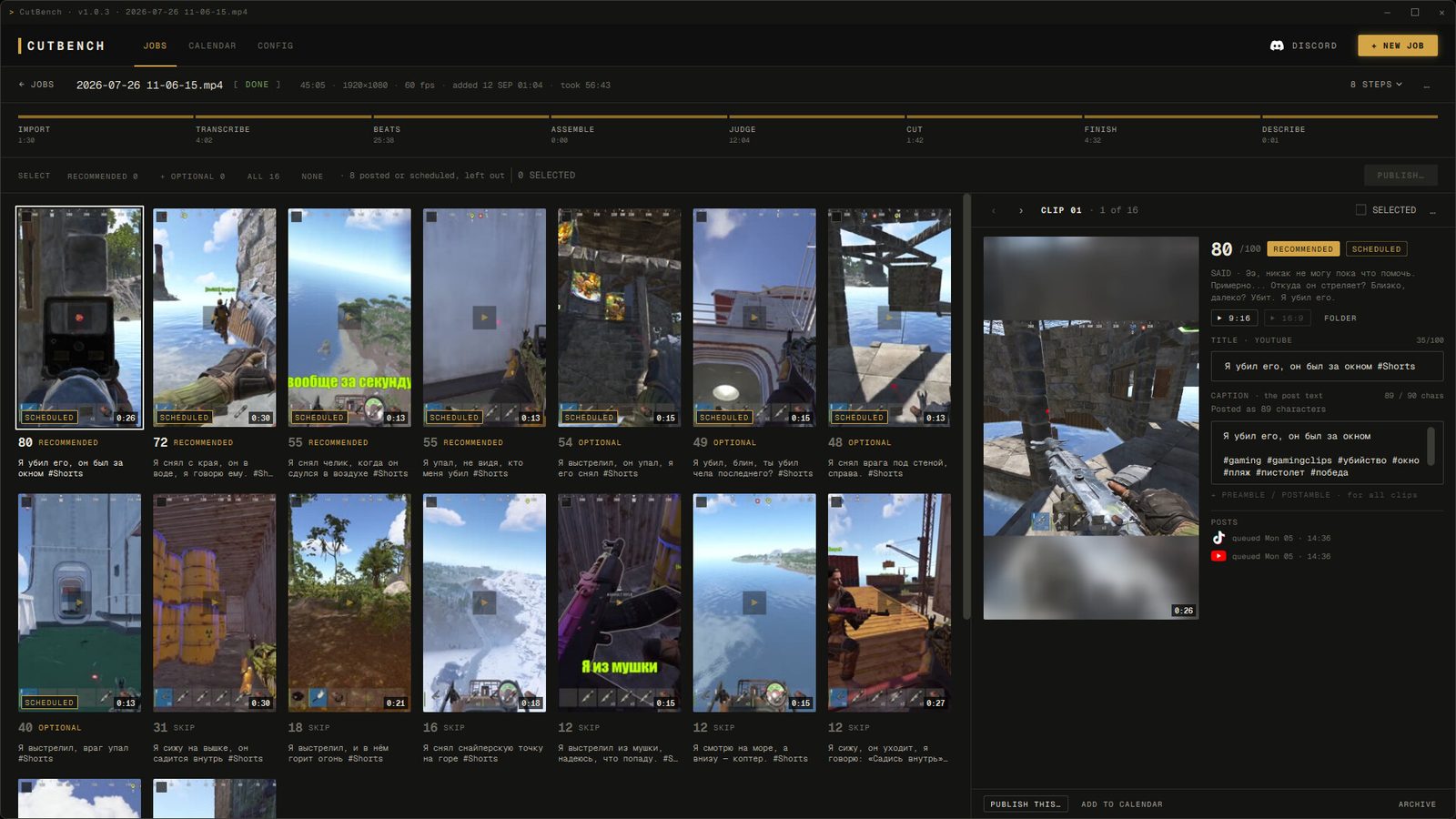
処理を終えた CutBench の画面。1本の録画から切り出された縦型クリップがスコア順に並び、それぞれにロシア語のタイトル案が付いている。上部には処理の工程、右側には選択中のクリップが表示されている
01 · 違い

一方はアップロードから始まる。 もう一方は手元のドライブから始まる。

Opus Clip の仕事が始まるのは、ファイルが同社のサーバーに届いてからです。そこから音声を文字に起こし、見つけた候補区間に順位をつけ、縦型に組み直して字幕を焼き込みます。同社のサイトには、文字起こしだけでなく映像・音声・感情の手がかりも読むと書かれていて、扱えるジャンルにゲームも挙がっています。だから、言葉以外は何も聞こえていない、とこちらから言うつもりはありません。速いし、ブラウザのタブで動くし、Mac でも Chromebook でも、制限のかかった会社のノート PC でも同じように使えます。

CutBench が始まるのはアップロードより前です。クリップを見つけるのにアップロードは要らないからです。 録画フォルダにある未編集のファイルを指定すれば、あとは最初から最後まで、自分の PC の中で処理が進みます。セッションを通して読み、投稿に値する瞬間に順位をつけます。見ているのは、どれか一つのタイトルに固有の何かではなく、ゲームが変わっても変わらないもののほうです。残した瞬間は一つずつ、オチのところまで詰め、9:16 に切り抜き、字幕を載せて、完成したファイルとして、良い順に並んだリストで返します。

ここははっきり書いておきます。このカテゴリのツールの多くが逆の印象を与えているからです。CutBench の中に、タイトルに結びついた部分は一つもありません。ゲームを指定する欄も、選ぶプロファイルも、タイトルごとのダウンロードもなく、対応ゲームの一覧もありません。載せるものが何もないからです。投稿に値する瞬間かどうかを決めるものは、どのゲームでも同じで、順位づけで見ているのもそこです。これは、ソフトがゲームを理解しているという言い方より狭い主張ですが、検証に耐えるのはこちらです。

こちらが責任を持って言える違いは、どういう形のセッションを前提に作ったか、という点です。20分の静かなファーミングのあとに、レイドが崩れる9秒が来る。その形です。静かな時間は文脈として扱い、9秒のほうをクリップとして扱います。Rust のレイドが崩れるのと、ARC Raiders の脱出が崩れるのは同じ形で、だからこそ、どちらもアプリのどこにも設定として存在しません。汎用のモデルでも、その瞬間を見つけることは十分あり得ます。こちらのセッションで Opus Clip を回したことはないので、どの程度やれるかは言いません。

二つめの差は、処理がどこで走るかと、請求がどう届くかです。セッションはディスクに置いたまま動きません。処理を担うのは、ゲームのためにすでに買ってあるハードです。ライセンスは Steam の明細に一行残るだけで、解約を思い出すまで毎月繰り返される料金ではありません。

02 · CutBench vs Opus Clip

効いてくるのはこの軸、 ゲーマーにとっては。

 CutBenchOpus Clip
何を渡すか3時間のセッション丸ごと、置いた場所のままアップロードしたファイル
料金体系$24.99 一度きり$15/月から、月払いのみ
無料プラン—月60クレジット · 書き出しは3日以内
素材が処理される場所手元の PC先方のサーバー
オフラインで動くはいいいえ
インストールの要否Windows アプリ不要 · ブラウザで動く
macOS—はい、ブラウザ経由で
何のために作られたかゲームプレイ、タイトルは問わずあらゆるジャンル、ゲームも含む
ゲーム内の出来事を深く採点どのゲームでも同じ。未検証
対応ゲームの一覧— なし未検証
出力の形ループ+リニア · オチで終わる長さバイラルスコアのヒューリスティック
サブスクリプション一切なし毎月

2026年10月30日に opus.pro/pricing で確認: Starter プランは月 $15 で、請求は月払いのみでした。無料プランは月60クレジットで、そこで作ったクリップは3日を過ぎると書き出せなくなります。価格は動くので、購入前に確認してください。同社のサイトには、クリッピングのモデルはゲームを含む各ジャンルと、セリフがほとんど、あるいはまったくない動画にも対応すると書かれています。こちらからそれを否定するつもりはありません。空欄とダッシュは、その機能が提供されていないという意味で、出来が悪いという意味ではありません。「未検証」は文字どおりで、推測で埋めずにそのまま残しました。

03 · 具体例で見る

3時間のセッション1本を、 両方のやり方で。

まずファイルの話から。ほかのすべてが、そのサイズから決まってくるからです。OBS や ShadowPlay が 30 Mbit/s 前後で書き出した 1080p60 のゲームプレイなら、3時間でおよそ 40 GB になります。15 Mbit/s で録れば 20 GB 前後、4K で録ればそのどちらの数字の何倍かになります。設定がどうであれ、その週に作ったもののなかでいちばん大きいファイルです。

ホスト型のやり方では、そのファイルを運ばなければなりません。上り 20 Mbit/s の回線なら 40 GB で4時間半ほどかかり、その間ずっと上りは埋まったままなので、送っている最中に対戦ものをやるのは無理です。家庭向けプランに今も多い上り 10 Mbit/s なら、9時間近くになります。実際には、これをそのままやる人はほとんどいません。先に手作業でセッションを削り、自分ですでに良いと思っている部分だけをアップロードします。この工程は料金表のどこにも出てきませんが、いちばん高くつくのはここです。

本当に勝負を決める数字は、注意力の消費です。3時間を4倍速で送りながら瞬間に印をつけていく作業は、ほかに何もできない45分の視聴で、しかもツールが一銭ぶんの仕事をする前に済ませることになります。それを、ドライブに残っている未確認のセッションの本数だけ掛けてみてください。

ローカルのやり方では、何も運びません。 CutBench はファイルを今ある場所のまま開き、最初から最後まで通します。3時間のセッションで、RTX 3080ならおよそ2〜3.5時間、放っておいて構いません。夕食の前か寝る前に始めておけば、戻ってきたときには、弱い候補が下へ沈んだ順位つきのリストができています。アップロードしたバイト数はゼロ。使った帯域もゼロ。自分が席に着いていた時間は、最初のクリックと、最後の数分だけです。

以上は、ホスト型が普通の意味で遅いという話ではありません。ファイルが先方のサーバーに載ってしまえば、Opus Clip は手元の GPU より速くクリップを返してきます。待ち時間があるのは窓口ではなく入口のほうで、ローカルの処理にはそもそも入口がありません。

次に年単位で。月 $15 の月払いなら、12か月で $180、24か月で $360 です。CutBench は $24.99 を一度払うだけ。買い切りのほうが不利なのは最初の1か月で、2か月目からは逆転します。1年目の終わりで差は約 $155、2年目の終わりで約 $335 になり、そこまで来ると比べる意味もなくなります。
04 · 費用

毎月の請求と、 一度きりの一行。

2026年10月30日に opus.pro/pricing で確認: Starter は月 $15 で請求は月払いのみ、Pro は年払いで月 $14.50 でした。無料プランは月60クレジットで、そこで作ったクリップは3日を過ぎると書き出せなくなります。

編集をまとめて片づけるタイプなら、この3日という期限はもう一度読んでおく価値があります。日曜に切って木曜まで忘れていたセッションは、もう一度切り直すことになります。保管の費用を負担しているのは先方なので、ホスト型のサービスとしては妥当な設計ですが、素材を溜めて2週間に一度まとめて片づけるやり方は、これで静かに閉じられます。

Opus Clip の課金の単位は、動画の時間ではなくクレジットです。3時間のセッションを前提に習慣を作る前に、料金ページを開いて、検討中のプランで180分のアップロードがクレジットいくつになるかを確かめてください。ここで概算を出して都合のいいほうに外すより、実際の数字を見てもらうほうがいいと考えています。

CutBench は Steam で $24.99、一度きりです。 プランの段階はなく、やりくりするクレジットもなく、更新もなく、過ぎると書き出せなくなる期限もありません。

どちらの金額も、記載の日にベンダーのページに表示されていたものです。地域別価格、税の扱い、セールで動くので、見積もりではなく、その時点の確認として扱ってください。

05 · ほかの選択肢

そのほかの Opus Clip 代替ツールを、横に並べて。

Opus Clip から離れる人が、ちょうど2つのツールで迷っていることはまずありません。以下は、こちらで確認した範囲でのほかの選択肢です。数字も日付も詳細版の比較と同じで、点数ではなく、それぞれが Opus Clip とどこで分かれるかを一つだけ挙げています。

ツールOpus Clip との違い動く場所価格
Eklipse配信者向け。自分で選んでアップロードするファイルではなく、配信の VOD から作る先方のサーバー · ブラウザなら何でも$24.99/月、または$179.99/年
StreamLadder瞬間を選ぶのは人。縦型のレイアウトと投稿予約をやってくれる先方のサーバー · ブラウザなら何でも€15/月のStarter。AI切り抜きは €27/月のCreator
Vizard一般的な長尺動画に対して Opus Clip と同じ仕事先方のサーバー · ブラウザなら何でも月払い $29/月、年払いなら $14.50/月
Submagicまず字幕とショート動画の仕上げ。Starter で扱える動画は2分まで先方のサーバー · ブラウザなら何でも年払いで1人あたり月 $12 から
FragCutトーク動画ではなくゲームプレイ向けで、課金は試合単位先方のサーバー · ブラウザなら何でもCreator $19.99/月で30試合 · Pro $49.99/月 · 最初の1試合は無料で解析
Allstar.gg特定のタイトルの中のイベントを読むので、CS2、League、Fortnite では確実で、それ以外では何も見えない先方のサーバー · ブラウザなら何でも無料プランは月5本。有料は月$0.99から
CutBenchアップロードではなく、手元のマシンでセッションを丸ごと読む。購入は一度きり手元の PC · Windows + NVIDIA GPU$24.99 一度きり

数字は2026年10月30日に各社のページで確認しました。Eklipse の数字は、自社の料金ページがないため、ヘルプセンターから取っています。FragCutは2026年11月11日に再確認しました。金額はこちらに表示されたとおりで、地域別価格、税、セールで動きます。 詳細版の比較 では、キャプチャ系のツールも扱っています。そのなかには、その仕事に関しては上記のどれよりも優れた無料のものもあります。

06 · 公平に言うと

Opus Clip のほうが 向いている場面。

Opus Clip が扱える動画の幅は、こちらよりずっと広いです。同社のサイトには vlog、ゲーム、スポーツ、インタビューが並んでいて、そのどれにも特定のグラフィックスカードは要りません。人が話している動画、ポッドキャスト、ウェビナー、インタビュー、あるいは価値が戦闘ではなく実況にある配信なら、妥協したとは思わずにそちらを選んでください。

macOS や Linux を使っている場合、AMD や Intel Arc の GPU の場合、内蔵グラフィックスのノート PC の場合、管理権限のないマシンの場合も、そちらを選んでください。CutBench に Mac 向けのビルドはなく、NVIDIA のカードがないマシンでは対応環境を下回り、処理はプロセッサ側に落ちて数十倍遅くなります。それは払ったあとではなく、このページで言っておきたいことです。素材がキャプチャフォルダのファイルではなく、リンクとして、あるいはスマホやコンソールから届くなら、そちらです。10分以内にクリップが要るなら、そちらです。ホスト型はすでに温まっているマシンに仕事を渡しますが、3時間の映像をローカルで通すと何時間もかかるからです。そして、一種類だけを深く扱うツールより、作る動画のすべてを一本でまかなえるツールが欲しいなら、そちらを選んでください。

短く言えば、Opus Clip が最適化しているのは広さで、プラットフォーム、デバイス、コンテンツの種類をまたいで届くことです。CutBench が最適化しているのは深さで、対象は一つのプラットフォームで一つの仕事、しかもすでに持っているハードの上でのことです。別々の賭け方であって、自分に当てはまるのはどちらか一方です。

07 · 乗り換え

乗り換えに 実際に必要なこと。

初日に何かを解約する必要はありません。無料プランはないので、自分のゲームで順位づけが使いものになるか確かめるには、まず $24.99 のライセンスを買うことになります。そのあとにかかるのは、週末ではなく一晩です。

08 · 引き換えになるもの

乗り換え ない ほうがいい場合。

ローカルにすると、プライバシーと買い切りの価格が手に入り、代わりにハードと忍耐を支払うことになります。以下のどれかに当てはまるなら、今の環境のままでいてください。役に立てない相手から代金を受け取るくらいなら、売り逃すほうがましだと考えています。

09 · ゲーマーが乗り換える理由

ローカルに移して 得られるもの。

10 · 率直な回答

Opus Clip から乗り換える人の FAQ。

CutBench は Opus Clip と何が違いますか?

Opus Clip は月額のホスト型で、用途を選ばないクリッパーです。同社のサイトには、ゲームを含む各ジャンルに対応すると書かれています。ファイルをアップロードすると、探す処理は同社のサーバーで走ります。CutBench は買い切りのローカルな Windows アプリで、対象はゲームプレイの録画です。セッションを置いてある場所のまま開き、投稿に値する瞬間に順位をつけて、9:16 に切り抜き、字幕を焼き込んだ状態で返します。素材が PC の外に出ることはありません。

ゲームプレイに限れば、CutBench は Opus Clip の代替として良いですか?

そこがまさに想定している用途です。CutBench が受け取るのは、すでに選んだクリップではなく3時間のセッション丸ごとで、その中の瞬間を見つけるのに、何をプレイしていたかを知る必要はありません。録画が静かなファーミングと短い戦闘の繰り返しなら、効いてくるのはその違いです。録画がほとんど実況なら、用途を選ばないホスト型のほうが合います。

CutBench はゲームプレイをクラウドにアップロードしますか?

しません。処理は最初から最後まで、自分のマシンの中でローカルに走ります。映像が PC から出ることはありません。モデルはビルドの中に入っているので、初回起動で何かをダウンロードすることもありません。アプリがネットにつながるのは、貼り付けたリンクから動画をダウンロードする機能と、クリップを投稿する機能を使うときだけです。

どのゲームをプレイしているか、伝える必要はありますか?

いいえ。そもそもアプリのどこにも、それを伝える場所がありません。返ってくるものにゲーム名が書かれることもありません。違うゲームの録画を2本渡しても、同じビルドの同じ経路を通ります。自分の素材で、1回走らせれば確かめられます。

3時間のセッションはどれくらいかかりますか?

RTX 3080で、放っておいておよそ2〜3.5時間です。待っている間にクリップを1本渡すためではなく、寝る前や出かける前に始めておくための設計です。引き換えに返ってくるのは1本ではなく、セッション1回ぶんの順位つきクリップです。

CutBench は買い切りですか?

はい。Steam で $24.99 を一度払うだけです。サブスクリプションも、クリップごとのクレジットも、書き出しの期限もありません。

Opus Clip の料金は?

2026年10月30日に確認: Starter プランは月 $15 の月払いのみで、無料プランは60クレジット、そこで作ったクリップは3日を過ぎると書き出せなくなります。プランの単位はクレジットなので、実際に流す素材の量に対して枠が足りるか、プランを決める前に確かめてください。価格は変わるので、購入前に同社のサイトで確認してください。

無料の Opus Clip 代替はありますか?

話す動画なら、ブラウザ系のカッターの無料プランが正直な答えです。条件は詳細版の比較に書いてあります。手元の PC にあるゲームプレイの録画については、CutBench に無料プランは一切ありません。Steam で $24.99 の買い切りで、そこははっきり言っておきます。

ゲーム以外の動画に CutBench は向いていますか?

CutBench はゲームプレイの録画のために作られています。ポッドキャスト、ウェビナー、トーク中心の動画なら、Opus Clip のような汎用のツールのほうが、順位づけはこちらより良くなる可能性が高いです。そういう素材を前提に作られているからです。静かでよく喋る映像、つまり聞こえてくるものが少なく、画面もほとんど変わらない素材が、いちばん弱いところです。あとで気づくより、ここに書いておきます。

両方を使い続けることはできますか?

そうしたほうがいい人はかなりいます。話す動画や、スマホや Mac から届くものは Opus Clip、長いローカルのゲームプレイで、そもそも瞬間を見つけるのが難しいセッションは CutBench です。買い切りのライセンスは使っていない間に切れたりしないので、両方持つのは思ったより安くつきます。

CutBench にはどの GPU が必要ですか?

VRAM 6 GB 以上で CUDA 11.8 以降の NVIDIA GPU、Windows 10 か 11、RAM 8 GB、空きディスク 30 GB です。つまり RTX 2060、RTX 3050 8GB、RTX 4050 以上。AMDとIntel Arcは対応構成の範囲外で、プロセッサ上で数十倍遅く動きますが、処理は完了します。macOS版もLinux版もありません。

買う前に

ゲームプレイを切り出す、 クラウドを使わずに。

CutBench は処理の全体を手元の PC で走らせます。買い切りで、サブスクリプションはなく、処理のためのアップロードもありません。

$24.99 の買い切り、サブスクなし

Windows 10/11 · VRAM 6 GB の NVIDIA GPU · 買い切りライセンス
最終確認:2026年10月30日。
“…(ばかみたいに長い)配信の録画を編集する時間がない人にとって、大きな助け…”
Arketer, CutBench 使用 28.5 時間 · Steam レビュー(英語から翻訳)
  • 再生数 190K 2026年10月までに、うちの YouTube チャンネルで。ほぼすべてが CutBench で切り出したクリップ。
  • 録画は自分の PC から出ない。 外に出るのは、自分で投稿したクリップだけ。