Comment clipper sur Xbox, et que faire d'une longue session
Rédigé par le développeur de CutBench : ce n'est donc pas un avis indépendant.
Appuyez sur le bouton Xbox, puis sur X pour garder les 30 dernières secondes, ou sur le bouton Affichage pour garder jusqu'aux 2 dernières minutes. Commencer l'enregistrement (Start recording) va jusqu'à 10 minutes sur le stockage interne ou une heure sur un stockage externe. Pour une session plus longue, diffusez-la sur Twitch, puis donnez le lien de la VOD à CutBench sur un PC Windows.
Avant de jouer
Capturez sur un disque externe pour des enregistrements allant jusqu'à une heure
Choisissez un disque externe comme emplacement de la capture. Sur le stockage interne, un enregistrement s'arrête à 10 minutes ; sur un disque externe, il peut durer jusqu'à une heure, selon la résolution des clips et l'espace libre. La résolution des clips se règle sur le même écran.
Associez Twitch pour les longues sessions
Associez un compte Twitch avec le QR code ; la suite se trouve plus bas, dans la partie sur une session entière.
Garder un moment
Appuyez sur le bouton Xbox pour ouvrir le guide, puis sur X pour garder les 30 dernières secondes. Pour un passage plus long, jusqu'aux 2 dernières minutes, appuyez sur le bouton Affichage et choisissez une durée. Sur la nouvelle Manette sans fil Xbox, un appui prolongé sur le bouton Partager enregistre un clip ; un appui simple prend une capture d'écran.
Enregistrer un passage plus long
Dans le guide, choisissez Capturer et partager > Commencer l'enregistrement. Selon la résolution des clips et l'espace libre, un enregistrement dure jusqu'à 10 minutes sur le stockage interne ou une heure sur un stockage externe. Pour l'arrêter, ouvrez le guide et appuyez sur X.
Où vont les clips de jeu Xbox
Sur la console, le guide les liste sous Capturer et partager > Captures récentes (Recent captures). Les captures sont aussi chargées automatiquement sur le réseau Xbox et apparaissent dans l'application Xbox sur un téléphone ou un PC Windows. Ce chargement peut être désactivé dans Profil & système (Profile & system) > Paramètres > Préférences (Preferences) > Capturer et partager > Chargement automatique (Automatically upload).
Une session entière en clips verticaux
Une heure, c'est le maximum qu'une Xbox enregistre d'un coup, et une soirée de jeu dure plus longtemps. Il y a deux façons d'amener une session entière sur le PC, où CutBench la transforme en clips verticaux.
| Diffuser, puis le lien | Une carte d'acquisition et OBS | |
|---|---|---|
| Ce qu'il faut | un compte Twitch | une carte d'acquisition, OBS sur le PC |
| Un enregistrement couvre | tout le stream | toute la session |
| Qui le voit | public sur Twitch | vous seul |
| Dépense supplémentaire | aucune | une carte d'acquisition |
Méthode 1 : diffuser sur Twitch, puis coller le lien
Sur Twitch, conservez la VOD
Activez Stocker les diffusions précédentes (Store Past Broadcasts) dans les Paramètres du stream (Stream Settings) du tableau de bord des créateurs (Creator Dashboard) de Twitch sur le web, avant de passer en live. Twitch garde alors la VOD 7 jours, ou 14 pour les affiliés et 60 pour les partenaires et les utilisateurs Prime ou Turbo : CutBench doit donc la télécharger avant.
Passez en direct depuis le guide
Dans le guide, ouvrez Capturer et partager, choisissez Diffusion en direct (Live streaming) et passez en live.
Baissez la radio. Twitch coupe le son des passages d'une VOD dans lesquels il reconnaît de la musique sous licence, et la radio des jeux GTA diffuse des chansons sous licence ; un passage muet laisse moins de matière à CutBench.
Collez le lien de la VOD dans CutBench
Une fois le stream terminé, collez le lien de sa VOD dans une nouvelle tâche CutBench.
CutBench télécharge la VOD sur le PC, parcourt tout l'enregistrement et classe les moments sous forme de clips verticaux.

Sur Twitch, un direct est public, et sa VOD est publiée par défaut ; CutBench a besoin qu'elle reste publiée. Pour garder une session hors d'Internet, une carte d'acquisition reliée à OBS sur le PC l'enregistre dans un seul fichier, et CutBench accepte aussi ce fichier.
Méthode 2 : une carte d'acquisition et OBS
Branchez la console sur l'entrée HDMI IN de la carte, la sortie HDMI OUT de la carte sur le téléviseur, et le port USB de la carte sur le PC. Enregistrez la session dans OBS, puis faites glisser le fichier dans CutBench.
Vérifié le 15 novembre 2026 sur les pages de Xbox elles-mêmes concernant la capture de clips de jeu et la diffusion en direct avec Twitch ; sur la page de Twitch consacrée aux diffusions précédentes ; et chez Elgato, dans le guide de configuration Xbox Series X|S.
Les deux méthodes demandent un PC Windows, et CutBench est conçu pour une carte graphique NVIDIA avec 6 Go de VRAM ou plus ; sur une carte AMD ou Intel Arc, il tourne sur le processeur, des dizaines de fois plus lentement. Sans un tel PC, un outil de clips dans le cloud qui accepte une VOD Twitch est la solution la plus simple.
Ce que CutBench vous donne
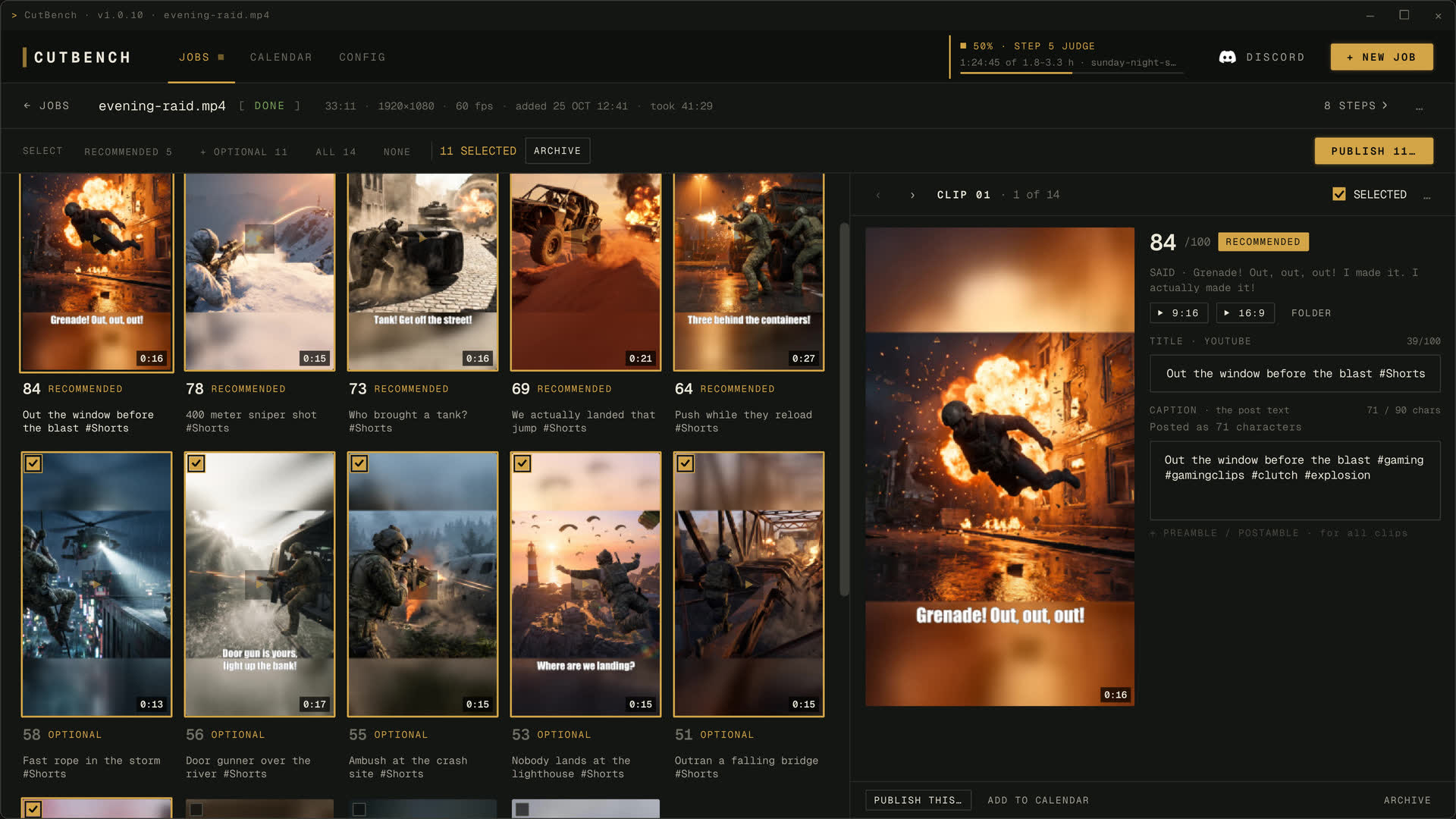
CutBench parcourt tout l'enregistrement et classe chaque moment candidat. Les meilleurs deviennent des clips verticaux, sous-titrés dès que quelqu'un parle, chacun avec un score et une étiquette : recommandé, facultatif, ou à écarter avec une raison en clair. Sur une RTX 3080, un enregistrement de 3 heures prend de 1 h 53 min à 3 h 28 min : c'est une tâche à lancer avant d'aller se coucher, pas un outil pour le direct.
D'une session de 23 minutes sur GTA Online, passée surtout à moto et en voiture, CutBench a tiré deux clips de 17 et 12 secondes. Ici, l'enregistrement et les clips sont raccourcis et sans le son. GTA 6 n'est pas encore sorti ; cette page montrera des clips de GTA 6 dès qu'il le sera.
Des clips qui se font regarder
Nos propres chiffres sur la durée, la première seconde et les boucles, tirés des Shorts de notre chaîne, se trouvent sur la page PS5. Pour GTA, ils se résument à ceci : commencer le clip sur l'accident, le saut ou le tir, pas sur le trajet qui y mène, et l'arrêter quand le moment est passé.
En cas de problème
- Un enregistrement s'est arrêté à 10 minutes.
- Il a été enregistré sur le stockage interne. Réglez l'emplacement de la capture sur un disque externe.
- CutBench ne parvient pas à ouvrir le lien Twitch.
- Attendez la fin du stream. L'option Stocker les diffusions précédentes doit avoir été activée avant de passer en live, la VOD doit être publiée et non réservée aux abonnés, et Twitch la supprime au terme de ses 7, 14 ou 60 jours.
- Un passage de la VOD n'a pas de son.
- Twitch a coupé de la musique sous licence ; la prochaine fois, baissez la radio du jeu.
Pour les joueurs sur console qui ont un PC Windows et une carte NVIDIA, CutBench transforme une longue session en clips verticaux, classés du meilleur au moins bon, avec des sous-titres dès que quelqu'un parle.
GTA 6 sort sur Xbox Series X|S le 19 novembre 2026, comme l'indique la page de Rockstar consacrée au jeu ; le guide pour clipper GTA 6 met les deux consoles côte à côte.
Questions fréquentes
Où sont mes clips de jeu Xbox ?
Sur la console, dans le guide, sous Capturer et partager > Captures récentes. Une fois chargés sur le réseau Xbox, ils sont aussi dans l'application Xbox sur un téléphone ou un PC Windows.
Combien de temps une Xbox peut-elle enregistrer ?
Elle garde jusqu'aux 2 dernières minutes, ou enregistre jusqu'à 10 minutes sur le stockage interne et une heure sur un stockage externe.
CutBench peut-il prendre un stream Xbox ?
Oui, sous la forme du lien de la VOD Twitch, une fois le stream terminé.