Xbox でクリップを作る方法と、長いセッションの扱い方
CutBench の開発者が書いたものなので、第三者によるレビューではない。
Xbox ボタンを押し、X ボタンで直前の30秒を、ビュー ボタンで直前の最大2分を保存する。「録画を開始」(Start recording)なら、内部ストレージで最大10分、外部ストレージで最大1時間録画できる。それより長いセッションは Twitch に配信し、その VOD のリンクを Windows PC の CutBench に渡す。
プレイする前に
最大1時間録画するなら、外付けドライブにキャプチャする
キャプチャの保存場所を外付けドライブにする。内部ストレージでは録画が10分で止まるが、外付けドライブならゲームクリップの解像度と空き容量しだいで最大1時間まで続く。ゲームクリップの解像度も同じ画面で設定する。
長いセッションのために Twitch をリンクする
QR コードで Twitch アカウントをリンクする。続きの手順は、下の「セッションまるごとを縦型クリップに」の節にある。
瞬間を保存する
Xbox ボタンを押してガイドを開き、X ボタンを押すと直前の30秒が保存される。もっと長く、直前の最大2分まで残したいときは、ビュー ボタンを押して長さを選ぶ。新しい Xbox ワイヤレス コントローラーなら、共有ボタンを長押しするとクリップを録画し、1回押すとスクリーンショットを撮る。
長めに録画する
ガイドでキャプチャ & 公開 > 録画を開始(Capture & share > Start recording)を選ぶ。ゲームクリップの解像度と空き容量しだいで、録画は内部ストレージで最大10分、外部ストレージで最大1時間続く。終えるときはガイドを開いて X ボタンを押す。
Xbox のゲームクリップの保存先
本体では、ガイドのキャプチャ & 公開 > 最近のキャプチャ(Recent captures)に一覧が出る。キャプチャは自動的に Xbox ネットワークにもアップロードされ、スマホや Windows PC の Xbox アプリに表示される。このアップロードはプロフィール & システム(Profile & system)> 設定 > 設定(Preferences)> キャプチャ & 公開 > 自動的にアップロード(Automatically upload)でオフにできる。
セッションまるごとを縦型クリップに
Xbox が一度に録画できるのは最大1時間で、ひと晩のプレイはそれより長くなる。セッションまるごとを PC に持ってくる方法は2つあり、PC では CutBench がそれを縦型クリップにする。
| 配信して、リンクを渡す | キャプチャーボードと OBS | |
|---|---|---|
| 必要なもの | Twitch のアカウント | キャプチャーボード、PC の OBS |
| 1本の録画の長さ | 配信全体 | セッション全体 |
| 公開範囲 | Twitch で公開 | 自分だけ |
| 追加の費用 | なし | キャプチャーボード |
方法1:Twitch に配信して、リンクを貼り付ける
Twitch で VOD を残す
ライブ配信を始める前に、ウェブ版 Twitch のクリエイターダッシュボード(Creator Dashboard)にある配信設定(Stream Settings)で「過去の配信を保存」(Store Past Broadcasts)をオンにしておく。そうすると Twitch は VOD を7日間、アフィリエイトなら14日間、パートナーや Prime・Turbo のユーザーなら60日間残すので、CutBench はそれまでにダウンロードしなければならない。
ガイドから配信を始める
ガイドで「キャプチャ & 公開」を開き、「ライブ ストリーミング」(Live streaming)を選んで配信を始める。
ラジオの音量は下げておく。Twitch は VOD のうちライセンス楽曲を検出した区間をミュートし、GTA シリーズのラジオではライセンス楽曲が流れる。ミュートされた区間があると、CutBench が判断に使える材料がそのぶん減る。
VOD のリンクを CutBench に貼り付ける
配信が終わったら、その VOD のリンクを CutBench の新しいジョブに貼り付ける。
CutBench は VOD を PC にダウンロードし、録画を最初から最後まで通して見て、場面に順位をつけて縦型クリップにする。

Twitch のライブ配信は公開で、その VOD も初期設定で公開される。CutBench が使うには、VOD が公開されたままになっている必要がある。セッションをネットに出したくなければ、キャプチャーボードから PC の OBS に映像を送り、1本のファイルとして録画すればいい。CutBench はそのファイルも受け付ける。
方法2:キャプチャーボードと OBS
本体をボードの HDMI IN に、ボードの HDMI OUT をテレビに、ボードの USB を PC につなぐ。OBS でセッションを録画し、そのファイルを CutBench にドラッグする。
2026年11月15日に次のページで確認した:Xbox のページ(ゲームクリップのキャプチャと Twitch でのライブ ストリーミング)、Twitch の過去の配信に関するページ、Elgato の Xbox Series X|S セットアップガイド。
どちらの方法にも Windows PC が要る。CutBench は VRAM 6 GB 以上の NVIDIA のグラフィックカード向けに作られていて、AMD や Intel Arc のグラフィックスではプロセッサ上で動き、数十倍遅くなる。そういう PC がなければ、Twitch の VOD を受け付けるクラウドのクリップ作成ツールのほうが手軽だ。
CutBench から返ってくるもの
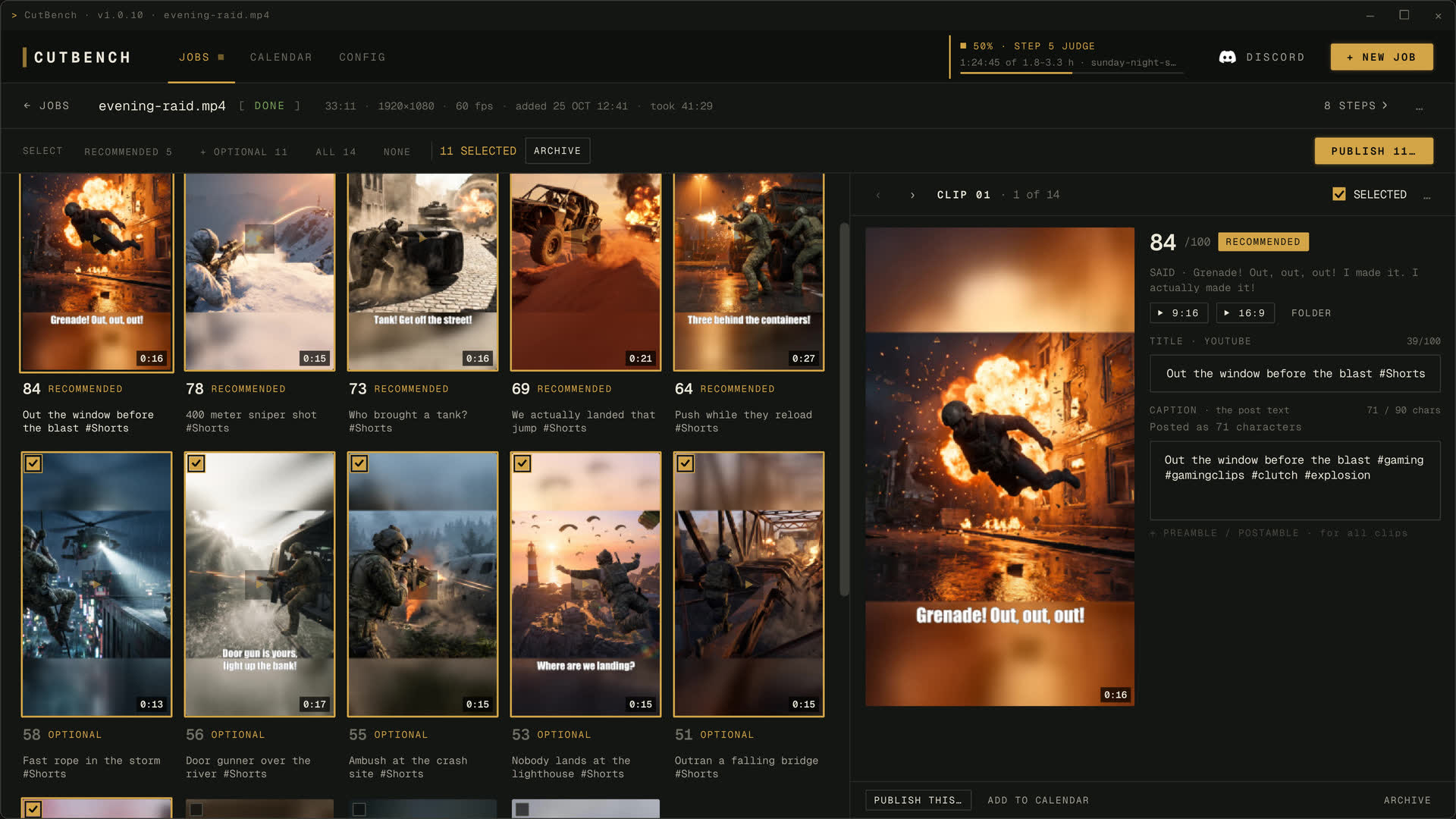
CutBench は録画を最初から最後まで通して見て、候補になる場面すべてに順位をつける。上位のものが縦型クリップになり、誰かが話している箇所には字幕が付く。どのクリップにもスコアとラベルが付き、ラベルは「おすすめ」「任意」、または理由を平易に書いた「見送り」のどれかだ。RTX 3080 では3時間の録画に1時間53分〜3時間28分かかるので、寝る前に走らせておく作業であって、ライブで使うツールではない。
ほとんどがバイクと車での移動だった23分の GTA Online のセッションから、CutBench は17秒と12秒の2本のクリップを切り出した。ここでは録画もクリップも短くしてあり、音声はない。GTA 6 はまだ発売されていない。発売されたら、このページで GTA 6 のクリップを見せる。
見てもらえるクリップ
長さ、最初の1秒、ループについて、うちのチャンネルのショートから取った数字は PS5 のページにある。GTA に当てはめると、要点はこうだ。クリップは、そこへ向かう運転からではなく、衝突やジャンプや銃撃の瞬間から始め、その瞬間が終わったら止める。
うまくいかないとき
- 録画が10分で止まった。
- 内部ストレージに保存されていた。キャプチャの保存場所を外付けドライブにする。
- CutBench が Twitch のリンクを開けない。
- 配信が終わるまで待つ。「過去の配信を保存」が配信を始める前からオンになっている必要があり、VOD は公開されていて、サブスクライバー限定になっていないことも必要だ。また、Twitch は VOD を7日、14日、60日の保存期間が過ぎると削除する。
- VOD の一部の区間で音が出ない。
- Twitch がライセンス楽曲をミュートした。次回はゲーム内のラジオの音量を下げておく。
Windows PC と NVIDIA のグラフィックカードを持っているコンソールプレイヤーなら、CutBench が長いセッションを縦型クリップにして、良いものから順に並べて返す。誰かが話している箇所には字幕が付く。
GTA 6 の Xbox Series X|S 版の発売日は、Rockstar が公開しているゲームのページによれば2026年11月19日だ。GTA 6 のクリップガイドでは、両方のコンソールを並べて比べている。
よくある質問
Xbox のゲームクリップはどこにある?
本体ではガイドの「キャプチャ & 公開」> 「最近のキャプチャ」にある。Xbox ネットワークにアップロードされたあとは、スマホや Windows PC の Xbox アプリでも見られる。
Xbox はどれくらいの長さを録画できる?
直前の最大2分を保存でき、録画なら内部ストレージで最大10分、外部ストレージで1時間まで。
CutBench は Xbox からの配信を扱える?
扱える。配信が終わったら、Twitch の VOD のリンクとして渡せばいい。