Cómo hacer clips en Xbox y qué hacer con una sesión larga
Lo ha escrito el desarrollador de CutBench, así que no es una reseña independiente.
Pulsa el botón Xbox y luego X para guardar los últimos 30 segundos, o el botón Vista para guardar hasta los últimos 2 minutos. Iniciar grabación (Start recording) graba hasta 10 minutos en el almacenamiento interno o una hora en uno externo. Para una sesión más larga, emítela en Twitch y luego pasa el enlace del VOD a CutBench en un PC con Windows.
Antes de jugar
Guarda las capturas en una unidad externa para grabar hasta una hora
Pon la ubicación de las capturas en una unidad externa. En el almacenamiento interno, una grabación se corta a los 10 minutos; en una unidad externa dura hasta una hora, según la resolución del clip de juego y el espacio libre. La resolución del clip de juego se ajusta en la misma pantalla.
Vincula Twitch para las sesiones largas
Vincula una cuenta de Twitch con el código QR; los siguientes pasos están más abajo, en la sección sobre una sesión entera.
Guardar un momento
Pulsa el botón Xbox para abrir la guía y luego X para guardar los últimos 30 segundos. Para un tramo más largo, de hasta los últimos 2 minutos, pulsa el botón Vista y elige una duración. En el Mando inalámbrico Xbox más reciente, mantener pulsado el botón Compartir graba un clip; una pulsación corta hace una captura de pantalla.
Grabar un tramo más largo
En la guía, elige Capturar y compartir (Capture & share) > Iniciar grabación. Según la resolución del clip de juego y el espacio libre, una grabación dura hasta 10 minutos en el almacenamiento interno o una hora en uno externo. Para terminarla, abre la guía y pulsa X.
Adónde van los clips de juego de Xbox
En la consola, la guía los muestra en Capturar y compartir (Capture & share) > Capturas recientes (Recent captures). Las capturas también se suben automáticamente a la red Xbox y aparecen en la aplicación Xbox del móvil o de un PC con Windows. La subida se puede desactivar en Perfil y sistema (Profile & system) > Configuración (Settings) > Preferencias (Preferences) > Capturar y compartir (Capture & share) > Cargar automáticamente (Automatically upload).
Una sesión entera en clips verticales
Una hora es lo máximo que una Xbox graba de una vez, y una tarde de partidas dura más. Hay dos formas de llevar una sesión entera al PC, donde CutBench la convierte en clips verticales.
| Emitir y pasar el enlace | Una capturadora y OBS | |
|---|---|---|
| Qué necesitas | una cuenta de Twitch | una capturadora, OBS en el PC |
| Una grabación dura | toda la emisión | toda la sesión |
| Quién la ve | pública en Twitch | solo tú |
| Compra adicional | ninguna | una capturadora |
Vía 1: emite en Twitch y luego pega el enlace
En Twitch, conserva el VOD
Antes de empezar a emitir en directo, activa Almacenar emisiones pasadas (Store Past Broadcasts) en la configuración del stream (Stream Settings) del Panel de control del creador (Creator Dashboard) de Twitch, en la web. Twitch guarda entonces el VOD 7 días, o 14 para los afiliados y 60 para los socios y los usuarios de Prime o Turbo, así que CutBench tiene que descargarlo antes de que se cumpla ese plazo.
Empieza el directo desde la guía
En la guía, abre Capturar y compartir (Capture & share), elige Streaming en vivo (Live streaming) y empieza el directo.
Mantén la radio baja. Twitch silencia los tramos de un VOD en los que reconoce música con licencia, y la radio de los juegos de GTA pone canciones con licencia; un tramo silenciado le deja a CutBench menos con lo que trabajar.
Pega el enlace del VOD en CutBench
Cuando termine la emisión, pega el enlace de su VOD en un trabajo nuevo de CutBench.
CutBench descarga el VOD al PC, recorre la grabación entera, ordena los momentos y los convierte en clips verticales.

En Twitch, un directo es público y su VOD se publica por defecto; CutBench necesita que siga publicado. Para que una sesión no salga a internet, una capturadora conectada a OBS en el PC la graba en un solo archivo, y CutBench también acepta ese archivo.
Vía 2: una capturadora y OBS
Conecta la consola a la entrada HDMI IN de la capturadora, la salida HDMI OUT de la capturadora a la tele y el USB de la capturadora al PC. Graba la sesión en OBS y luego arrastra el archivo a CutBench.
Comprobado el 15 de noviembre de 2026 en las propias páginas de Xbox sobre la captura de clips de juego y el streaming en vivo con Twitch; en la de Twitch sobre las emisiones pasadas; y, de Elgato, en la guía de configuración para Xbox Series X|S.
Las dos vías necesitan un PC con Windows, y CutBench está hecho para una tarjeta gráfica NVIDIA con 6 GB de VRAM o más; con una gráfica AMD o Intel Arc funciona en el procesador, decenas de veces más lento. Sin un PC así, un creador de clips en la nube que acepte un VOD de Twitch es el camino más sencillo.
Lo que te da CutBench
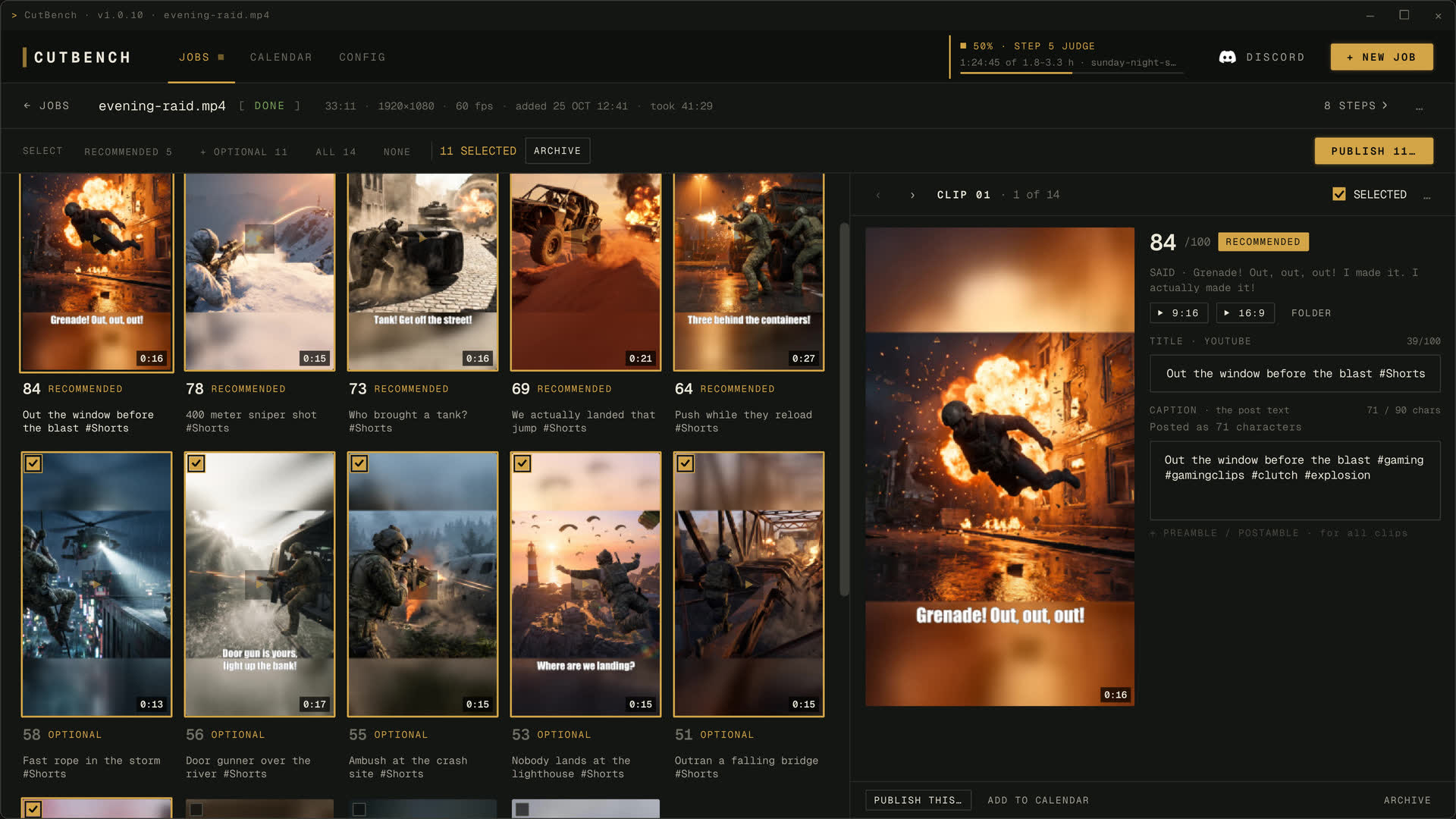
CutBench recorre la grabación entera y ordena todos los momentos candidatos. Los mejores se convierten en clips verticales con subtítulos allí donde alguien habla, cada uno con una puntuación y una etiqueta: recomendado, opcional o descartar, con un motivo claro. En una RTX 3080, una grabación de 3 horas tarda entre 1 h 53 min y 3 h 28 min, así que es un trabajo para lanzar antes de acostarse, no una herramienta para usar en directo.
De una sesión de 23 minutos de GTA Online, en su mayor parte en moto o al volante, CutBench sacó dos clips de 17 y 12 segundos. Aquí la grabación y los clips aparecen acortados y sin sonido. GTA 6 todavía no ha salido; esta página mostrará clips de GTA 6 cuando salga.
Clips que se ven
Nuestras propias cifras sobre la duración, el primer segundo y las repeticiones, sacadas de los Shorts de nuestro canal, están en la página de PS5. En GTA se resumen en esto: empieza el clip en el choque, el salto o el disparo, no en el trayecto hasta allí, y córtalo cuando el momento termine.
Cuando algo falla
- Una grabación se cortó a los 10 minutos.
- Se guardó en el almacenamiento interno. Pon la ubicación de las capturas en una unidad externa.
- CutBench no puede abrir el enlace de Twitch.
- Espera a que termine la emisión. Almacenar emisiones pasadas tenía que estar activado antes de empezar a emitir en directo, el VOD tiene que estar publicado y no solo para suscriptores, y Twitch lo borra pasados sus 7, 14 o 60 días.
- Un tramo del VOD no tiene sonido.
- Twitch silenció música con licencia; la próxima vez, baja la radio del juego.
Para quien juega en consola y tiene un PC con Windows y una tarjeta NVIDIA, CutBench convierte una sesión larga en clips verticales, con los mejores primero y subtítulos allí donde alguien habla.
GTA 6 sale en Xbox Series X|S el 19 de noviembre de 2026, según la página de Rockstar sobre el juego. La guía para hacer clips de GTA 6 compara las dos consolas, una junto a la otra.
Preguntas que hace la gente
¿Dónde están mis clips de juego de Xbox?
En la consola, en Capturar y compartir (Capture & share) > Capturas recientes, en la guía. Cuando se suben a la red Xbox, también en la aplicación Xbox del móvil o de un PC con Windows.
¿Cuánto puede grabar una Xbox?
Guarda hasta los últimos 2 minutos, o graba hasta 10 minutos en el almacenamiento interno y una hora en uno externo.
¿Puede CutBench usar una emisión de Xbox?
Sí, como enlace al VOD de Twitch cuando termine la emisión.