多數公開影片下方,「分享」旁邊都有一個「剪輯」按鈕。按下去,把兩端的滑桿拖到想要的段落,YouTube 就會給一條只播那一段的連結。這不用錢、不用下載,想把剛看到的三十秒傳給朋友時,它就是正確答案。
影片就在自己的頻道上,YouTube Studio 有個編輯器,可以剪掉開頭、結尾或中間某一段,改完直接覆蓋原片,不必重新上傳。它也提供從既有長片做 Shorts 的路徑:選一段不超過一分鐘的區間,挑好直式構圖,發布成一支連回原片的 Shorts。兩者都免費,也都在 YouTube 那邊跑,所以電腦配備如何都無所謂。
搜尋 YouTube 剪輯工具,跳出來的多半是瀏覽器裡跑的服務:貼上 YouTube 連結,把影片抓下來,切成一支支直式短片,通常會配上字幕,也常由模型挑片段。Opus Clip、Vizard 和其他幾家都是這種做法。影片已經在 YouTube 上、內容又以講話為主,它們確實方便:什麼都不用裝,哪台電腦都行,幾分鐘而不是幾小時。
已經把一整場錄影上傳,現在又想從裡面剪片段,手邊其實有比上傳版更好的素材:一開始錄下來的那個檔案。畫質是原始的,不用下載,也不必從 YouTube 抓任何東西回來。問題還是同一個——在三小時裡找出那二十秒——但至少檔案是自己的,就在自己的硬碟上。
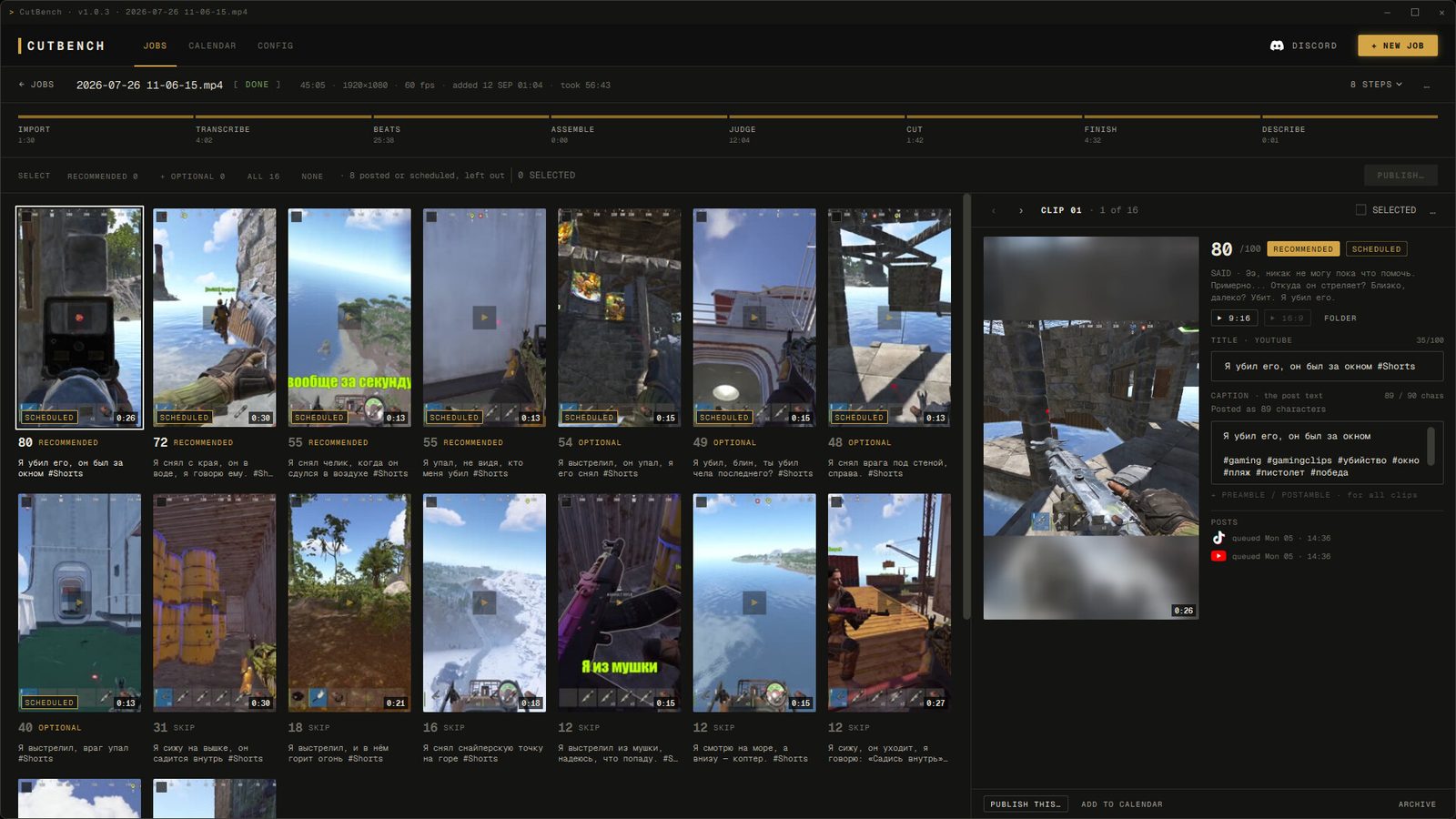
這正是 CutBench 在做的事。把整份錄影交給它,它會走完整個檔案,把候選片段互相比過一輪,交回一份簡短的直式短片清單,字幕已經燒進畫面,等你確認。它在你的電腦上執行,不會上傳任何東西去處理,一次買斷。它本身不錄影;只有在從你貼上的連結下載影片,或排程一支完成的 Shorts 時,才會連上 YouTube。該講清楚的代價:Windows 10 或 11;支援的路徑需要一張具備 6 GB VRAM 的 NVIDIA GPU;三小時的錄影在 RTX 3080 上大約要 2 到 3.5 小時,所以這是過夜的工作,不是午休做得完的。
在 Steam 上取得 ,售價 $24.99。如果你還在用快捷鍵錄影緩衝,想先把它設定好,各種 PC 錄製工具的快捷鍵和存檔資料夾都整理在 在 PC 上怎麼剪片.
用影片下方「分享」旁邊的 YouTube 內建「剪輯」按鈕。把兩端的滑桿拖到想要的區間,再把它給的連結分享出去。拿到的是一條會播那一段的連結,不是檔案;創作者關掉剪輯功能,或影片類型不支援時,這個按鈕就不會出現。
在 YouTube Studio 裡打開影片,用編輯器剪掉開頭、結尾或中間某一段;改動會覆蓋原片,網址不變。想做成 Shorts,就用 Studio 裡從既有影片建立 Shorts 的選項,選一段不超過一分鐘的區間,再挑直式構圖。
YouTube 的「剪輯」按鈕產生的是連結,不是下載檔。自己的影片,可以在 YouTube Studio 的影片選單裡下載當初上傳的原檔,再在本機剪。不屬於你的影片,下載通常違反 YouTube 的服務條款,也不在這一頁討論的範圍內。
影片已經在 YouTube 上、內容又以講話為主,Opus Clip 這類瀏覽器工具很方便。換成遊戲畫面,它們多半會漏掉安靜的片段,也就是當下沒有人喊出來的那些。原始錄影檔還在自己的電腦裡的話,不管玩的是哪一款遊戲,CutBench 都會在本機把整個檔案排過一輪,交回配上字幕的直式短片。
原始檔。上傳版是 YouTube 重新編碼過的結果,畫質已經掉了一些。錄影檔還在的話就從它剪,順便也省掉從 YouTube 把東西抓回來這一步。
那場錄影還在硬碟裡的話,先把它交給 CutBench,看看哪些片段被排在最前面,不必先花一個晚上在上傳版上拖時間軸。
$24.99 買斷,免訂閱
“…對沒時間剪輯自己(長得離譜的)直播錄影的人來說,這是一大福音…”